[KB7652] 在 ESET PROTECT 或 ESET PROTECT On-Prem 中创建新的用户帐户和权限设置

注意:

本页已由电脑翻译。点击本页面语言下的英文,显示原文。如果你发现有什么不清楚的地方,请联系你当地的支持。

问题

解决方案

在 ESET PROTECT 或 ESET PROTECT On-Prem 中创建新的权限集

权限集是一组规则,用于确定允许用户与静态组中的对象(例如计算机或任务)进行交互的级别。每个权限集必须至少分配一个静态组。有关静态组的更多信息,请参阅ESET PROTECT 联机帮助ESET PROTECT On-Prem 联机帮助

一个权限集可以分配给多个用户。可以为多个静态组创建权限集。权限集将自动应用到您选择的静态组的子组中的对象。请务必按照您希望用户拥有的访问权限级别选择一个静态组。

  1. 创建新的权限集:


    ESET PROTECT

    单击更多权限集新建


    ESET PROTECT On-Prem

    单击更多权限集添加


  2. 名称字段 中键入新权限集的名称。

  3. 单击静态组 选择

  4. 选择要将此权限集分配给的静态组(或多个组)旁边的复选框,然后单击确定

  5. 单击功能,配置权限,然后单击完成。您可以选择一个预定义的权限模型,也可以为每个功能手动选择权限类型。有三种不同的权限类型:读取 使用写入。有关功能和权限类型的详细信息,请参阅ESET PROTECT 在线帮助ESET PROTECT On-Prem 在线帮助


在 ESET PROTECT 或 ESET PROTECT On-Prem 中创建新用户帐户

创建新用户并为新创建的用户分配新的权限集。单击下面相应的展开图:


ESET PROTECT

要在 ESET PROTECT 中创建新用户,需要在 ESET PROTECT Hub 中创建新用户。

  1. 登录ESET PROTECT Hub

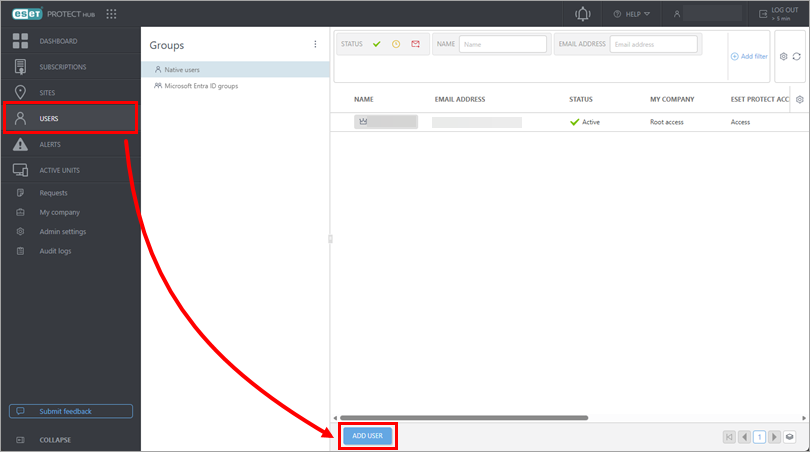
  2. 单击用户添加用户

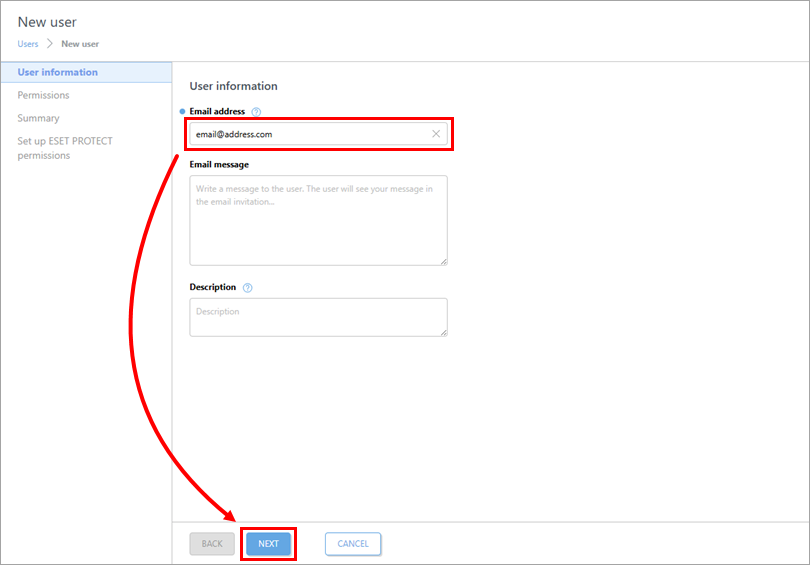
  3. 电子邮件地址字段中键入新用户的电子邮件地址,然后单击下一步

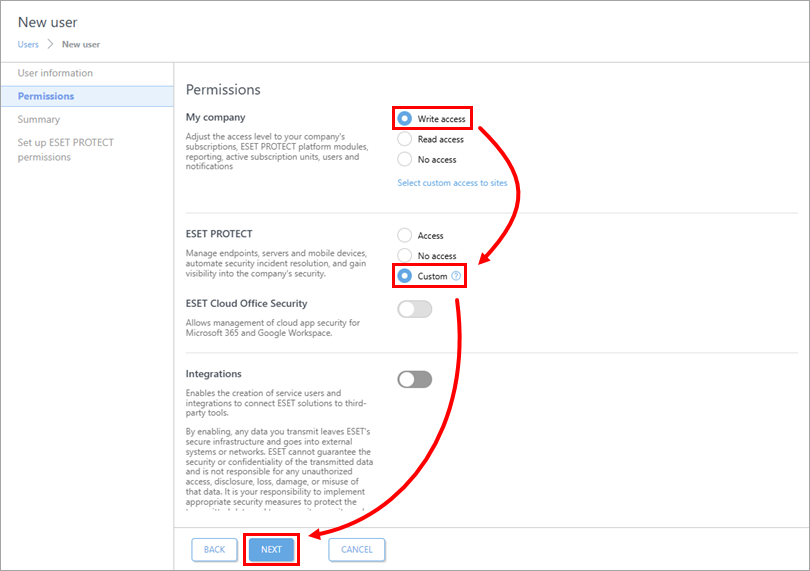
  4. 在 "权限"部分,为 "我的公司"选择"写访问",为ESET PROTECT 选择 "自定义"。单击下一步

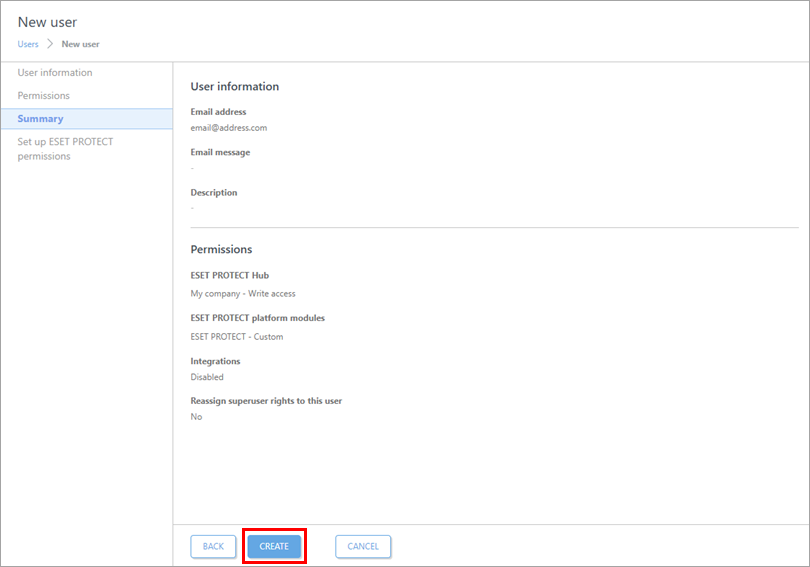
  5. 单击创建

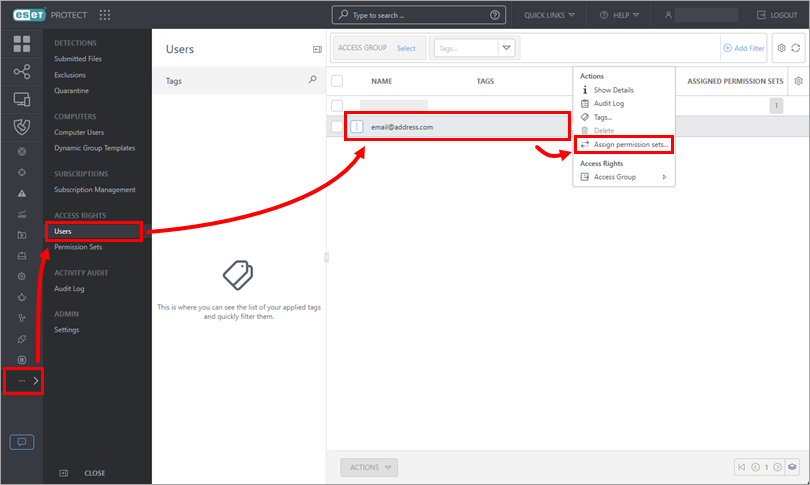
  6. 单击更多用户,单击新用户并单击分配权限集

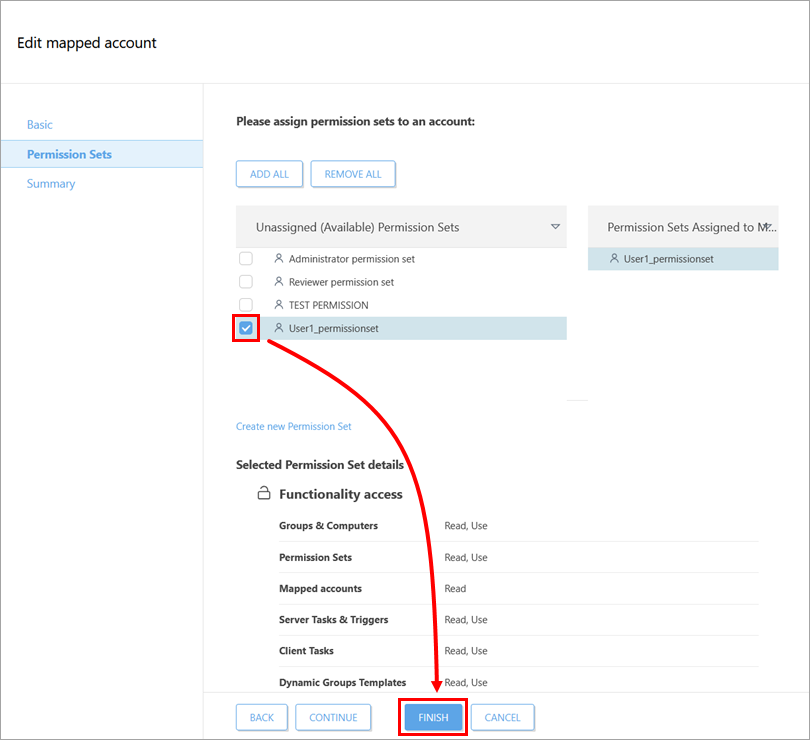
  7. 选择新权限集旁边的复选框,然后单击完成


ESET PROTECT On-Prem

在 ESET PROTECT On-Prem 中创建新用户。

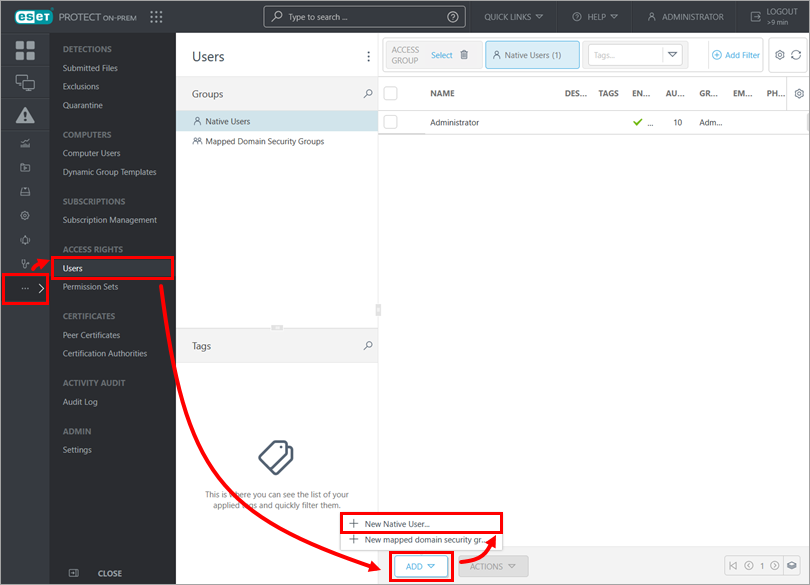
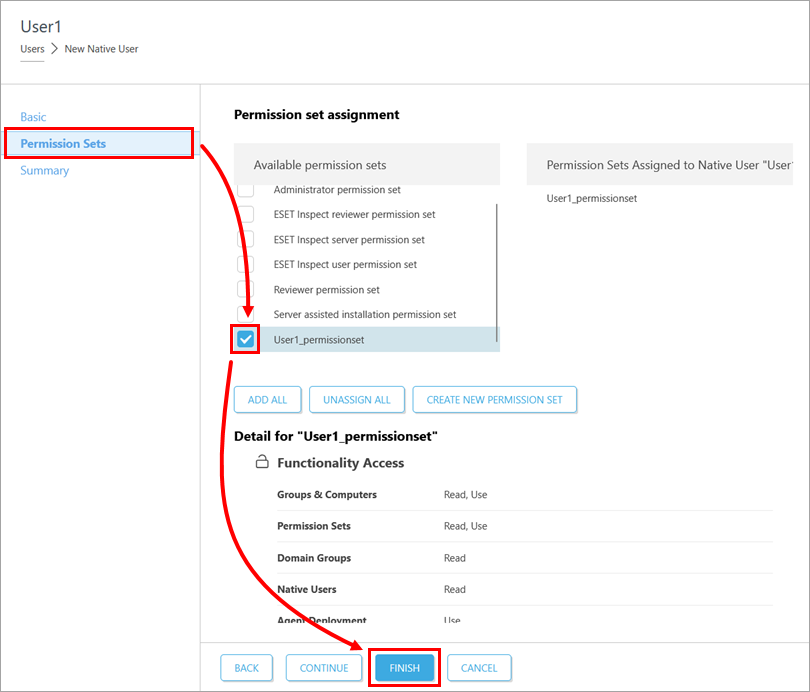
  1. 单击更多用户添加新本地用户

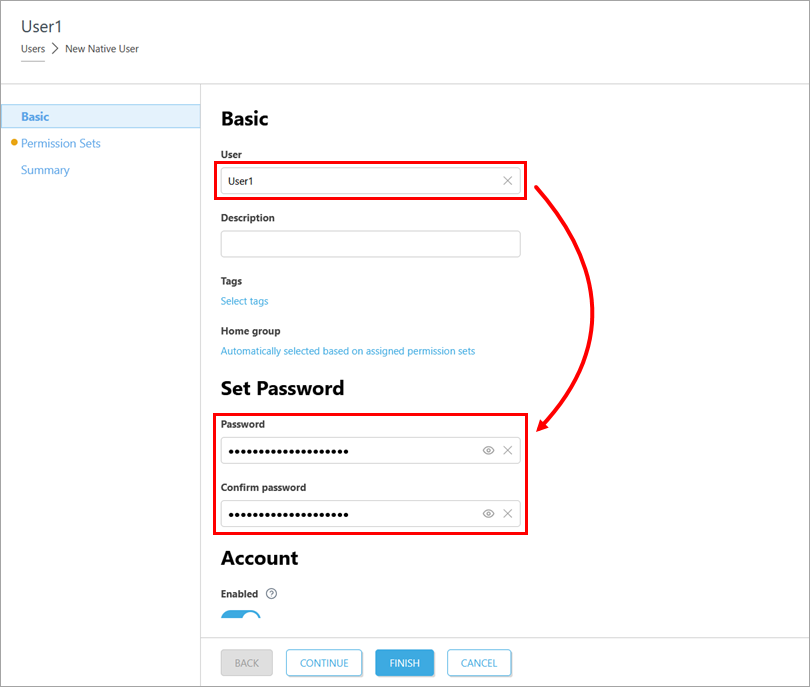
  2. 用户字段中输入用户名,在密码确认密码字段中输入用户密码。有关所有可用设置的详细信息,请参阅ESET PROTECT On-Prem 在线帮助

  3. 单击权限集。选择新权限集旁边的复选框,然后单击完成