Obsah
Řešení
Vytvoření nového uživatele v ESET PROTECT On-Prem
ESET PROTECT On-Prem využívá vylepšený model zabezpečení uživatelů, který se liší od předchozích verzí. Model zabezpečení uživatelů používá domovské skupiny, objekty a sady oprávnění.
Každý uživatel patří doskupiny Home Group a může mít přiřazeno více sad oprávnění. Domovská skupina správce je All. Pokud má uživatel přístup ke skupině, má stejný přístup ke všem podřízeným skupinám této skupiny. Správce má přístup ke všem skupinám.
Domovská skupina uživatele je statická skupina, ve které jsou uloženy všechny objekty vytvořené uživatelem. Uživatel má přístup ke všemobjektům ve své domovské skupině. Uživatelé se stejnou domovskou skupinou budou mít přístup ke stejným objektům. Objekty jsou vždy umístěny ve statické skupině. Termín Objekty označuje počítače, zařízení, šablony, zásady, úlohy a oznámení.
Sady oprávnění konfigurují úroveň přístupu pro určitou skupinu a určují akce(funkce), které lze s objekty ve skupině provádět.
Tento článek obsahuje kompletní návod pro vytvoření nových uživatelů, včetně vytvoření domovské skupiny a sady oprávnění. Vytvoření uživatele probíhá ve třech klíčových krocích:
I. Vytvoření domácí skupiny
Každý uživatel musí mít jako domovskou skupinu přiřazenou statickou skupinu. Tato skupina bude obsahovat všechny objekty vytvořené daným uživatelem (pokud nedojde k přesunu objektu nebo změně domovské skupiny). Doporučujeme, aby domovskou skupinu All měl pouze správce. Více uživatelů může mít jako domovskou skupinu přiřazenu stejnou statickou skupinu. Správce, který spravuje více kanceláří, může pro každou kancelář vytvořit statickou skupinu a přiřadit ji jako domovskou skupinu pro místního správce. Všechny skupiny jsou podřízené skupiny Všechny, proto má správce s domovskou skupinou Všechny přístup ke všem skupinám.
Chcete-li vytvořit novou statickou skupinu jako domovskou skupinu pro nového uživatele, postupujte podle následujících kroků:
- Otevřete webovou konzoli ESET PROTECT On-Prem ve webovém prohlížeči a přihlaste se.
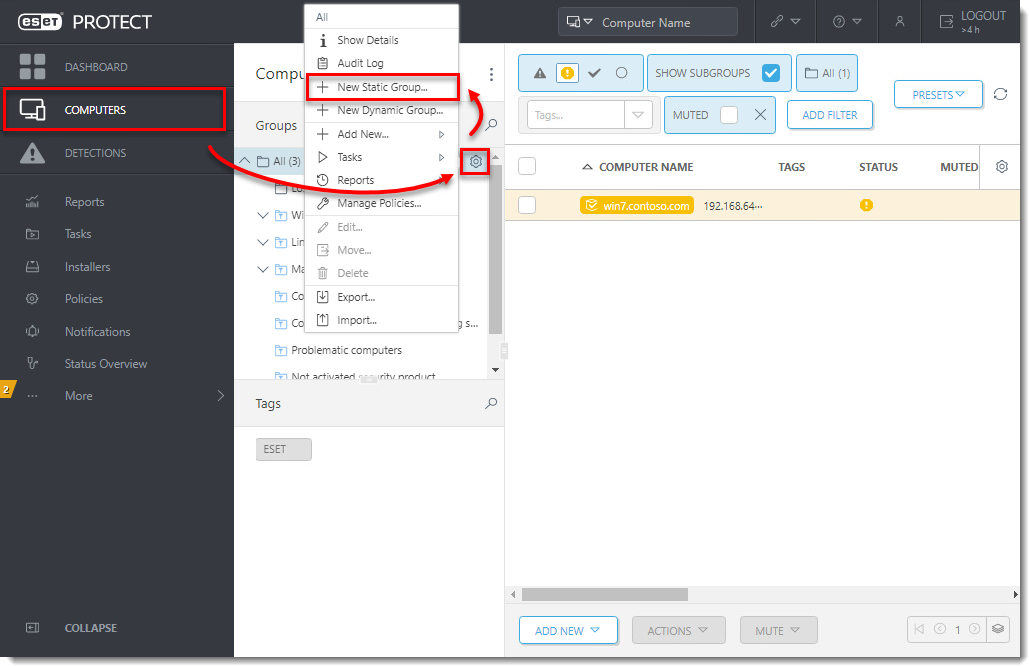
- Klikněte na položku Počítače, klikněte na ikonu ozubeného kola
 vedle statické skupiny, kterou chcete použít jako nadřazenou skupinu, a vyberte možnost Nová statická skupina.
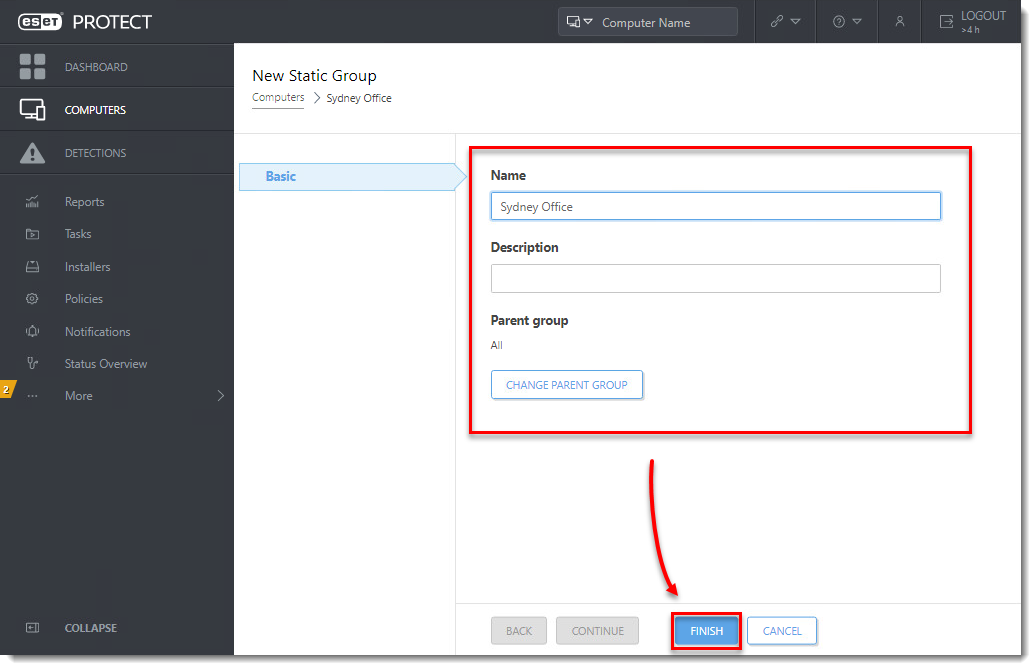
- Zadejte Název nové skupiny. Volitelně můžete přidat Popis. Je důležité zvolit správnou rodičovskou skupinu. Vaše nová skupina bude umístěna v nadřazené skupině a všichni uživatelé s přístupem do nadřazené skupiny budou mít stejný přístup i do této nové skupiny. Kliknutím na tlačítko Dokončit vytvořte skupinu .
II. Vytvoření sady oprávnění
Sada oprávnění je kolekce pravidel, která určuje úroveň interakce uživatele s objekty ve skupině, ke které je sada oprávnění přiřazena. Jednu sadu oprávnění lze přiřadit různým uživatelům, ale není nutné ji v tuto chvíli přiřazovat uživateli. Sady oprávnění lze přiřadit k více statickým skupinám. Na objekty v podskupinách vybraných statických skupin se automaticky použije sada oprávnění. Nezapomeňte vybrat statickou skupinu na úrovni přístupu, kterou chcete, aby měl uživatel. Ovlivněny budou také objekty ve všech skupinách pod vybranou statickou skupinou. Oprávnění pro tuto sadu oprávnění budou přiřazena v části Funkce .
Chcete-li vytvořit novou sadu oprávnění, postupujte podle následujících kroků:
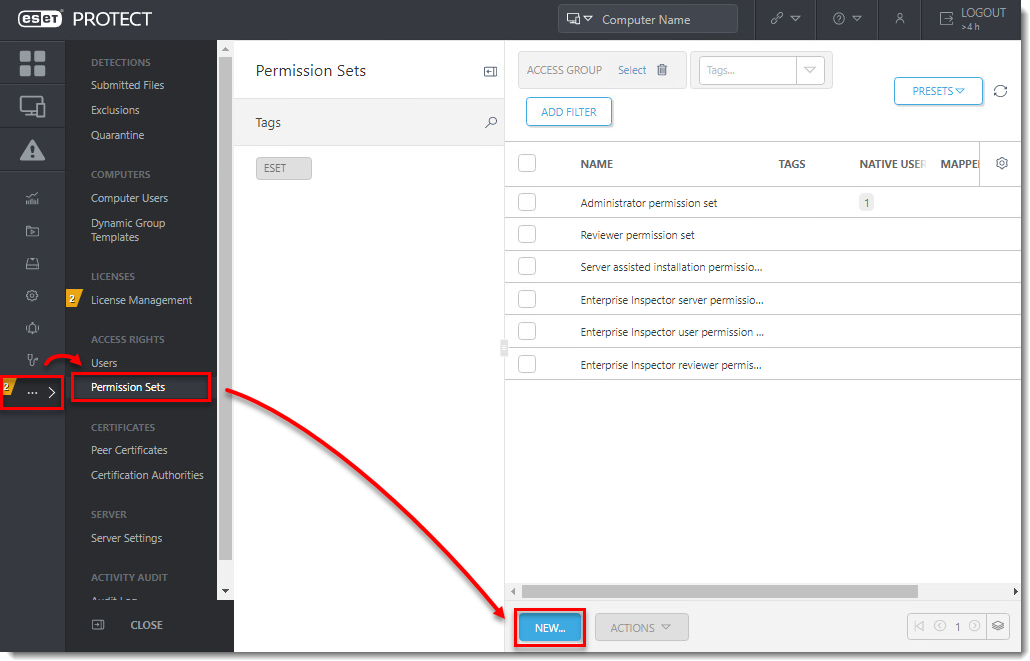
- Ve webové konzoli ESET PROTECT On-Prem klikněte na ikonu Více . .. → Sady oprávnění → New.
- Do pole Název zadejte název nové sady oprávnění. Volitelně můžete zadat Popis.
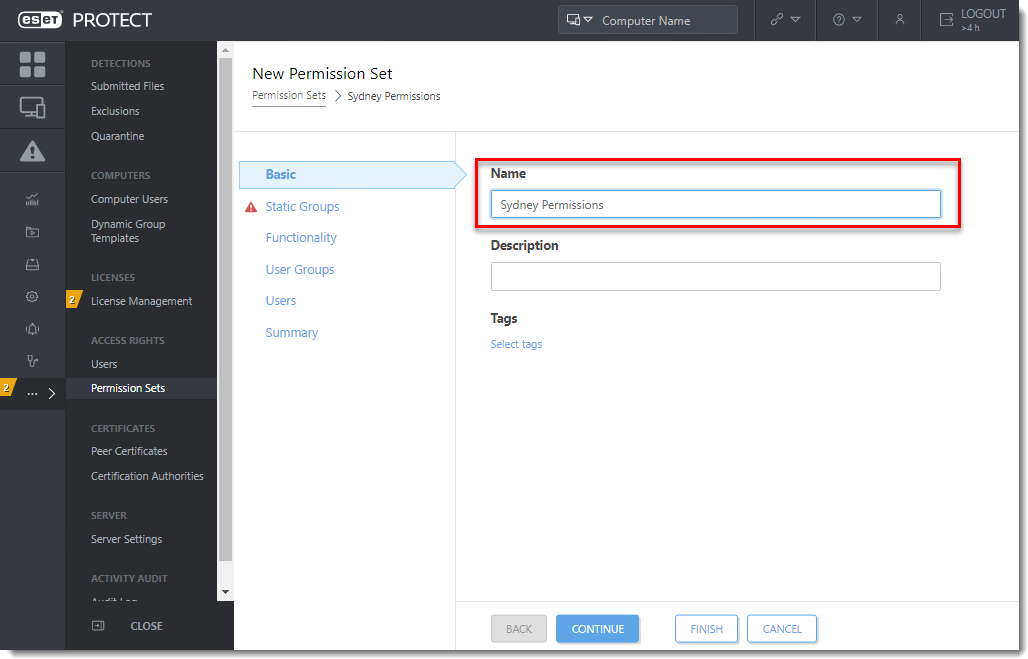
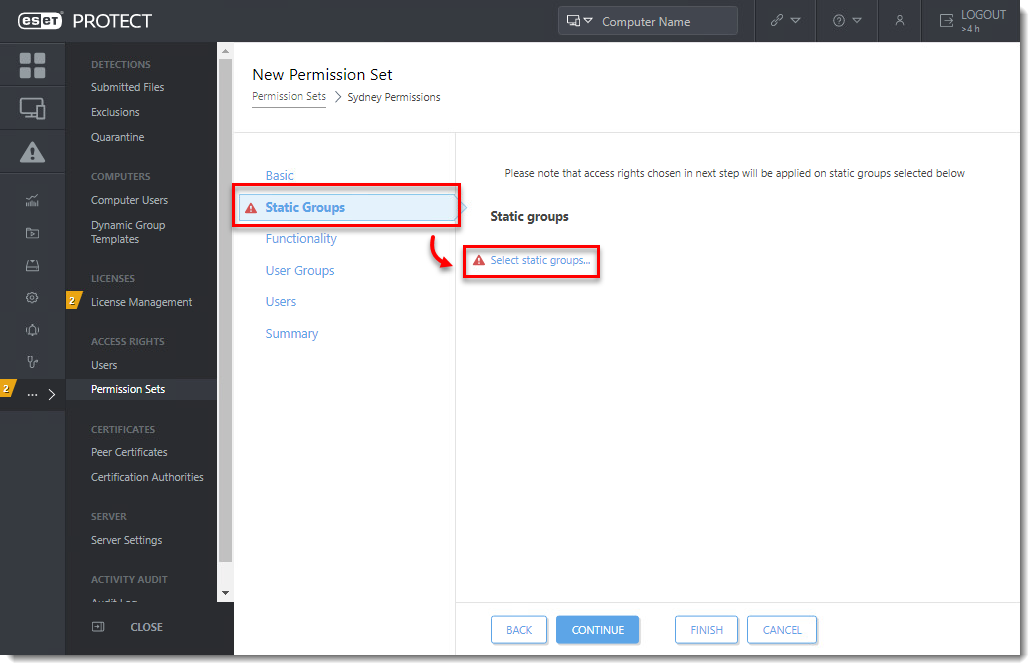
- Klikněte na Statické skupiny → Přidejte statické skupiny a zaškrtněte políčka vedle statických skupin, které budou s touto sadou oprávnění spojeny. Vyberte skupinu, kterou jste vytvořili v části I, a kliknutím na tlačítko OK volbu potvrďte.
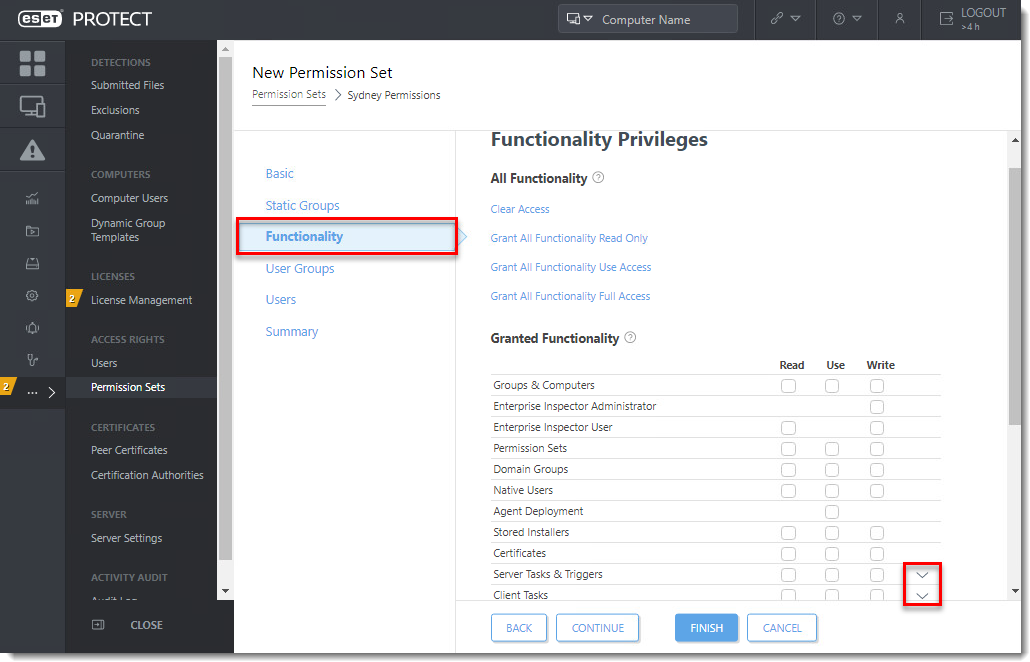
- Klikněte na Functionality. Můžete vybrat jeden z předdefinovaných modelů oprávnění nebo ručně vybrat úroveň přístupu pro uživatele, který bude přiřazen k této sadě. Existují tři různé úrovně přístupu: Čtení, použití a Write. Klikněte na
 ikonu vedle položek Úlohy serveru & Spouštěče a Úlohy klienta , abyste rozbalili kategorie a vybrali oprávnění pro konkrétní úlohy. Další informace o funkcích naleznete v tomtotématu nápovědy Online Help.
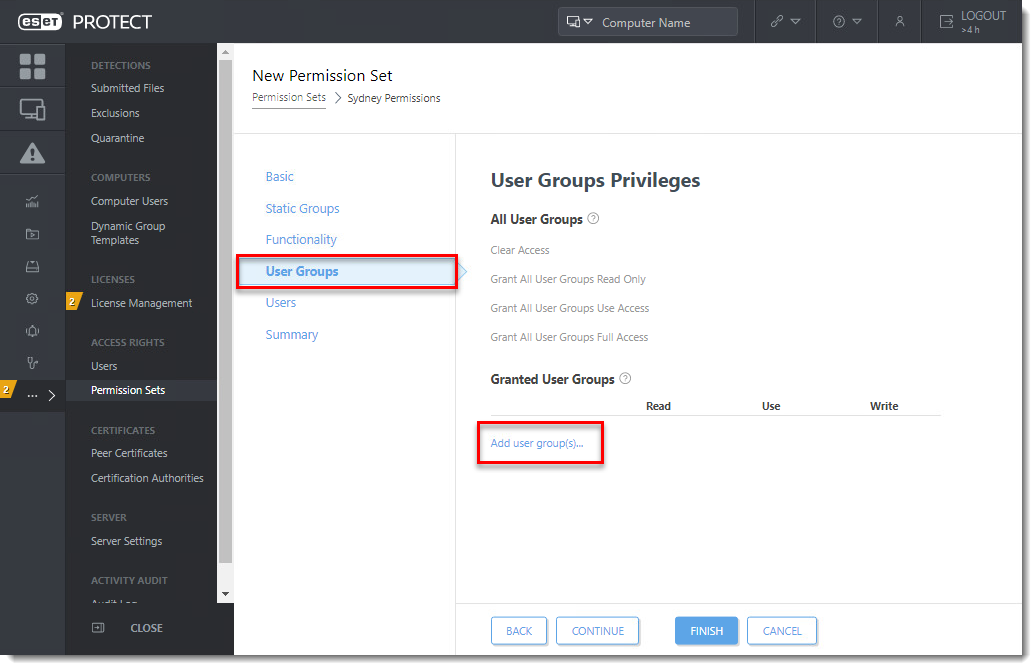
- Klikněte na User Groups. Pokud chcete tuto sadu oprávnění přiřadit skupině uživatelů synchronizovaných ze služby Active Directory, klikněte na Add user group(s). Skupinu uživatelů není nutné přidávat. Skupiny uživatelů jsou spravovány v části Uživatelé počítače.
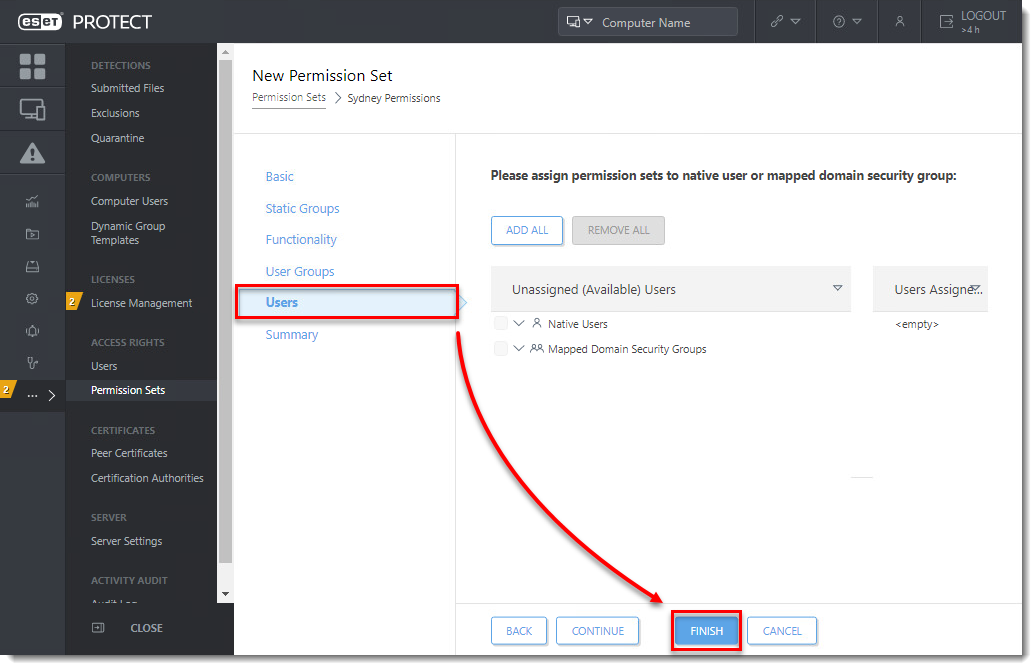
- Klikněte na sekci Users (Uživatelé) . Tuto sadu oprávnění můžete přiřadit existujícímu uživateli nebo existující Mapované skupině zabezpečení Doman. Kliknutím na tlačítko Finish (Dokončit) vytvořte a uložte novou sadu oprávnění.
III. Vytvoření uživatele
Doporučujeme vytvořit uživatele jako poslední krok, aby mohl být přiřazen do správné domovské skupiny a sady oprávnění.
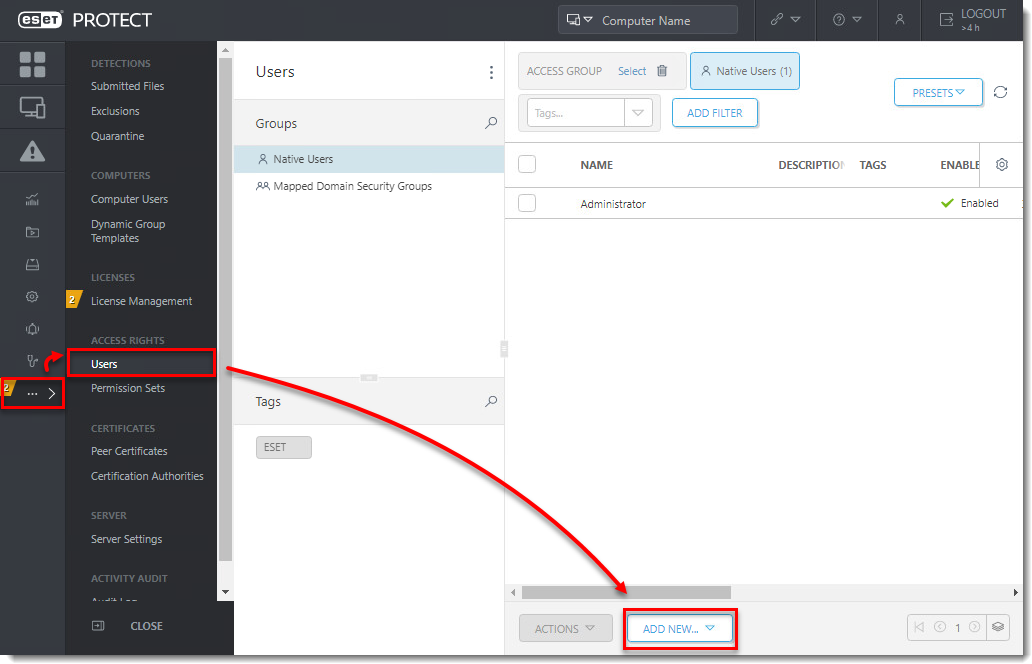
- Ve webové konzoli ESET PROTECT On-Prem klikněte na naikonu More . .. → Users a klikněte na tlačítko Add New.
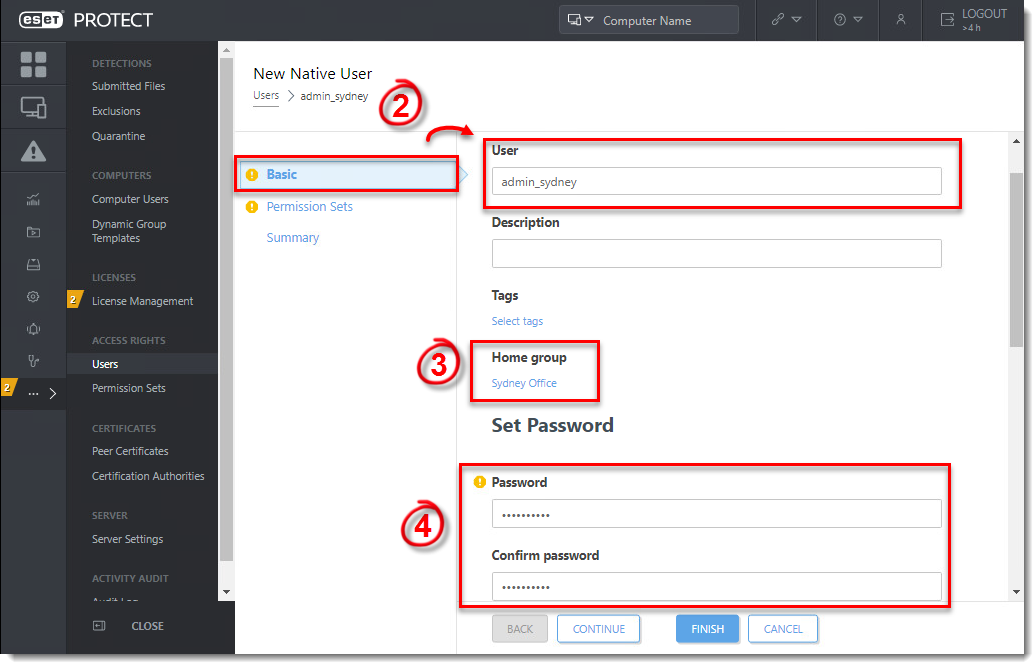
- V části Basic zadejte do pole the User nové přihlašovací jméno uživatele .
- Klikněte na tlačítko Vybrat v části Domovská skupina a vyberte skupinu, kterou jste vytvořili v části I. Uživatelé mohou být přiřazeni pouze k jedné domovské skupině.
- Do polí Password zadejte bezpečné heslo. Toto heslo bude vyžadováno pro přihlášení nového uživatele. Další nastavení můžete volitelně nastavit v části Účet.
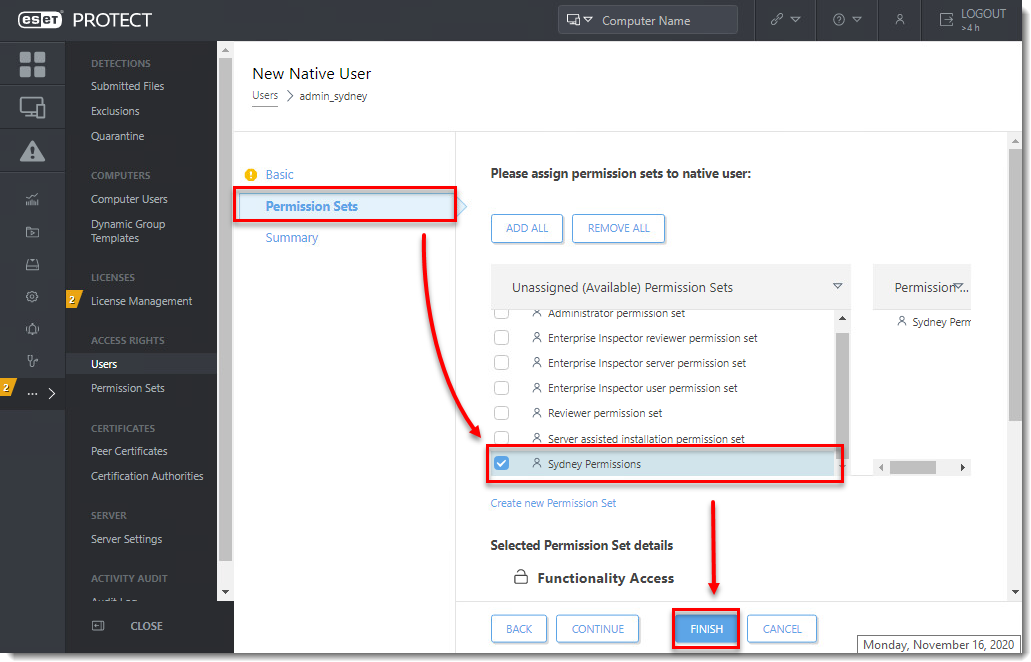
- Klikněte na položku Sady oprávnění. Zaškrtněte políčko vedle adresy u nepřiřazených sad oprávnění, které jste právě vytvořili v části II.
- Zkontrolujte nastavení v části Souhrn . Kliknutím na tlačítko Dokončit vytvořte uživatele. Uživatel je vytvořen a může se přihlásit do webové konzole ESET PROTECT On-Prem.