Problem
- Hinzufügen eines Benutzers zu ESET PROTECT oder ESET PROTECT On-Prem
Lösung
ESET PROTECT
Um einen neuen Benutzer in ESET PROTECT zu erstellen, müssen Sie einen neuen Benutzer in ESET PROTECT Hub erstellen.
-
Melden Sie sich bei ESET PROTECT Hub an.
-
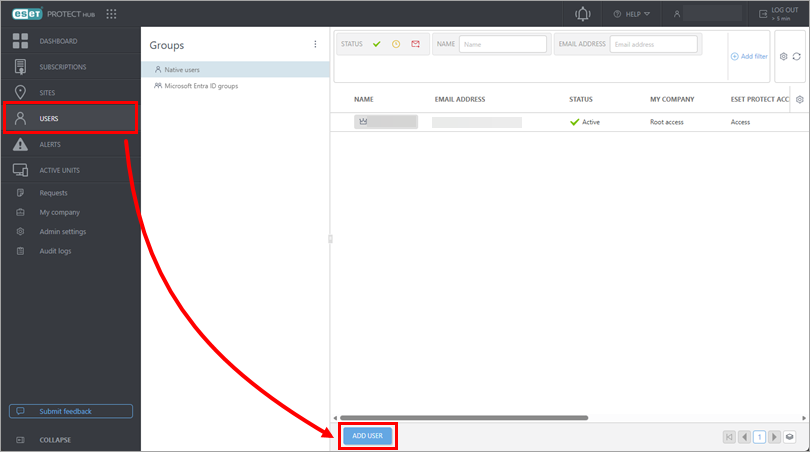
Klicken Sie auf Benutzer → Benutzer hinzufügen.
-
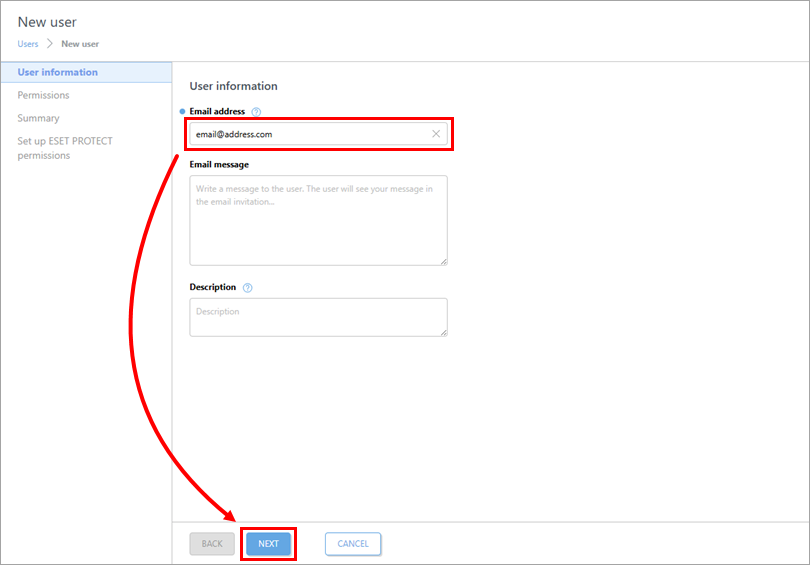
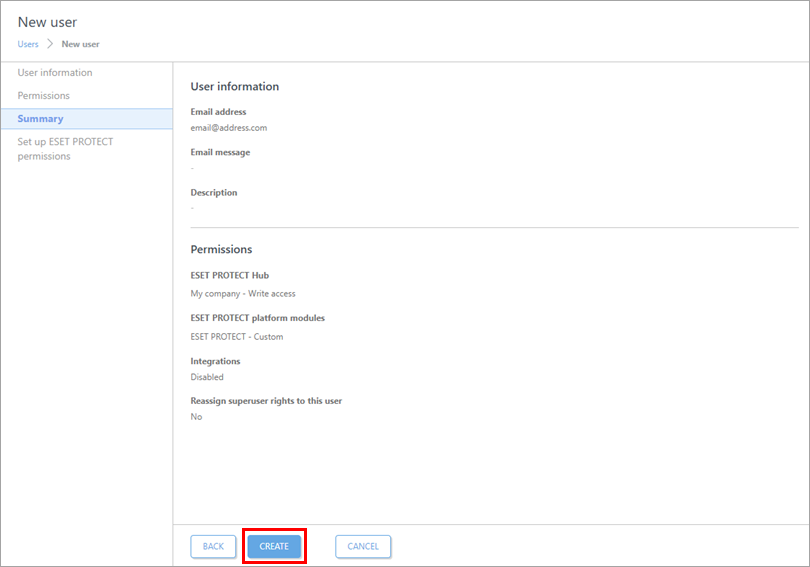
Geben Sie eine E-Mail-Adresse für den neuen Benutzer in das Feld E-Mail-Adresse ein und klicken Sie auf Weiter.
-
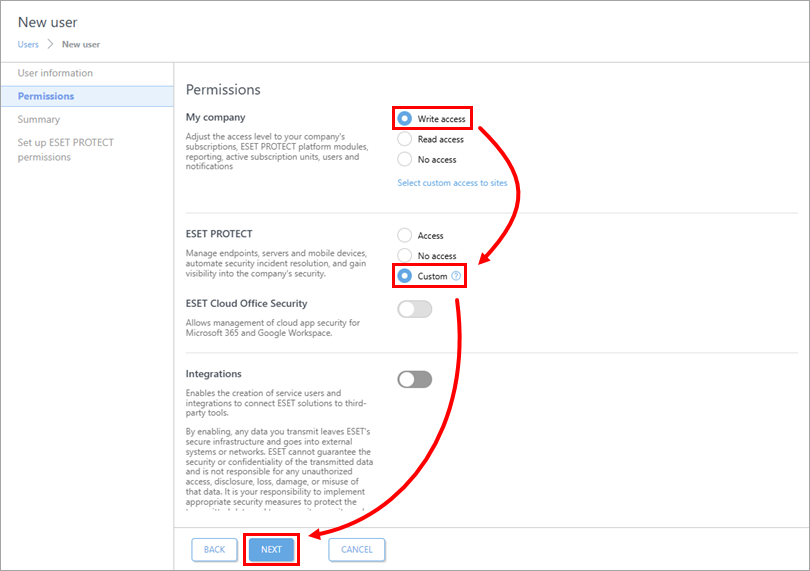
Wählen Sie im Abschnitt Berechtigungen die Option Schreibzugriff für Mein Unternehmen und die Option Benutzerdefiniert für ESET PROTECT. Klicken Sie auf Weiter.
-
Klicken Sie auf Erstellen.
-
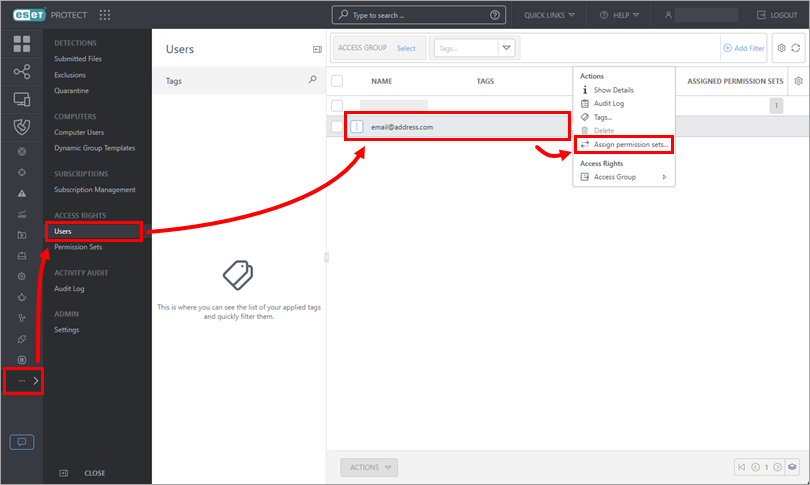
Klicken Sie auf Mehr → Benutzer, klicken Sie auf den neuen Benutzer und klicken Sie auf Berechtigungssätze zuweisen.
-
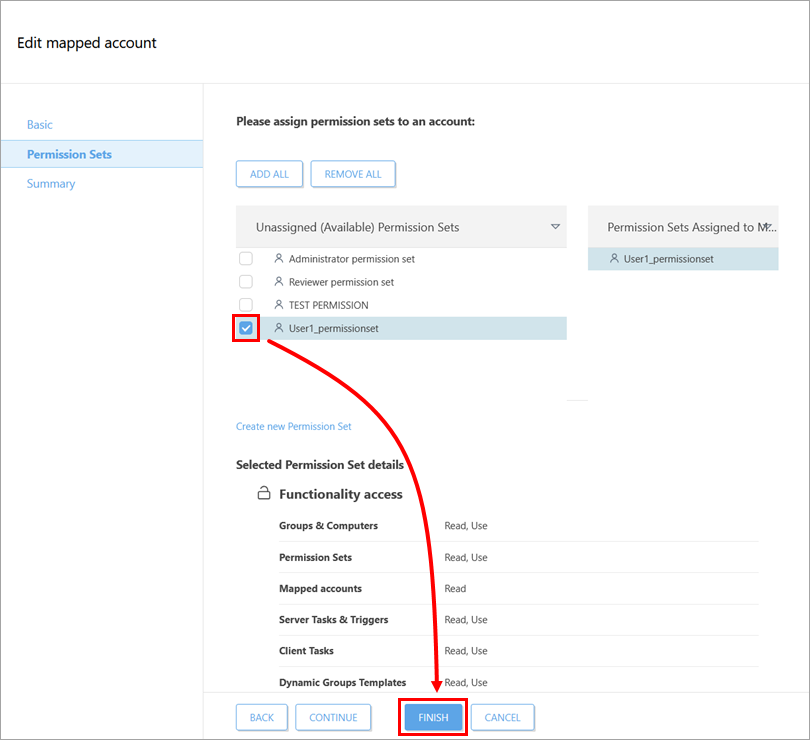
Aktivieren Sie das Kontrollkästchen neben den Berechtigungssätzen, die Sie dem Benutzer zuweisen möchten, und klicken Sie auf Fertig stellen. Falls erforderlich, create a new permission set.
ESET PROTECT On-Prem
-
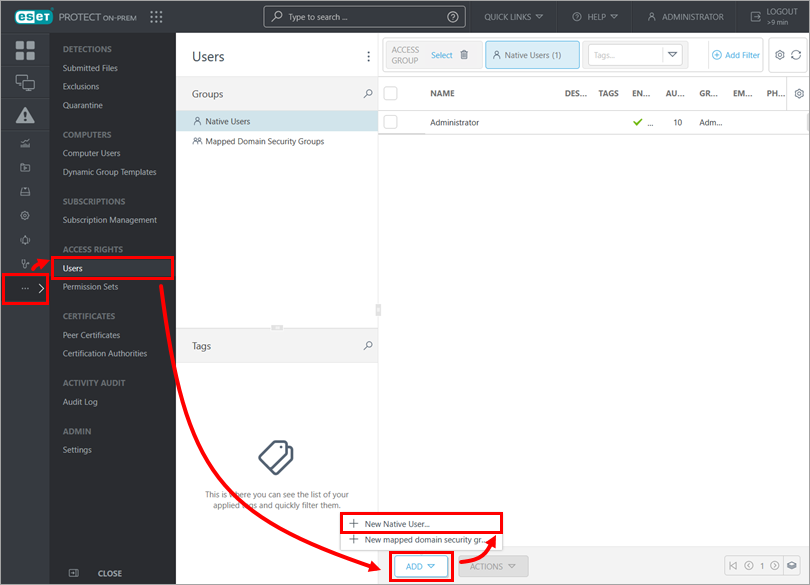
Klicken Sie auf Mehr → Benutzer → Hinzufügen → Neuer nativer Benutzer.
-
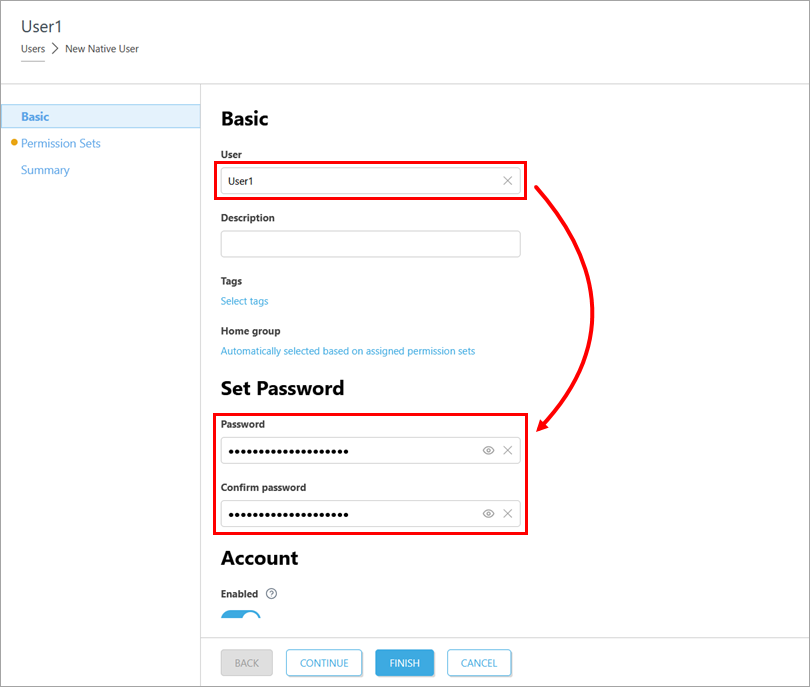
Geben Sie einen Namen für den Benutzer in das Feld Benutzer ein und geben Sie ein Passwort für den Benutzer in die Felder Passwort und Passwort bestätigen ein. Weitere Informationen zu allen verfügbaren Einstellungen finden Sie in der Online-Hilfe von ESET PROTECT On-Prem.
-
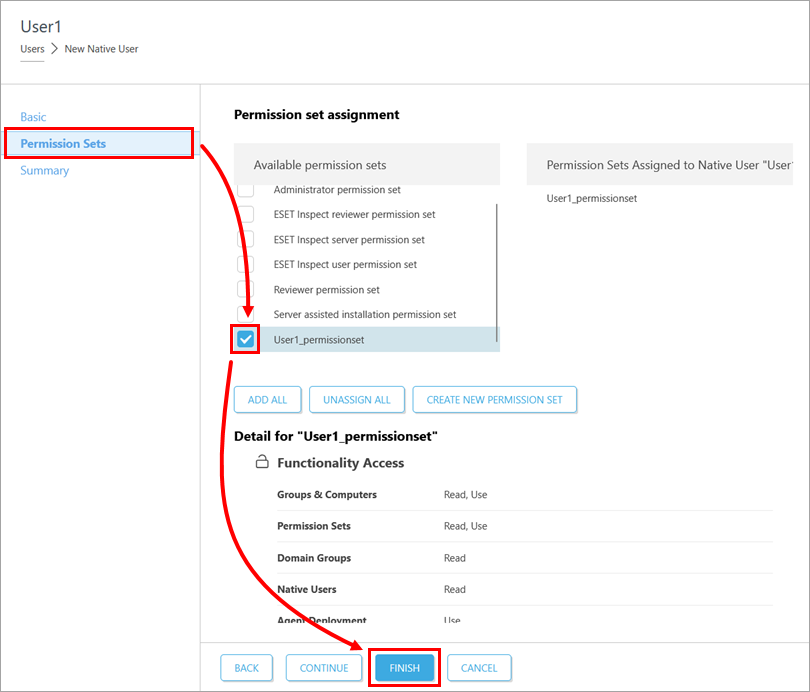
Klicken Sie auf Berechtigungssätze. Aktivieren Sie das Kontrollkästchen neben den Berechtigungsgruppen, die Sie dem Benutzer zuweisen möchten, und klicken Sie auf Fertig stellen. Falls erforderlich, create a new permission set.