Problem
- Rozwiązywanie problemów z używaniem polecenia CTRL + ALT + Delete podczas zdalnego uzyskiwania dostępu do komputerów za pośrednictwem usługi LogMeIn
- Utwórz regułę HIPS, aby rozwiązać problemy z poleceniem CTRL + ALT + Delete podczas korzystania z LogMeIn
Rozwiązanie
Powiązane rozwiązania: Użytkownicy biznesowi
-
Otwórz główne okno programu ESET Windows lub małej aplikacji biurowej.
-
Naciśnij klawisz F5, aby otworzyć Zaawansowane ustawienia.
-
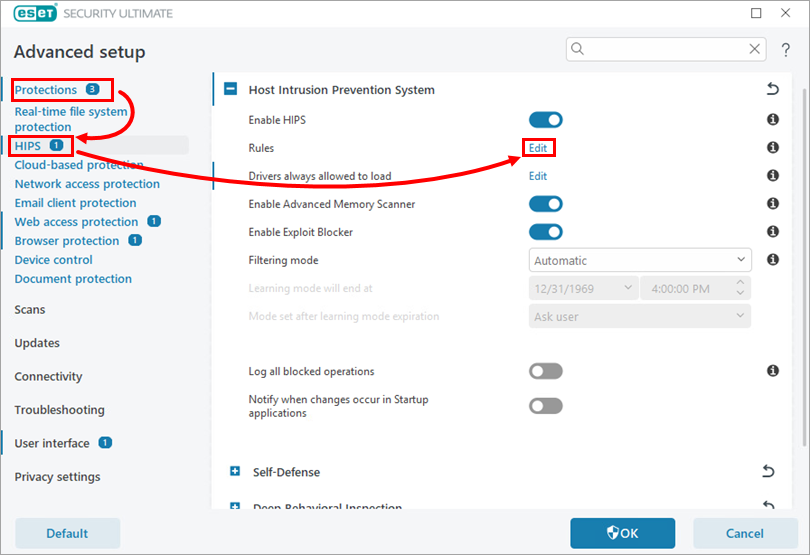
Kliknij Zabezpieczenia → HIPS. Obok opcji Reguły kliknij Edytuj.
-
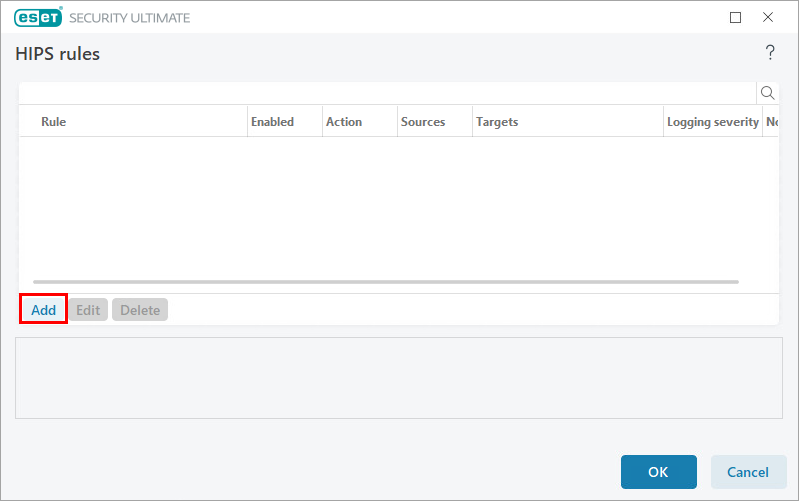
Kliknij Dodaj.
-
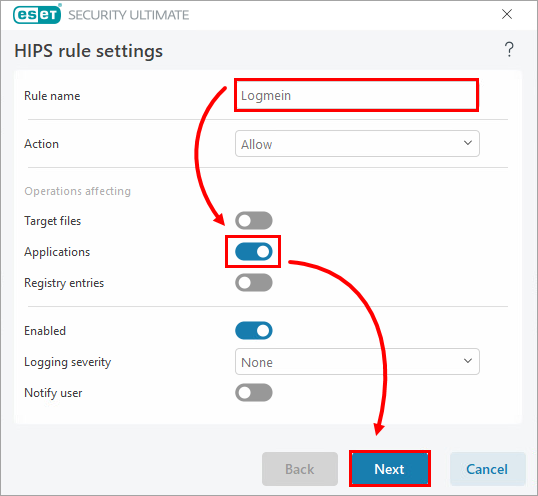
W polu Nazwa reguły wpisz nazwę reguły, włącz przełącznik Aplikacje i kliknij Dalej.
-
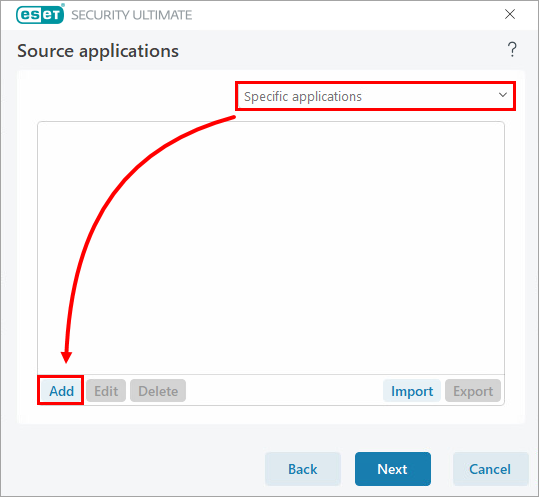
Z rozwijanego menu wybierz Określone aplikacje i kliknij Dodaj.
-
Kliknij ikonę przeglądania (trzy kropki) w polu wprowadzania i przejdź do aplikacji i wybierz ją lub wpisz ścieżkę aplikacji ręcznie w polu wprowadzania. Nowsze wersje LogMeIn znajdują się zazwyczaj w:
C:\Program Files (x86)\LogMeIn\x64\LogMeInRC.exe. Kliknij OK.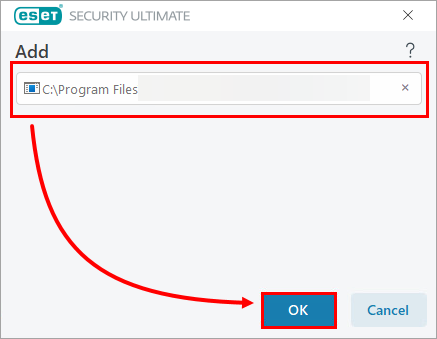
-
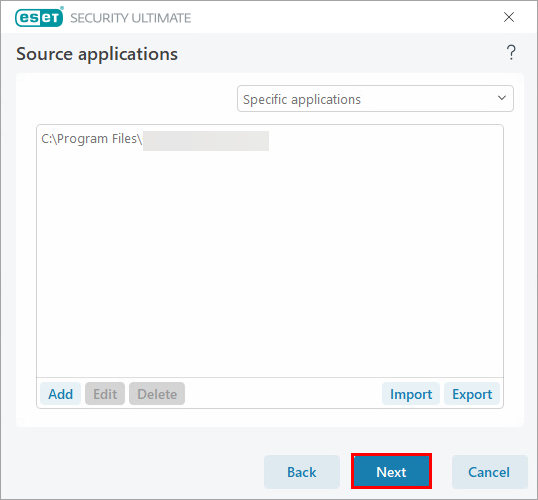
Kliknij przycisk Dalej.
-
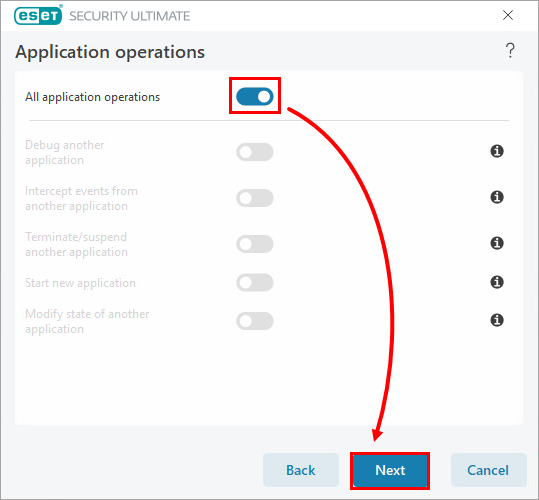
Włącz przełącznik Wszystkie operacje aplikacji i kliknij Dalej.
-
Kliknij Zakończ → OK → OK.


