Издание
- Разрешаване на проблеми с използването на командата CTRL + ALT + Delete при отдалечен достъп до компютри чрез LogMeIn
- Създаване на правило HIPS за решаване на проблеми с командата CTRL + ALT + Delete при използване на LogMeIn
Решение
Свързани решения: Бизнес потребители
-
Отваряне на главния програмен прозорец на вашия ESET Windows или малко офис приложение.
-
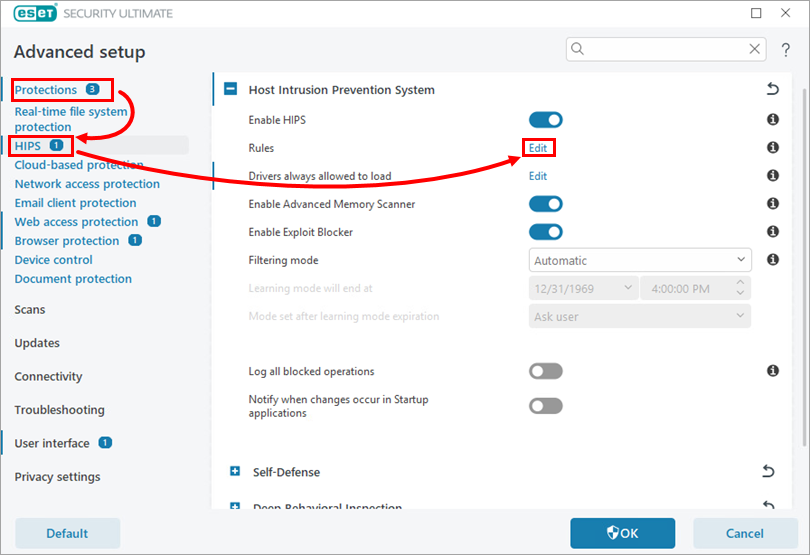
Натиснете F5, за да отворите Разширена настройка.
-
Щракнете върху Защити → HIPS. В непосредствена близост до Правила щракнете върху Редактиране.
-
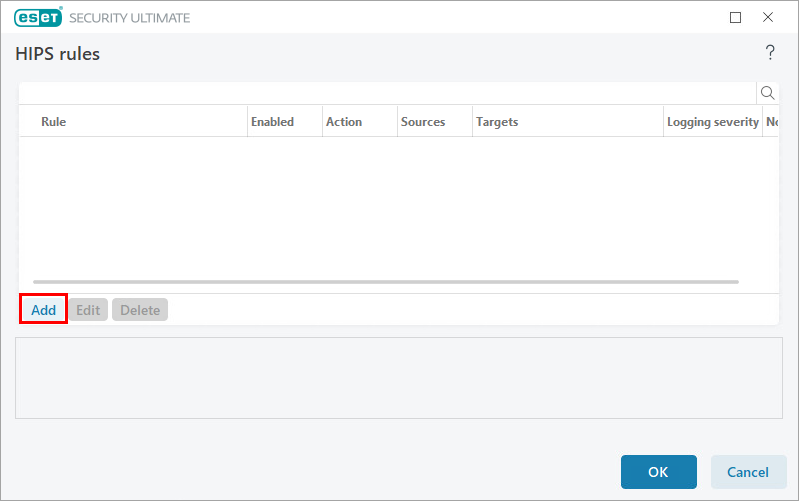
Щракнете върху Добавяне.
-
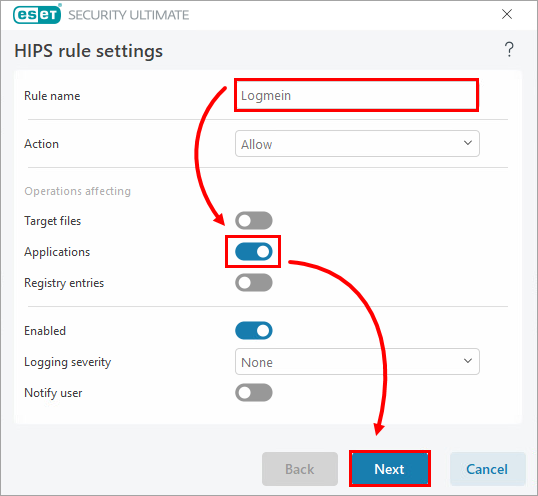
В полето Име на правило въведете името на правилото, активирайте превключвателя Приложения и щракнете върху Напред.
-
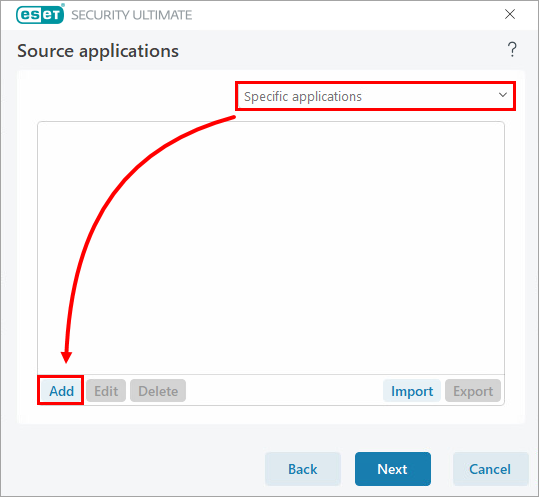
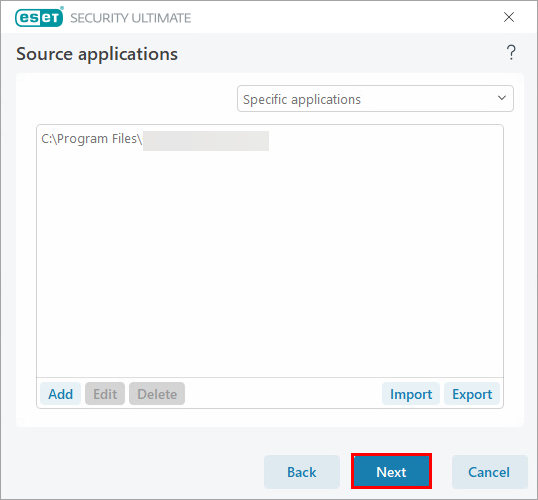
Изберете Specific applications (Специфични приложения) от падащото меню и щракнете върху Add (Добавяне).
-
Щракнете върху иконата за сърфиране (три точки) в полето за въвеждане и отидете до и изберете приложението или въведете пътя на приложението ръчно в полето за въвеждане. По-новите версии на LogMeIn обикновено се намират на адрес:
C:\Program Files (x86)\LogMeIn\x64\LogMeInRC.exe.Щракнете върху OK.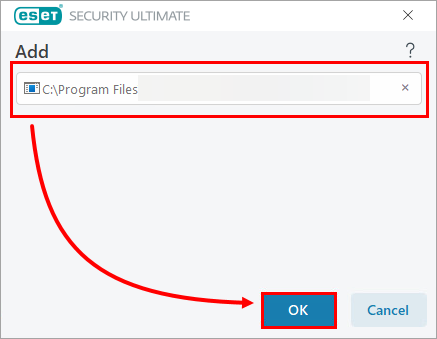
-
Щракнете върху Next.
-
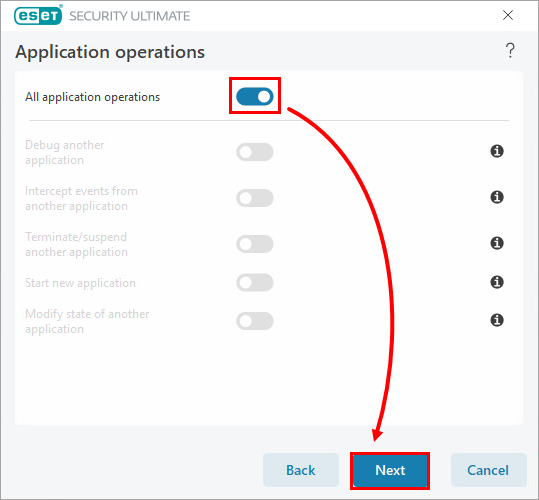
Активирайте превключвателя All application operations (Всички операции с приложения) и щракнете върху Next (Напред).
-
Щракнете върху Finish → OK → OK.


