Detaljer
Etter at funksjonen for automatisk full diskkryptering (FDE) er aktivert, kreves det ikke legitimasjon for å starte opp arbeidsstasjonen før den er aktivert. Under aktiveringen vil den første brukeren med en Pro-lisens på arbeidsstasjonen bli bedt om å velge et passord for å starte systemet. På dette tidspunktet er FDE-brukernavnet, gjenopprettingsinformasjonen og FDE-administratorlegitimasjonen synlig.
Automatisk FDE er utviklet for å sikre at en arbeidsstasjon er kryptert før brukeraktivering, for eksempel når en systemadministrator klargjør bærbare datamaskiner før de distribueres til sluttbrukere, eller hvis en sluttbruker for øyeblikket er ukjent.
Selv om du kan bruke FDE på denne måten, anbefaler vi på det sterkeste at du aktiverer en Pro-lisens så snart som mulig for å sikre at arbeidsstasjonen er helt sikker. Automatisk FDE er ikke en erstatning for å starte FDE fra serveren som vist i Starting Full Disk Encryption using the ESET Endpoint Encryption Server (managed).
Løsning
Følgende vil bli kryptert:
- "Boot"-disken blir kryptert. Hvis du har mer enn én disk som skal krypteres, må den sekundære disken krypteres manuelt.
- Kompatible partisjoner med stasjonsbokstaver vil bli kryptert
- Programvarekrypteringsmodus brukes, OPAL er ikke tilgjengelig.
- Standard brukernavn- og passordautentisering brukes, TPM-modus er ikke tilgjengelig
I. Konfigurere en arbeidsstasjonspolicy
- Naviger til innstillingene for Full diskkryptering i arbeidsstasjonspolicyen.
- Endre konfigurasjonen av Start kryptering automatisk etter installasjon til Ja.
- Angi det aktuelle antallet passord- og gjenopprettingsforsøk du vil at brukeren skal ha på påloggingssiden før oppstart av FDE.
- Angi det aktuelle antallet gjenopprettingsforsøk.
- Angi et brukernavn for FDE-administrator. Det er admin som standard.
- Gjør det aktuelle Single Sign-On (SSO)-valget (må aktiveres med Self-Enrollment).
II. Installere klientprogramvare
Når klientprogramvaren er installert, starter Safe Start på nytt. Hvis du vil ha mer informasjon om Sikker start, kan du se What is Full Disk Encryption Safe Start?
FDE-prosessen er i gang . Statusvinduet for diskkryptering viser fremdriften.
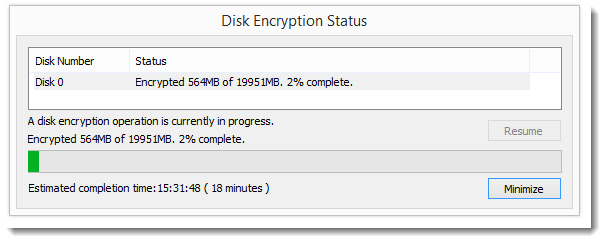
Figur 1-1
III. Aktiver
Se Aktiver ESET Endpoint Encryption Client ved hjelp av ESET Endpoint Encryption Server.
IV. Angi FDE-passordinformasjon før oppstart
Når du har angitt aktiveringsdetaljene, må du oppgi et passord før oppstart. Hvis du har aktivert Self-Enrollment og har valgt å konfigurere brukeren med SSO-pålogging, må du bekrefte påloggingsinformasjonen for domenet ditt.
SSO aktivert (kun selvregistrering):
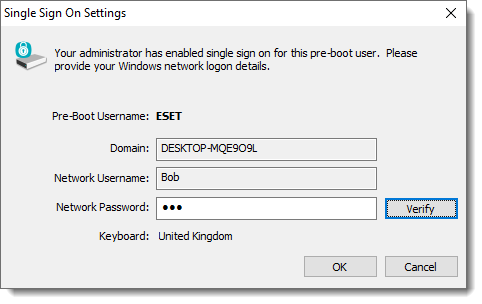
Figur 2-1
Normal bruker:
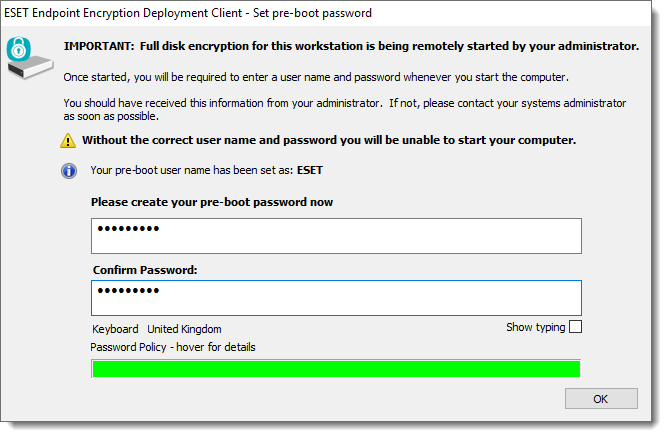
Figur 2-2


