Деталі
Після увімкнення функції автоматичного повного шифрування диска (FDE) для завантаження робочої станції не потрібно вводити облікові дані, доки вона не буде активована. Під час активації першому користувачеві з ліцензією Pro на робочій станції буде запропоновано вибрати пароль для завантаження системи. Після цього з'являться ім'я користувача FDE, інформація для відновлення та облікові дані адміністратора FDE.
Автоматичне FDE призначене для забезпечення шифрування робочої станції перед активацією користувача, наприклад, коли системний адміністратор готує ноутбуки перед роздачею кінцевим користувачам або якщо кінцевий користувач наразі невідомий.
Хоча ви можете використовувати FDE таким чином, ми наполегливо рекомендуємо вам активувати Pro-ліцензію якомога швидше, щоб гарантувати повну безпеку робочої станції. Автоматичне FDE не замінює запуск FDE з сервера, як показано в Запуск шифрування повного диска за допомогою ESET Endpoint Encryption Server (керований).
Рішення
Буде зашифровано наступне:
- "Завантажувальний" диск буде зашифровано. Якщо потрібно зашифрувати більше одного диска, додатковий диск потрібно буде зашифрувати вручну.
- Буде зашифровано сумісні розділи з буквами дисків
- Використовується режим програмного шифрування, OPAL недоступний.
- Використовується стандартна автентифікація за допомогою імені користувача та пароля, режими TPM недоступні
I. Налаштування політики для робочої станції
- Перейдіть до налаштувань повного шифрування диска політики Робочої станції.
- Змініть значення параметра Автоматично запускати шифрування після встановлення на Так.
- Введіть відповідну кількість спроб введення пароля та відновлення , яку ви хочете, щоб користувач мав на сторінці входу до FDE перед завантаженням.
- Введіть відповідну кількість спроб відновлення.
- Введіть ім'я користувача адміністратора FDE. За замовчуванням це admin.
- Зробіть відповідний вибір Single Sign-On (SSO)'' (має бути активоване при самореєстрації).
II. Встановлення клієнтського програмного забезпечення
Після інсталяції клієнтського програмного забезпечення відбудеться перезавантаження безпечного старту. Для отримання додаткової інформації про безпечний запуск див. Що таке повне шифрування диска Safe Start?'
Процес FDE триває . У вікні Статус шифрування диска відображається хід виконання.
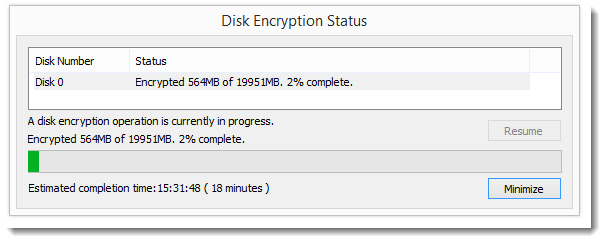
Малюнок 1-1
III. Активація
Зверніться до Активувати ESET Endpoint Encryption Client за допомогою ESET Endpoint Encryption Server.
IV. Введіть дані пароля для попереднього завантаження FDE
Після введення даних для активації вам потрібно буде ввести пароль попереднього завантаження. Якщо у вас увімкнена функція самореєстрації і ви вирішили створити користувача за допомогою SSO-логіну, вам потрібно буде підтвердити свої облікові дані для входу в домен.
SSO увімкнено (лише самостійна реєстрація):
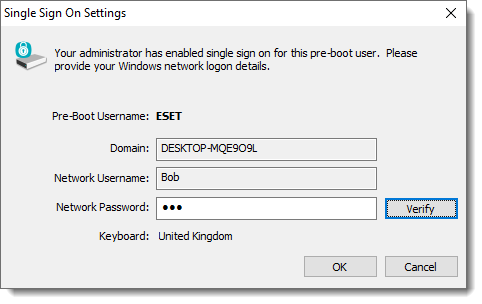
Малюнок 2-1
Звичайний користувач:
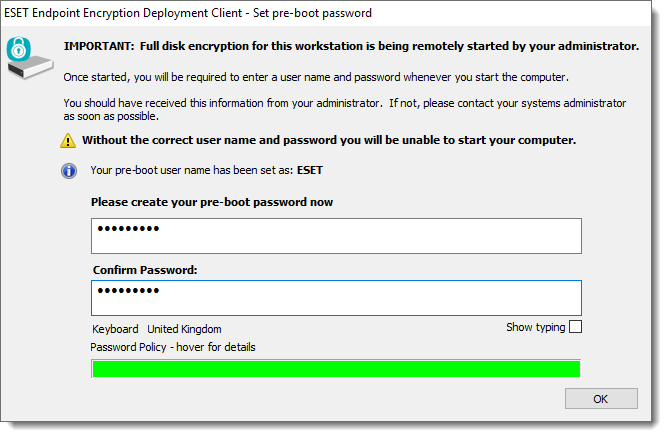
Малюнок 2-2


