Probleem
- Upgrade ESET Endpoint Security voor Android naar de nieuwste versie met ESET PROTECT
Oplossing
 endpoint gebruikers: Voer deze stappen uit op individuele client-werkstations
Een taak voor het installeren van software uitvoeren met ESET PROTECT
-
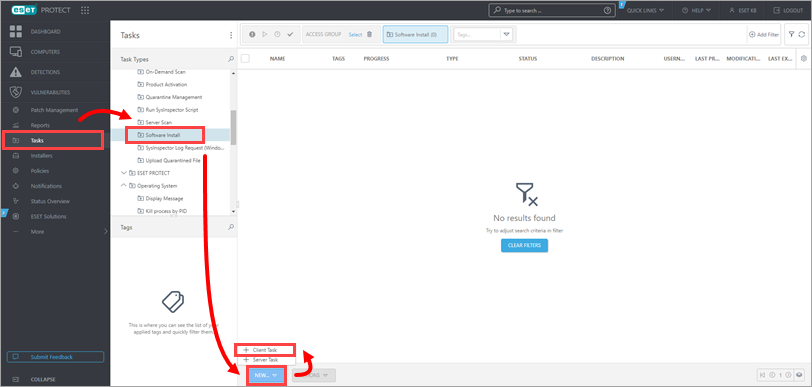
Klik op Taak, vouw ESET Security Product uit en selecteer Software Installeren. Klik op Nieuw → Clienttaak.
Afbeelding 1-1 -
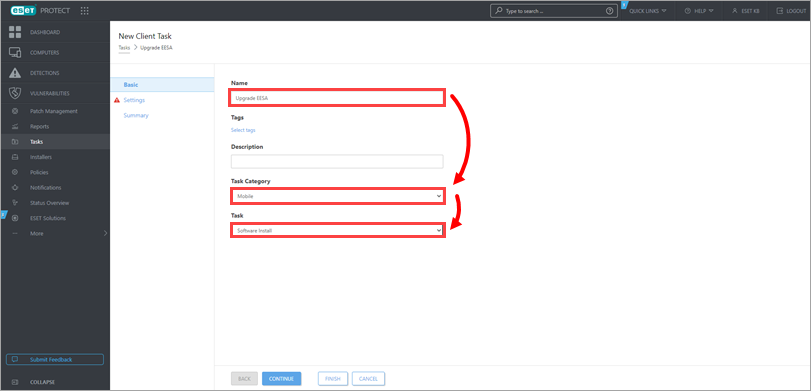
Typ een naam voor je taak in het veld Naam . Het veld Beschrijving is optioneel. Selecteer Mobiel in het vervolgkeuzemenu Taakcategorie en Software installeren in het vervolgkeuzemenu Taak .
Afbeelding 1-2
-
Klik op Instellingen, selecteer Installeren via directe pakket-URL, kopieer/plak het URL-adres hieronder in het betreffende veld en schakel het selectievakje naast Ik accepteer de licentieovereenkomst voor eindgebruikers in.
https://download.eset.com/com/eset/apps/business/ees/android/latest/ees.apk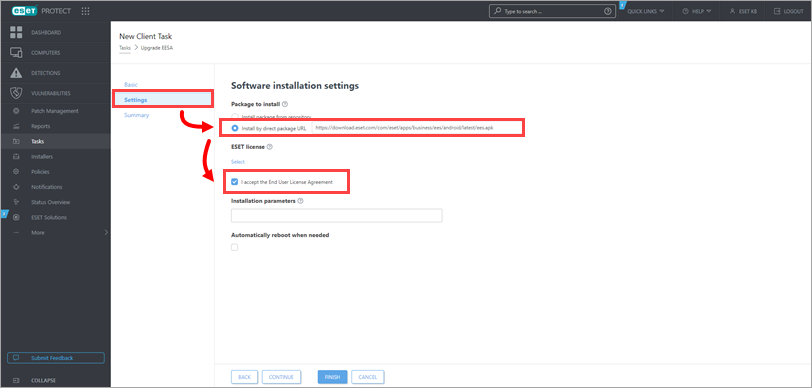
-
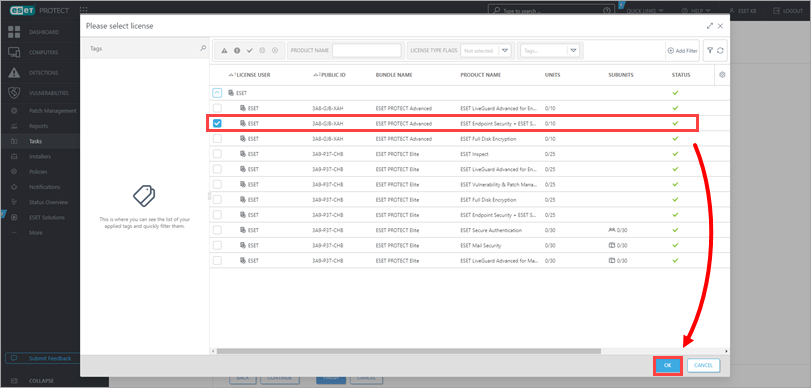
Klik op Selecteren onder de ESET-licentie. Selecteer in het dialoogvenster Licentie selecteren het selectievakje naast de licentie die u wilt gebruiken en klik op OK.
Afbeelding 1-4
-
Klik op Voltooien.
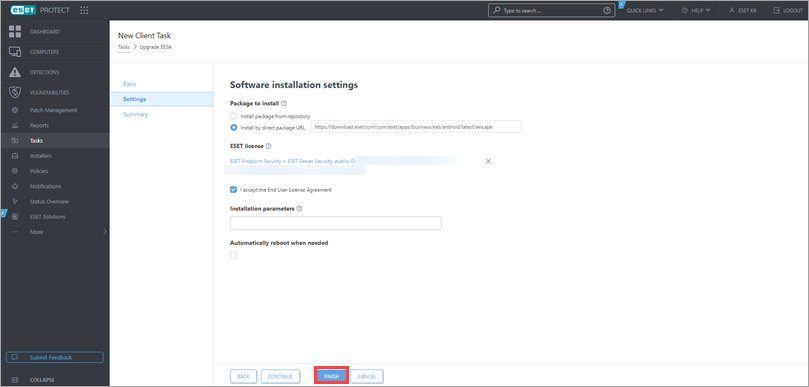
Afbeelding 1-5
-
klik wanneer daarom wordt gevraagd op Trigger maken om een trigger te maken en doelcomputers aan de taak toe te voegen.
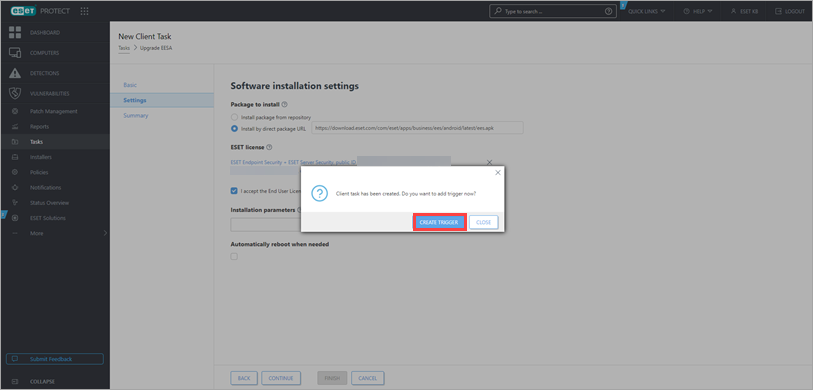
Afbeelding 1-6
-
Wanneer de taak is voltooid, verschijnt er een melding op de mobiele apparaten waarin de gebruiker wordt gevraagd zijn software te upgraden. De gebruiker moet de instructies op het scherm volgen om de upgrade te voltooien..


