Probleem
- U ontvangt de melding Onbeveiligd Wi-Fi, waarin staat dat netwerkcommunicatie kan worden onderschept of gemanipuleerd
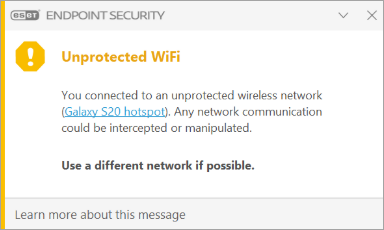
- Gebruik een beveiligde Wi-Fi-verbinding
- Schakel de melding Unprotected Wi-Fi uit voor specifieke netwerken in ESET-toepassingen voor Windows
- Schakel de melding Unprotected Wi-Fi voor specifieke netwerken uit via ESET PROTECT of ESET PROTECT On-Prem
Oplossing
Gebruik een beveiligde Wi-Fi verbinding
Beveilig uw Wi-Fi-netwerk met wachtwoordbeveiliging via uw router (WPA2 of later wordt aanbevolen). Als u geen beheerder bent, neem dan contact op met uw systeembeheerder over het beveiligen van uw netwerk.
Onbeschermde Wi-Fi-meldingen voor specifieke netwerken uitschakelen in ESET-toepassingen voor Windows
-
Druk op de F5-toets om Geavanceerde instellingen te openen.
-
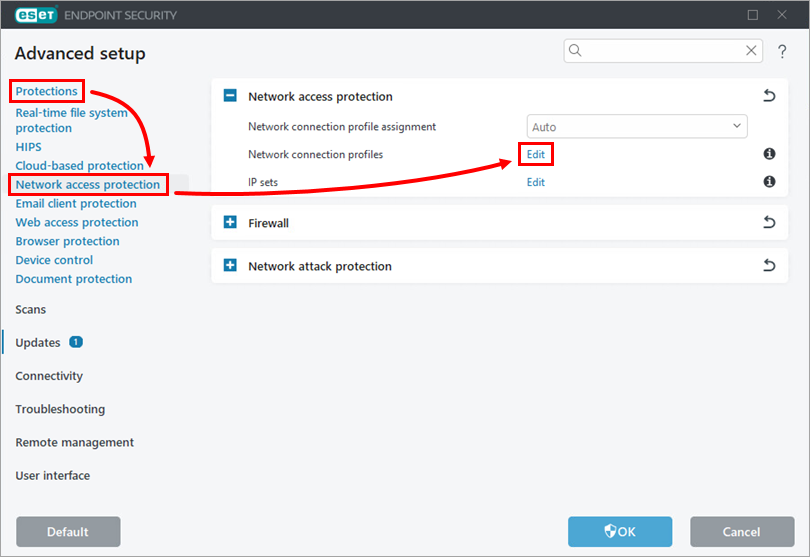
Klik op Beveiligingen → Bescherming netwerktoegang en klik op Bewerken naast Netwerkverbindingsprofielen.
-
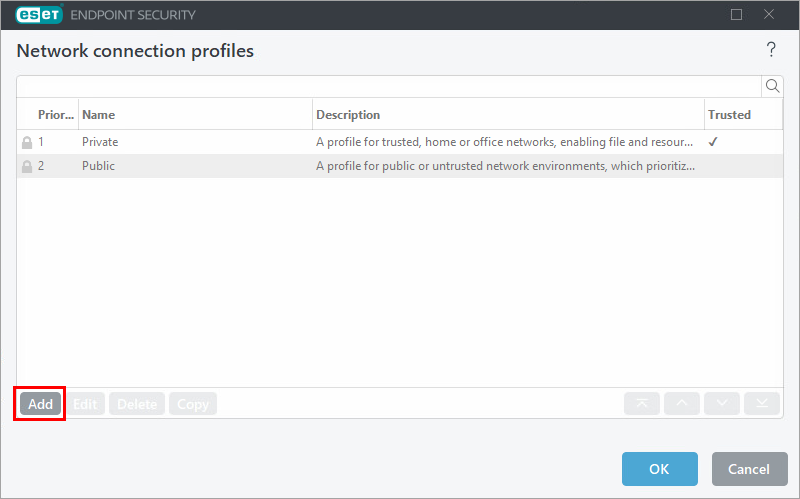
Klik op Toevoegen.
-
Typ een naam voor het profiel in het veld Naam (in dit voorbeeld,
Onbeschermd_netwerk), schakel het schakelaartje naast Zwakke Wi-Fi-codering melden uit en klik op Toevoegen.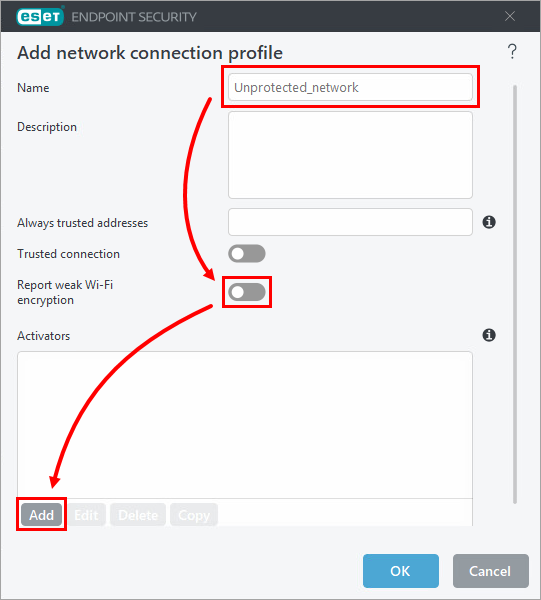
-
Geef netwerkparameters op voor het onbeveiligde netwerk zodat het profiel automatisch wordt toegewezen aan dit netwerk (in dit voorbeeld geven we de SSID op). Vouw Wi-Fi uit, typ de SSID van je netwerk in het SSID-veld (in dit voorbeeld
MynetworkSSID) en klik op OK → OK.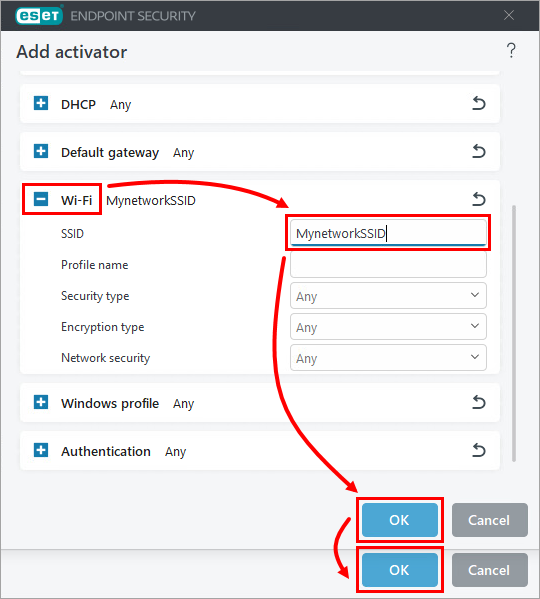
-
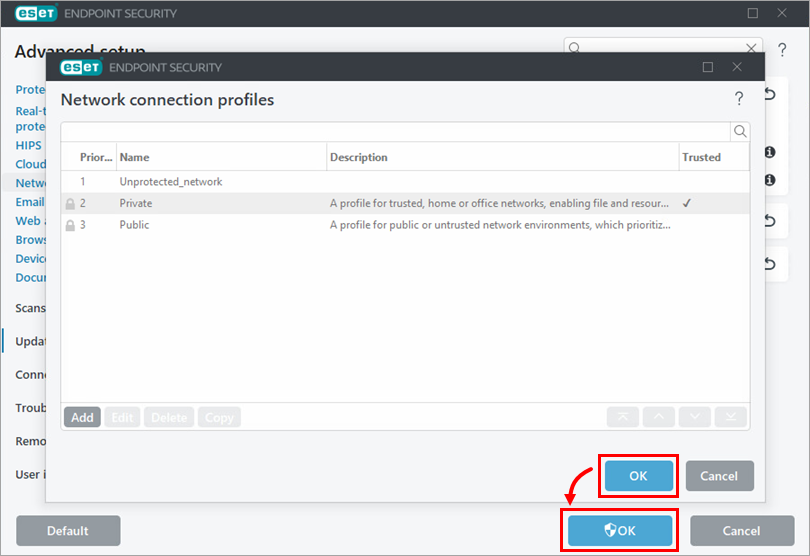
Klik op OK → OK om het nieuwe profiel op te slaan en Geavanceerde instellingen af te sluiten. Zie Netwerkverbindingen om de netwerkverbindingsprofielen te zien die aan uw netwerken zijn toegewezen of om ze handmatig toe te wijzen.
Onbeschermde Wi-Fi-meldingen voor specifieke netwerken uitschakelen via ESET PROTECT of ESET PROTECT On-Prem
-
Maak een beleid aan in ESET PROTECT of ESET PROTECT On-Prem of bewerk een bestaand beleid dat aan uw apparaten is toegewezen.
-
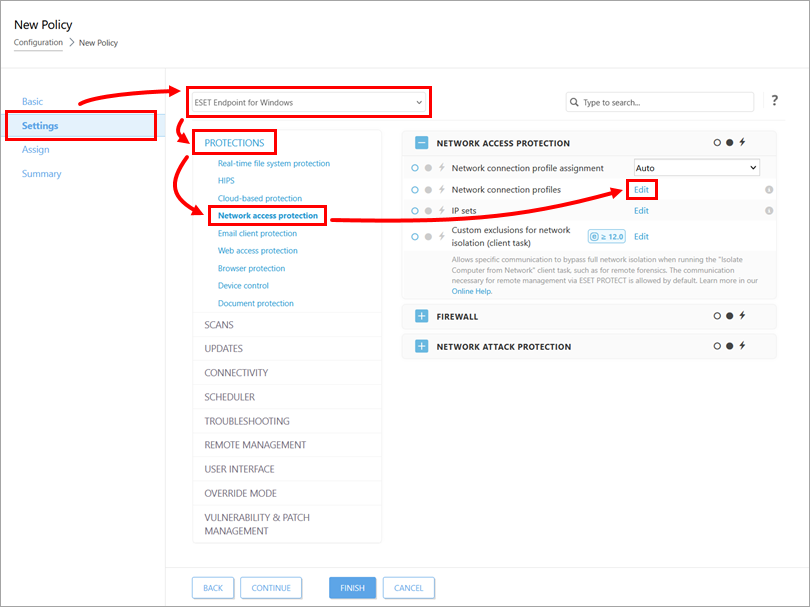
Selecteer in het gedeelte Instellingen ESET Endpoint for Windows in het vervolgkeuzemenu, klik op Bescherming → Bescherming netwerktoegang en klik op Bewerken naast Netwerkverbindingsprofielen.
-
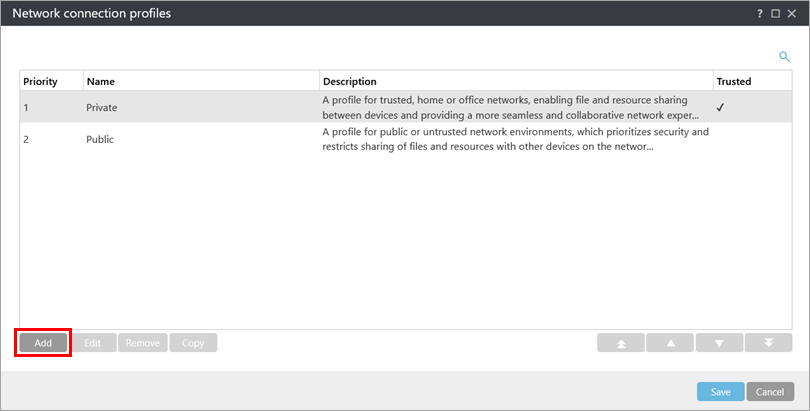
Klik op Toevoegen.
-
Typ een naam voor het profiel in het veld Naam (in dit voorbeeld,
Onbeschermd_netwerk), schakel het schakelaartje naast Zwakke Wi-Fi-codering melden uit en klik op Toevoegen.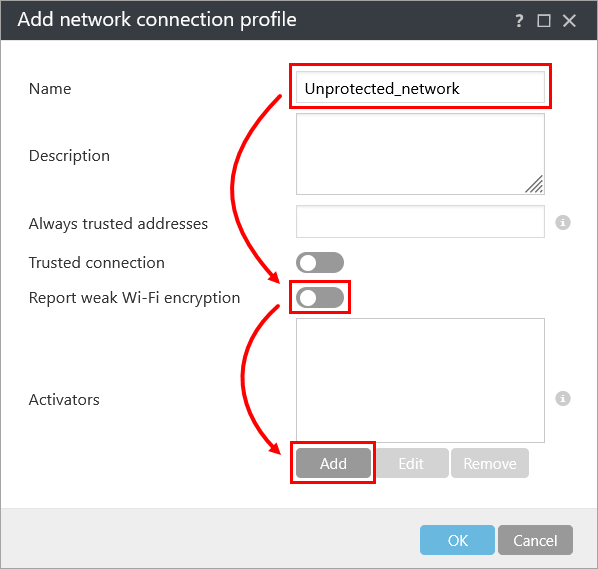
-
Geef netwerkparameters op voor het onbeveiligde netwerk zodat het profiel automatisch wordt toegewezen aan dit netwerk (in dit voorbeeld geven we de SSID op). Vouw Wi-Fi uit, typ de SSID van je netwerk in het SSID-veld (in dit voorbeeld
MynetworkSSID) en klik op OK.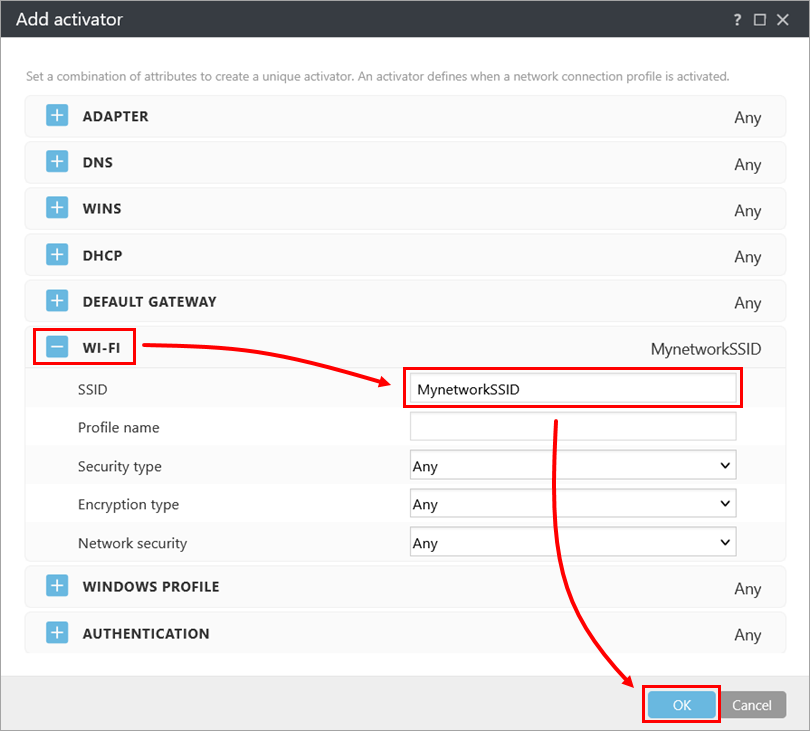
-
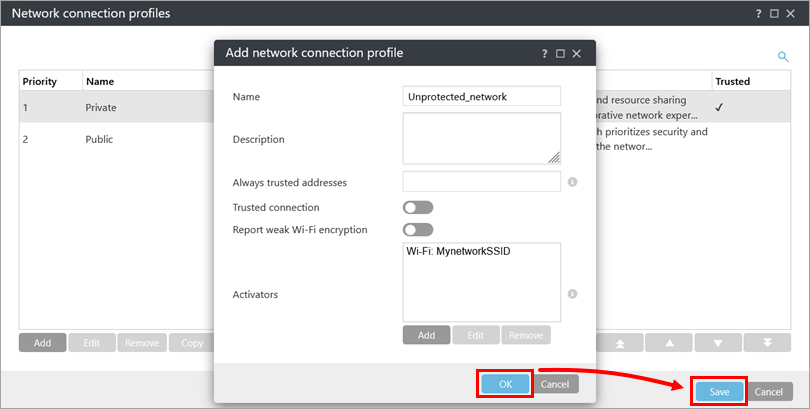
Klik op OK → Opslaan.
-
Het nieuwe netwerkverbindingsprofiel moet automatisch worden toegewezen aan het opgegeven netwerk op een clientapparaat nadat het beleid is toegepast.


