문제
- 네트워크 통신이 가로채거나 조작될 수 있다는 보호되지 않은 Wi-Fi 알림을 받았습니다
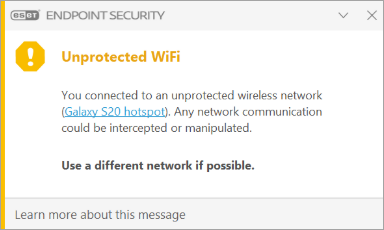
- 보안 Wi-Fi 연결 사용
- Windows용 ESET 응용 프로그램에서 특정 네트워크에 대한 보호되지 않은 Wi-Fi 알림 사용 중지
- ESET 보호 또는 ESET 보호 온프레미스를 통해 특정 네트워크에 대한 보호되지 않은 Wi-Fi 알림 사용 중지
솔루션
보안 Wi-Fi 연결 사용
라우터를 사용하여 암호 보호로 Wi-Fi 네트워크를 보호하세요(WPA2 이상 권장). 관리자가 아닌 경우 시스템 관리자에게 네트워크 보안에 대해 문의하세요.
Windows용 ESET 응용 프로그램에서 특정 네트워크에 대한 보호되지 않은 Wi-Fi 알림 사용 중지하기
-
F5 키를 눌러 고급 설정을 엽니다.
-
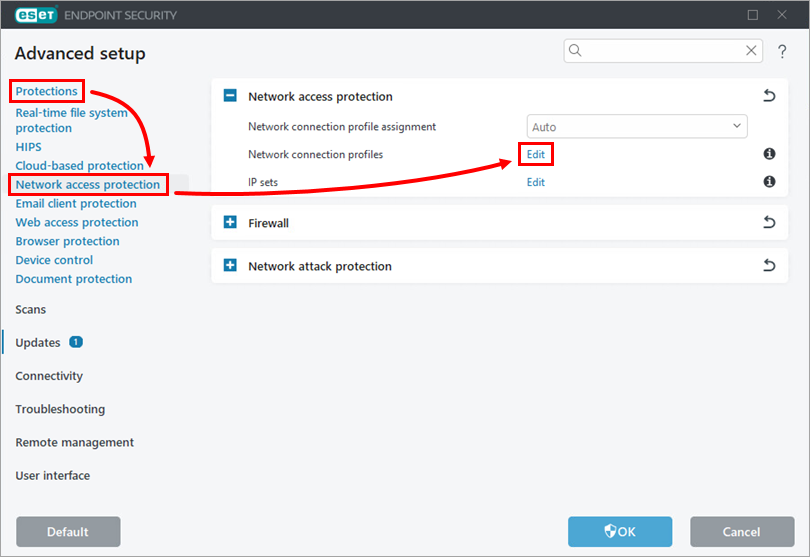
보호 → 네트워크 액세스 보호를 클릭하고 네트워크 연결 프로필 옆의 편집을 클릭합니다.
-
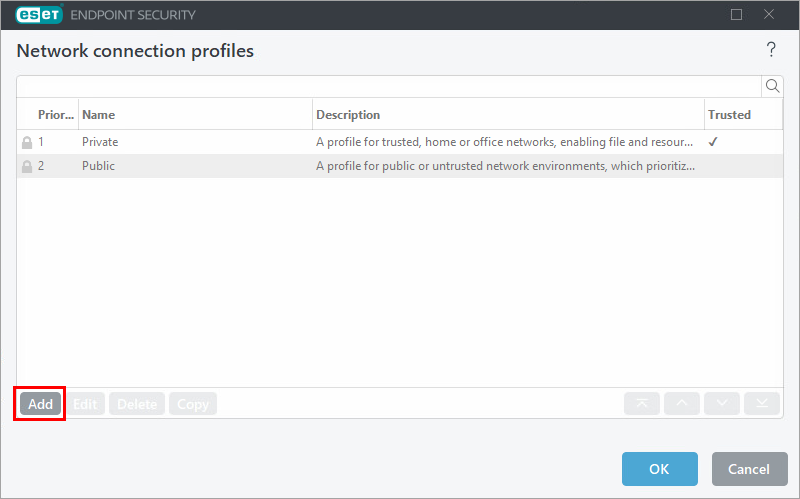
추가를 클릭합니다.
-
이름 필드에 프로필 이름을 입력하고(이 예에서는
Unprotected_network), 취약한 Wi-Fi 암호화 보고 옆의 토글을 비활성화한 다음 추가를 클릭합니다.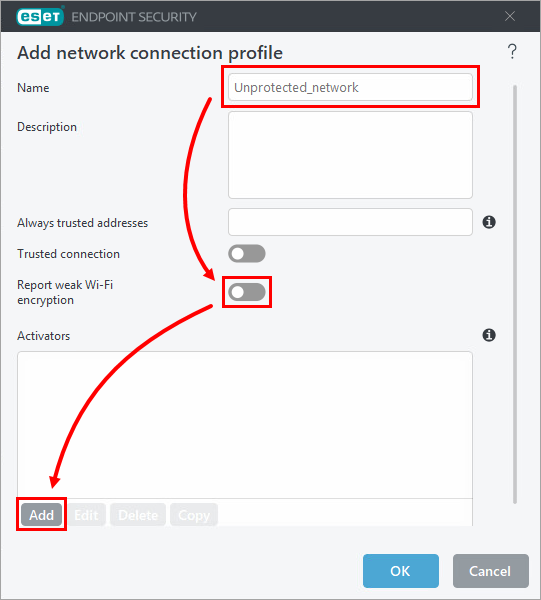
-
프로필이 이 네트워크에 자동으로 할당되도록 보호되지 않은 네트워크에 대한 네트워크 매개변수를 지정합니다(이 예에서는 SSID를 지정합니다). Wi-Fi를 확장하고 SSID 필드에 네트워크의 SSID를 입력한 다음(이 예에서는
MynetworkSSID) 확인 → 확인을 클릭합니다.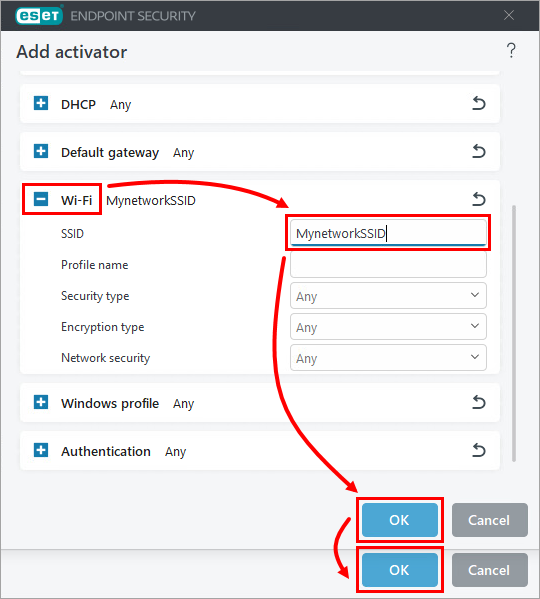
-
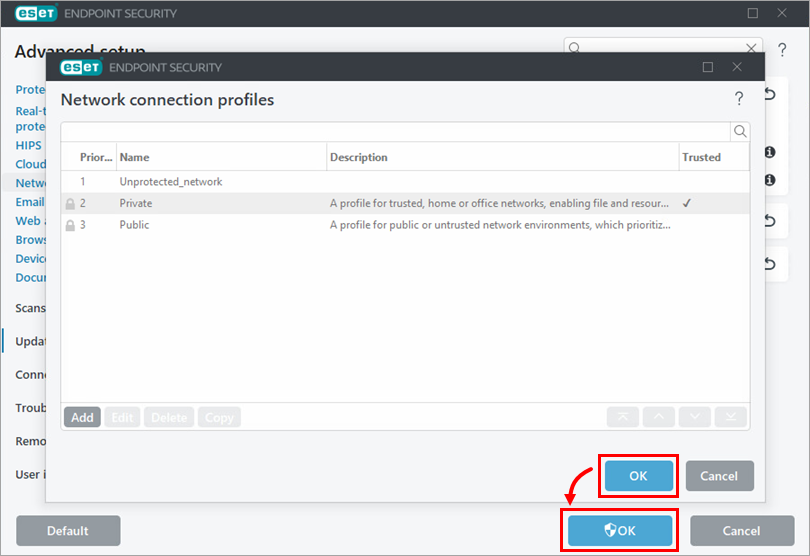
확인 → 확인을 클릭하여 새 프로필을 저장하고 고급 설정을 종료합니다. 네트워크에 할당된 네트워크 연결 프로필을 확인하거나 수동으로 할당하려면 네트워크 연결을 참조하세요.
ESET 보호 또는 ESET 보호 온프레미스를 통해 특정 네트워크에 대한 보호되지 않은 Wi-Fi 알림 사용 중지하기
-
#@#플레이스홀더 id='1499' 언어='1'#@#
-
ESET PROTECT 또는 ESET PROTECT On-Prem에서 정책 만들기 또는 장치에 할당된 기존 정책을 편집합니다.
-
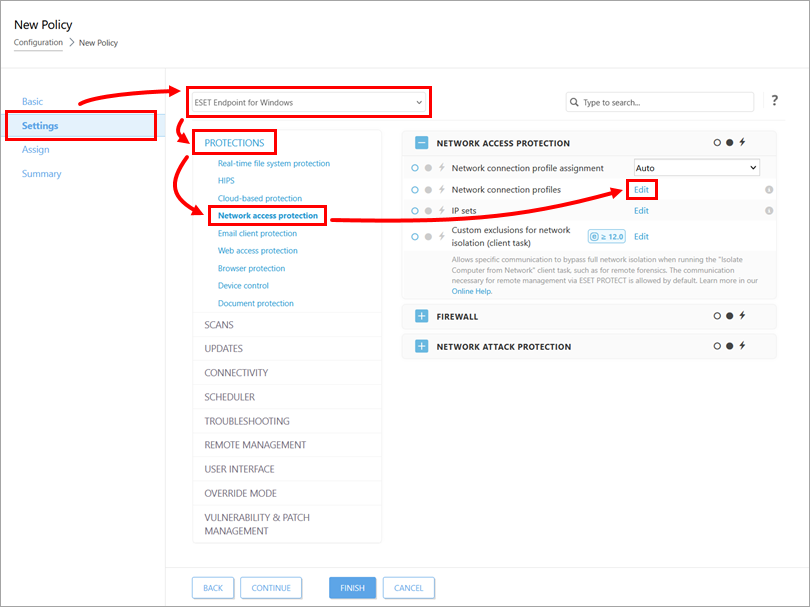
설정 섹션의 드롭다운 메뉴에서 Windows용 ESET Endpoint를 선택하고 보호 → 네트워크 액세스 보호를 클릭한 다음 네트워크 연결 프로필 옆의 편집을 클릭합니다.
-
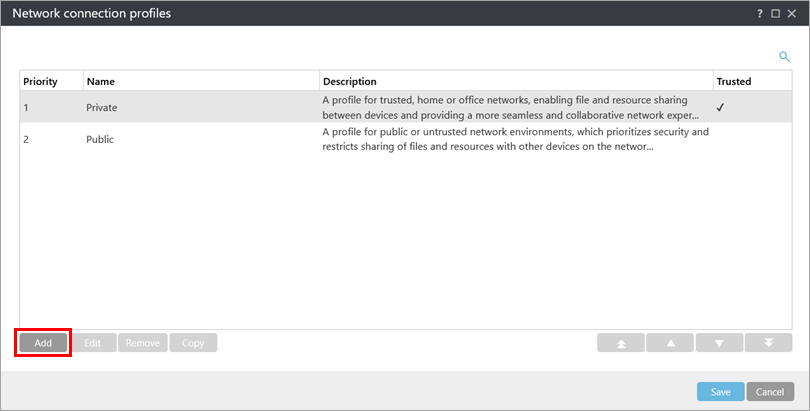
추가를 누르십시오.
-
이름 필드에 프로필의 이름을 입력하고(이 예에서는
Unprotected_network), 약한 Wi-Fi 암호화 보고 옆의 토글을 비활성화한 후 추가를 클릭합니다.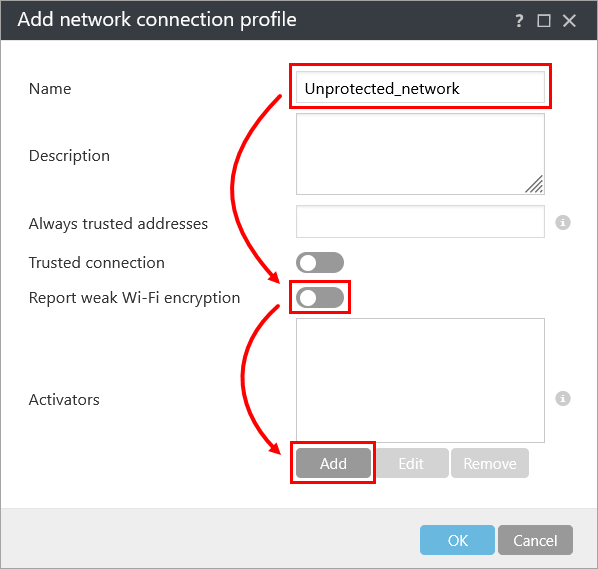
-
프로필이 이 네트워크에 자동으로 할당되도록 보호되지 않은 네트워크에 대한 네트워크 매개변수를 지정합니다(이 예에서는 SSID를 지정합니다). Wi-Fi를 확장하고 SSID 필드에 네트워크의 SSID를 입력한 다음(이 예에서는
MynetworkSSID) 확인을 클릭합니다.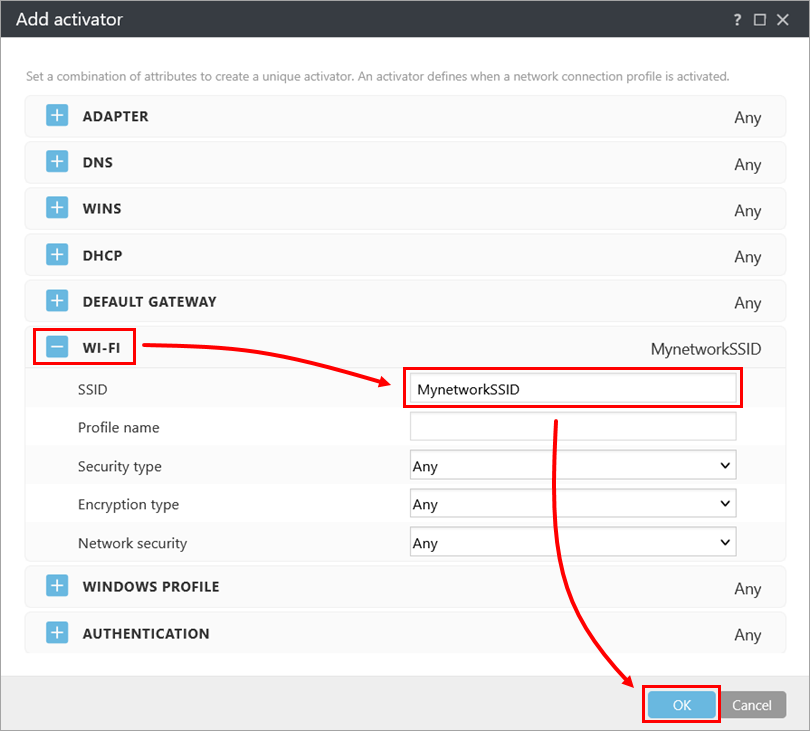
-
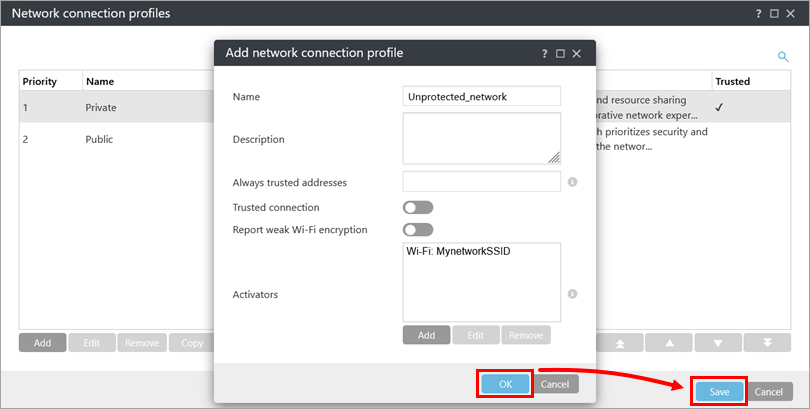
확인 → 저장을 클릭합니다.
-
정책이 적용된 후 새 네트워크 연결 프로필이 클라이언트 디바이스의 지정된 네트워크에 자동으로 할당됩니다.


