问题
- 您收到不受保护的 Wi-Fi通知,称网络通信可能被拦截或操纵
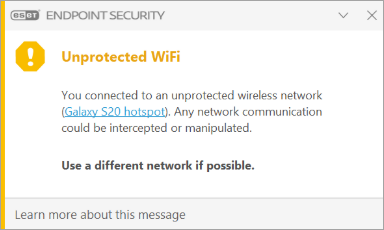
- 使用安全的 Wi-Fi 连接
- 在 ESET Windows 应用程序中针对特定网络禁用不受保护的 Wi-Fi 通知
- 通过 ESET PROTECT 或 ESET PROTECT On-Prem 对特定网络禁用不受保护的 Wi-Fi 通知
解决方案
使用安全的 Wi-Fi 连接
使用路由器通过密码保护确保 Wi-Fi 网络安全(建议使用 WPA2 或更高版本)。如果您不是管理员,请联系系统管理员了解网络安全问题。
在 ESET Windows 应用程序中禁用特定网络的未受保护 Wi-Fi 通知
-
按F5键打开高级设置。
-
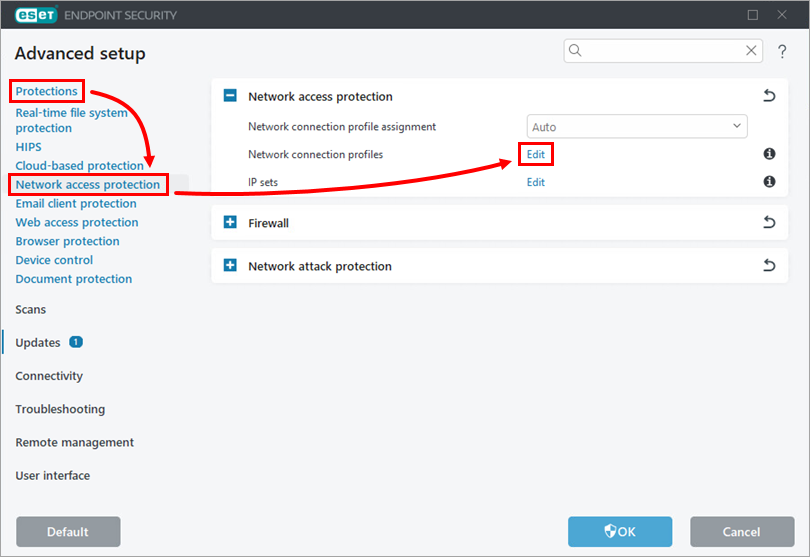
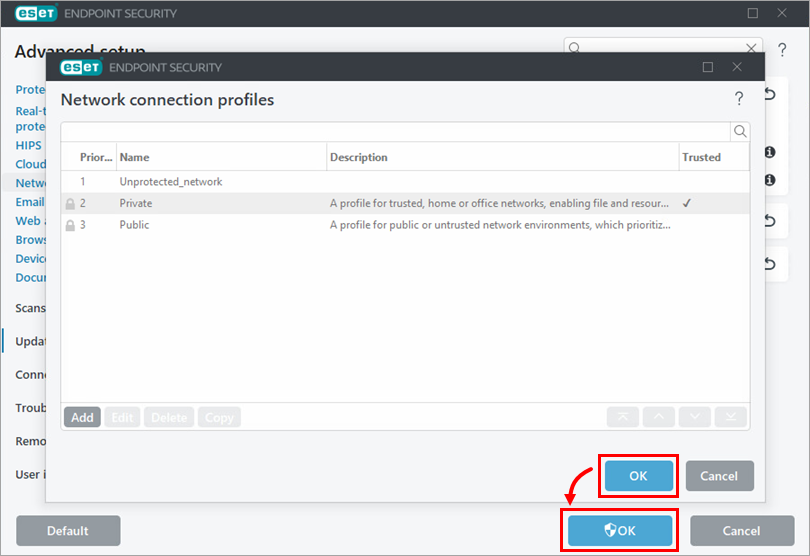
单击保护→网络访问保护,然后单击网络连接配置文件旁边的编辑。
-
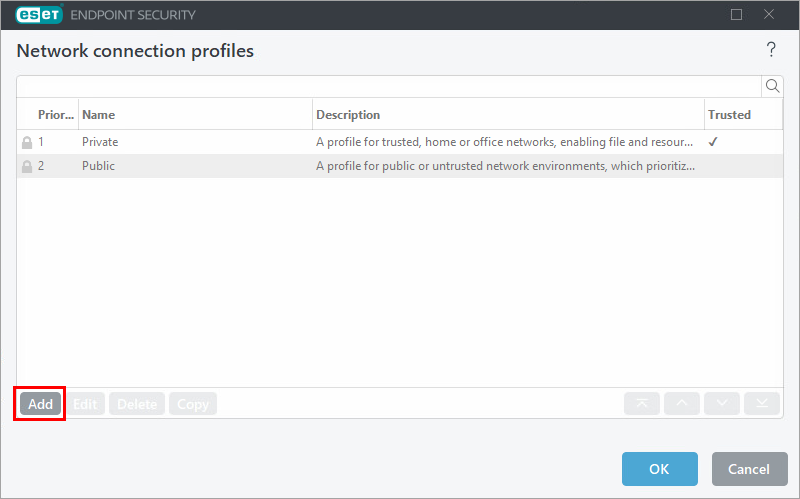
单击添加。
-
在 "名称"字段中输入配置文件的名称(本例中为 "
不受保护的网络"),禁用 "报告弱 Wi-Fi 加密"旁边的切换,然后单击 "添加"。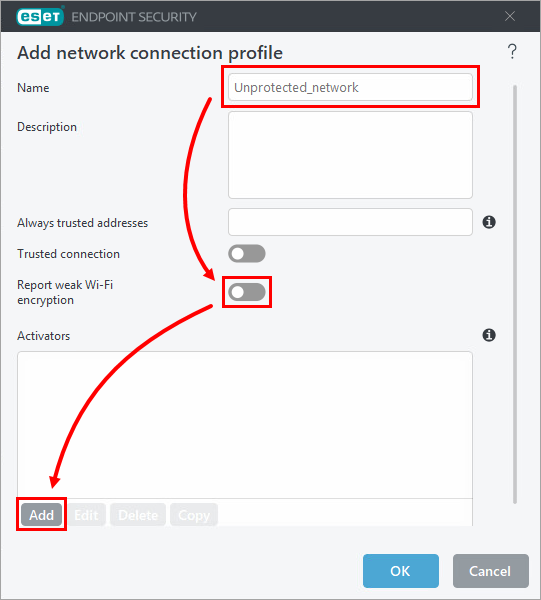
-
为不受保护的网络指定网络参数,以便将配置文件自动分配给该网络(在本例中,我们指定了 SSID)。展开Wi-Fi,在SSID字段中键入网络的 SSID(本例中为
MynetworkSSID),然后单击确定→确定。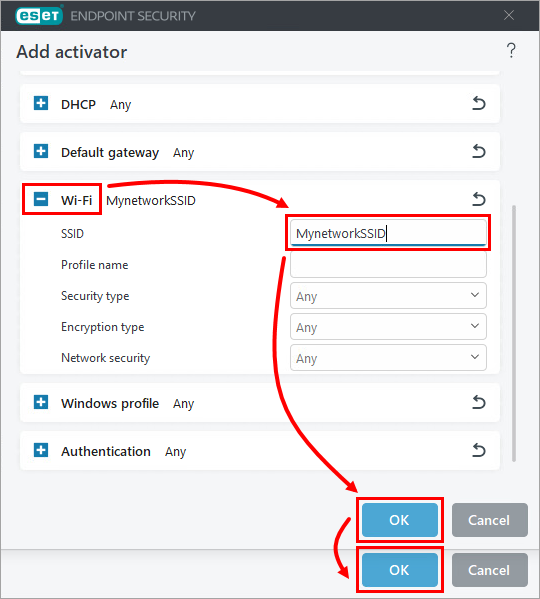
-
单击确定→确定保存新配置文件并退出高级设置。要查看分配给网络的网络连接配置文件或手动分配,请参阅网络连接。
通过 ESET PROTECT 或 ESET PROTECT On-Prem 禁用特定网络的未受保护 Wi-Fi 通知
-
在 ESET PROTECT 或 ESET PROTECT On-Prem 中创建策略 或编辑分配给设备的现有策略。
-
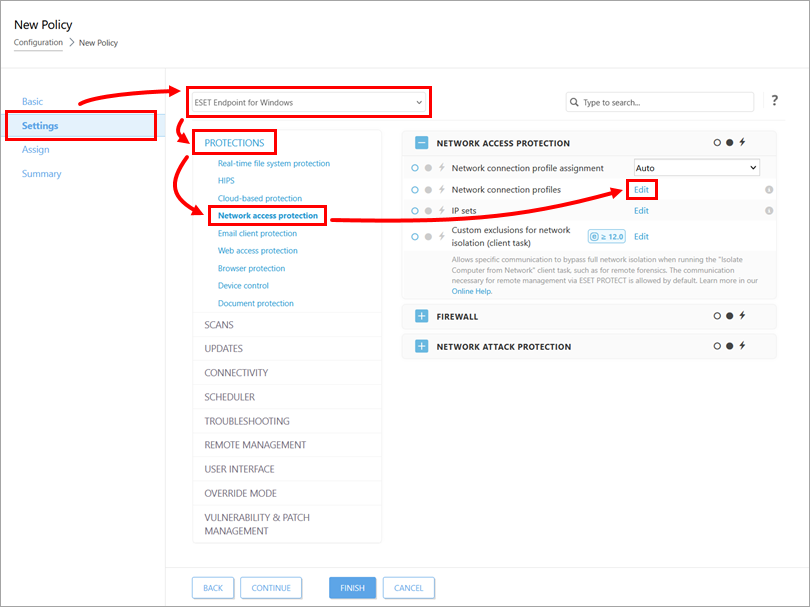
在 "设置 "部分,从下拉菜单中选择ESET Endpoint for Windows,单击保护→网络访问保护,然后单击网络连接配置文件旁边的编辑。
-
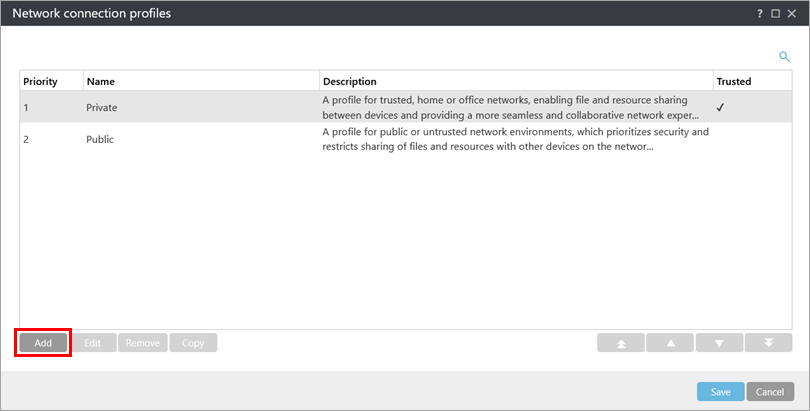
单击添加。
-
在 "名称"字段中键入配置文件的名称(本例中为 "
不受保护的网络"),禁用 "报告弱 Wi-Fi 加密"旁边的切换,然后单击 "添加"。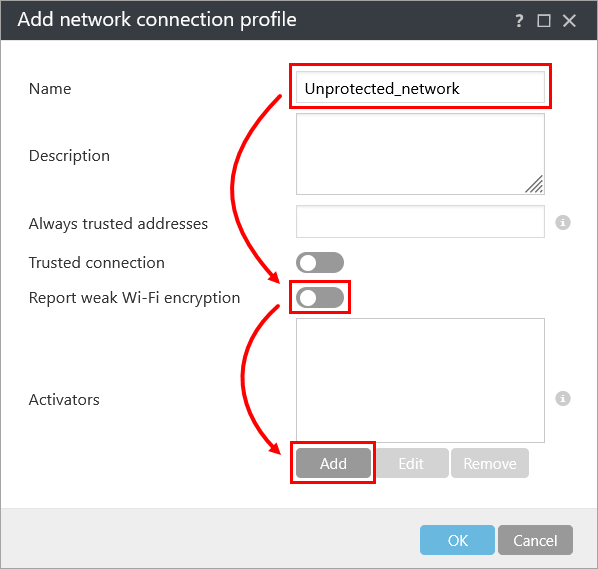
-
为不受保护的网络指定网络参数,以便将配置文件自动分配给该网络(在本例中,我们指定了 SSID)。展开Wi-Fi,在SSID字段中键入网络的 SSID(本例中为
MynetworkSSID),然后单击确定。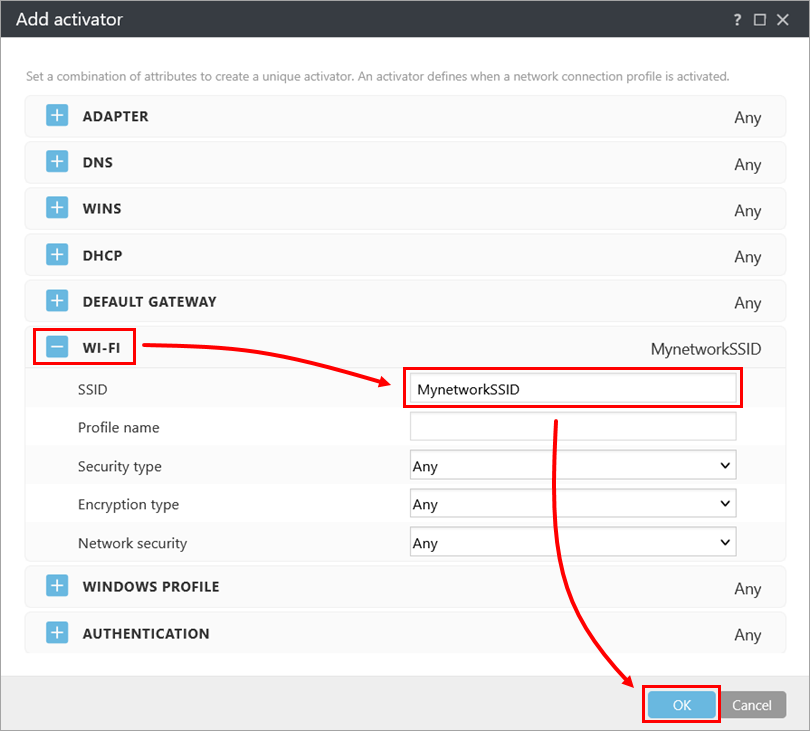
-
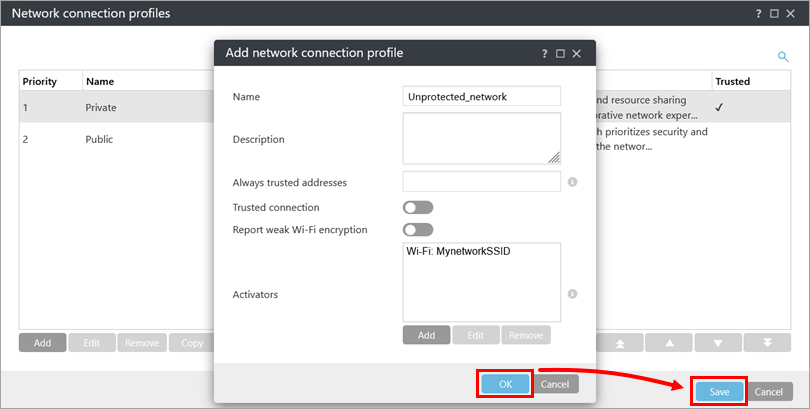
单击确定→保存。
-
应用策略后,新的网络连接配置文件应自动分配给客户端设备上的指定网络。


