Kysymys
- Saat suojaamattoman Wi-Fi-ilmoituksen, jonka mukaan verkkoviestintä voidaan siepata tai sitä voidaan manipuloida
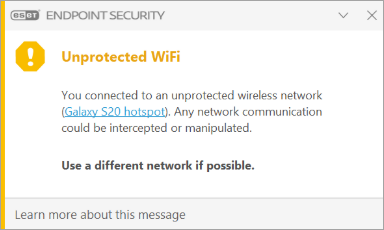
- Käytä suojattua Wi-Fi-yhteyttä
- Poista Suojaamattoman Wi-Fi -ilmoitukset käytöstä tietyissä verkoissa ESET-sovelluksissa Windowsille
- Poista suojaamattomat Wi-Fi-ilmoitukset käytöstä tietyissä verkoissa ESET PROTECTin tai ESET PROTECT On-Premin kautta
Ratkaisu
Käytä suojattua Wi-Fi-yhteyttä
Suojaa Wi-Fi-verkko salasanasuojauksella reitittimen avulla (WPA2 tai uudempi on suositeltava). Jos et ole järjestelmänvalvoja, ota yhteyttä järjestelmänvalvojaan verkon suojaamisesta.
Suojaamattoman Wi-Fi:n ilmoitusten poistaminen käytöstä tiettyjen verkkojen osalta ESET-sovelluksissa Windowsille
-
#@##publication_url id='351' language='1' content='Avaa ESET Windows -sovellusten pääohjelmaikkuna' target='_blank'#@#.
-
Avaa Lisäasetukset painamalla F5-näppäintä.
-
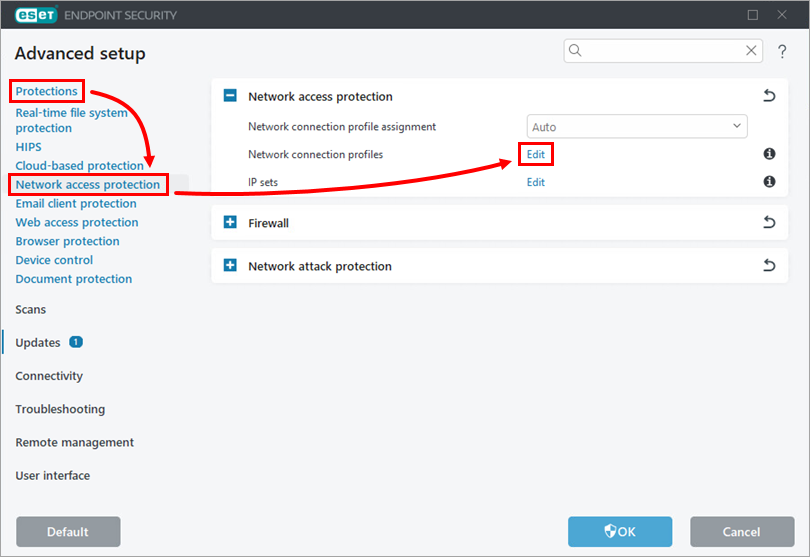
Valitse Suojaukset → Verkkokäytön suojaus ja valitse Muokkaa verkkoyhteysprofiilien vieressä.
-
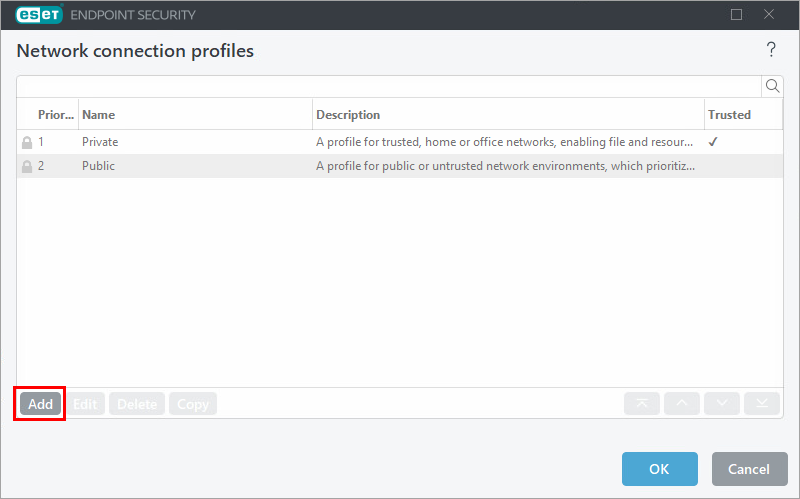
Napsauta Lisää.
-
Kirjoita profiilille nimi Nimi-kenttään (tässä esimerkissä
Unprotected_network), poista Ilmoita heikosta Wi-Fi-salaus -toiminnosta ilmoittamisen vieressä oleva valintaruutu käytöstä ja napsauta Lisää.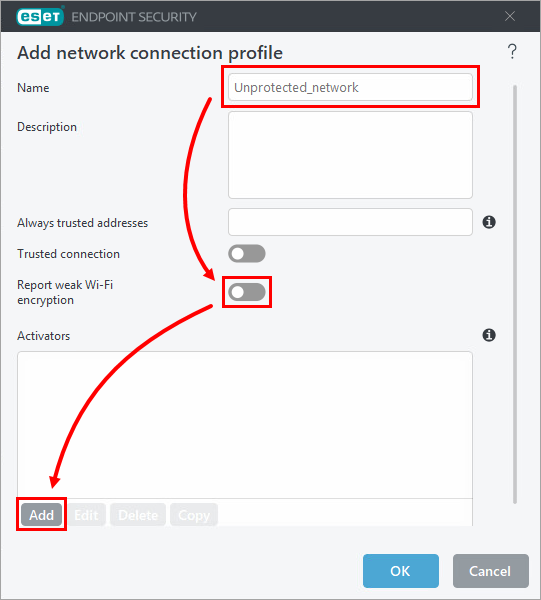
-
Määritä suojaamattoman verkon verkkoparametrit, jotta profiili määritetään automaattisesti tähän verkkoon (tässä esimerkissä määritetään SSID). Laajenna Wi-Fi, kirjoita SSID-kenttään verkkosi SSID (tässä esimerkissä
MynetworkSSID) ja napsauta OK → OK.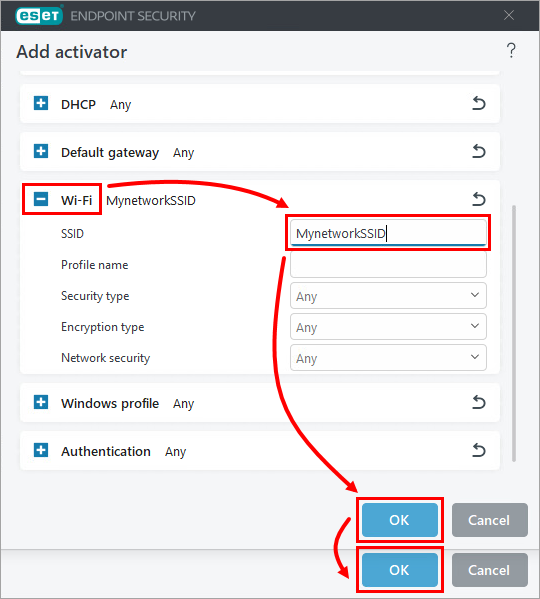
-
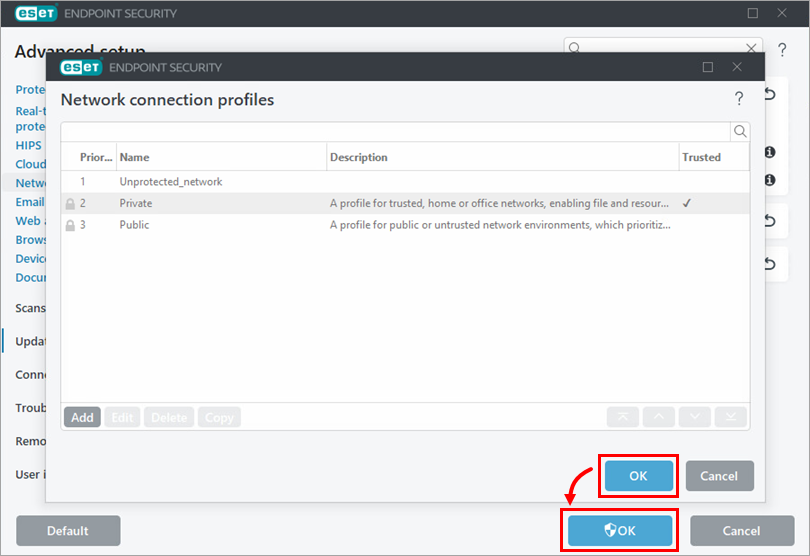
Tallenna uusi profiili ja poistu lisäasetuksista napsauttamalla OK → OK. Jos haluat nähdä verkkoihin määritetyt verkkoyhteysprofiilit tai määrittää ne manuaalisesti, katso Verkkoyhteydet.
Suojaamattoman Wi-Fi:n ilmoitusten poistaminen käytöstä tietyissä verkoissa ESET PROTECTin tai ESET PROTECT On-Prem -ohjelman kautta
-
#@##placeholder id='1499' language='1'#@#
-
Luo käytäntö ESET PROTECTissa tai ESET PROTECT On-Premissä tai muokkaa olemassa olevaa käytäntöä, joka on määritetty laitteille.
-
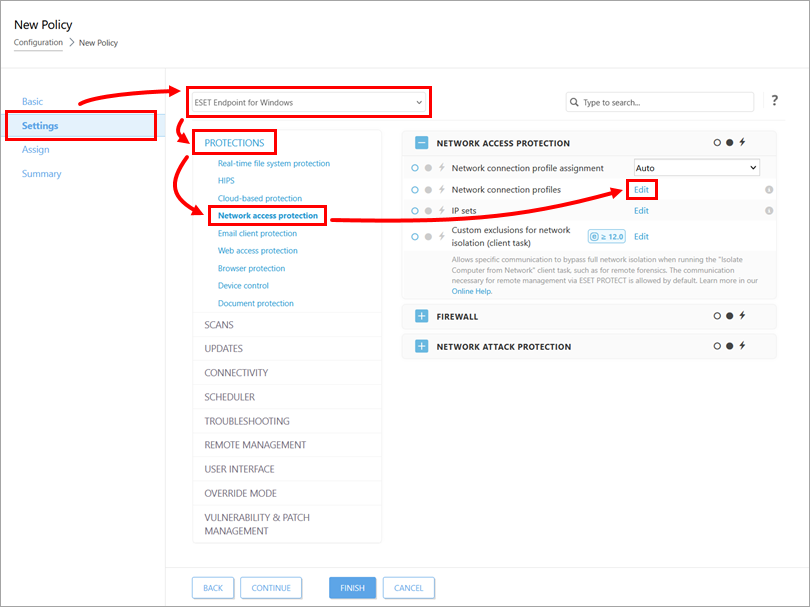
Valitse Asetukset-osiossa ESET Endpoint for Windows -pudotusvalikosta, valitse Suojaukset → Verkkokäyttösuojaus ja valitse Muokkaa verkkoyhteysprofiilien vieressä.
-
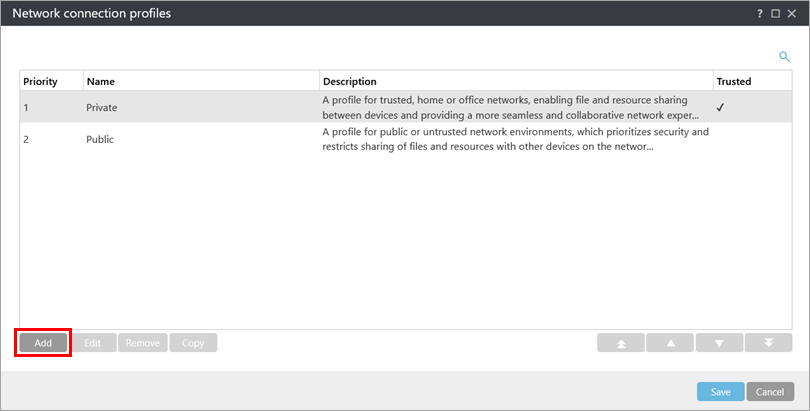
Napsauta Lisää.
-
Kirjoita profiilille nimi Nimi-kenttään (tässä esimerkissä
Suojaamaton_verkko), poista Ilmoita heikosta Wi-Fi-verkon salauksesta -kohdan vieressä oleva kytkin käytöstä ja napsauta Lisää.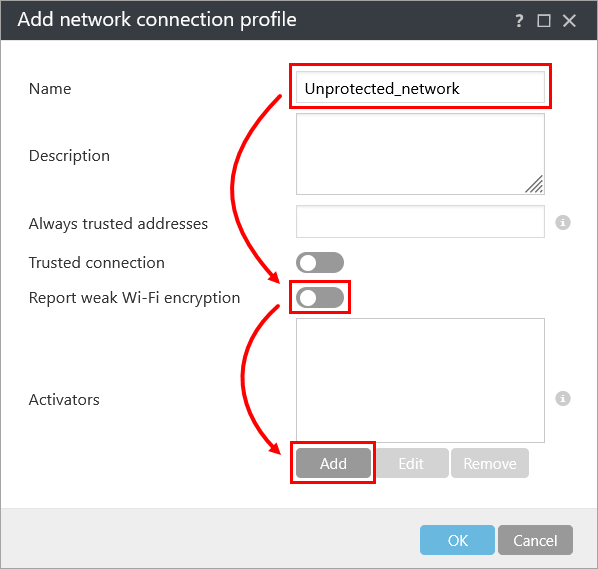
-
Määritä suojaamattoman verkon verkkoparametrit, jotta profiili määritetään automaattisesti tähän verkkoon (tässä esimerkissä määritetään SSID). Laajenna Wi-Fi, kirjoita SSID-kenttään verkkosi SSID (tässä esimerkissä
MynetworkSSID) ja napsauta OK.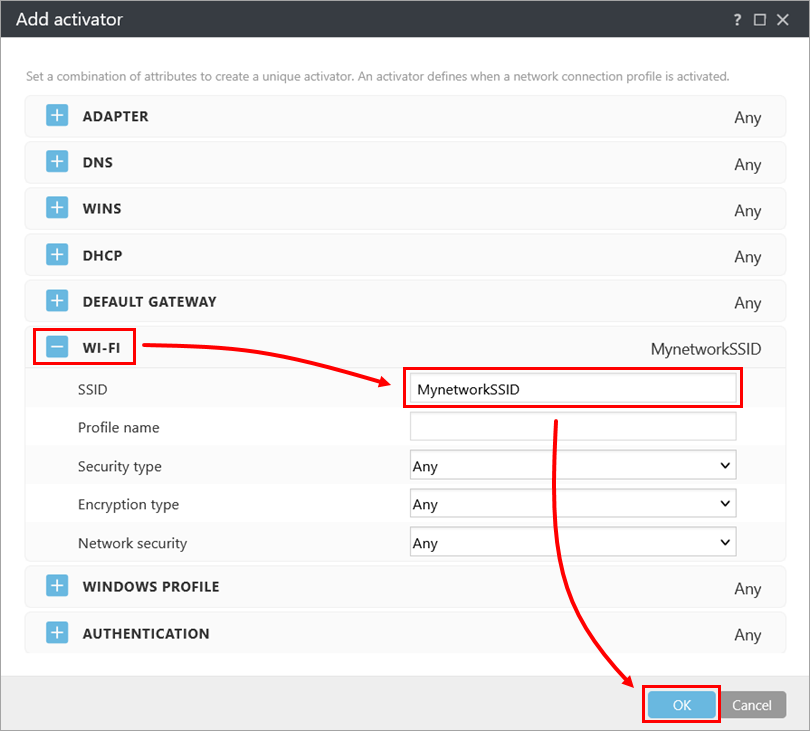
-
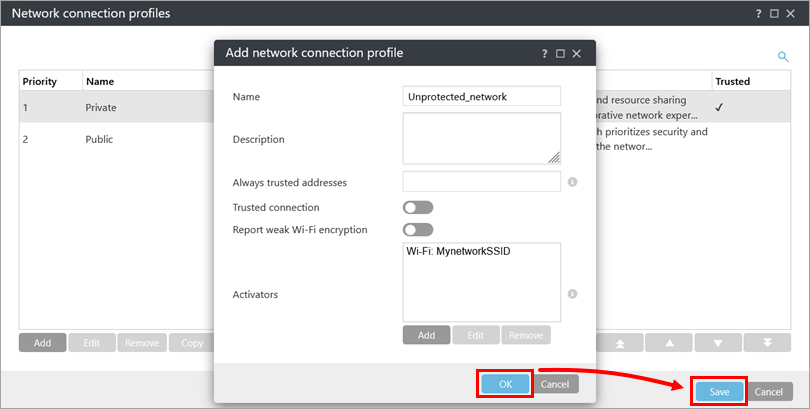
Napsauta OK → Tallenna.
-
Uusi verkkoyhteysprofiili pitäisi määrittää määritettyyn verkkoon asiakaslaitteessa automaattisesti sen jälkeen, kun käytäntö on otettu käyttöön.


