Problema
- Būtinos sąlygos
- „Active Directory“ kompiuterių sinchronizavimas su „ESET PROTECT“
- Prieigos žymės atnaujinimas arba deaktyvavimas
- „Active Directory“ vartotojų sinchronizavimas su „ESET PROTECT“
Sprendimas
Reikalavimai
- Atsisiųskite naujausią „ESET Active Directory Scanner“ versiją
- Peržiūrėkite versijų istoriją ir pakeitimų sąrašą
- Skaitykite daugiau apie „ESET PROTECT“ sinchronizavimą su „Active Directory“
Sinchronizuokite „Active Directory“ kompiuterius su „ESET PROTECT“
-
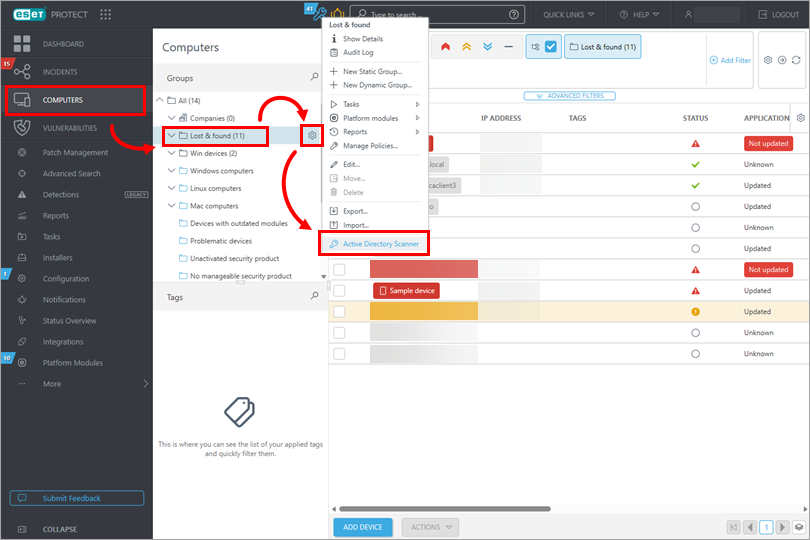
Spustelėkite „Kompiuteriai“, pasirinkite statinę grupę ir spustelėkite ratuko piktogramą šalia statinės grupės pavadinimo. Spustelėkite „Active Directory Scanner“.
-
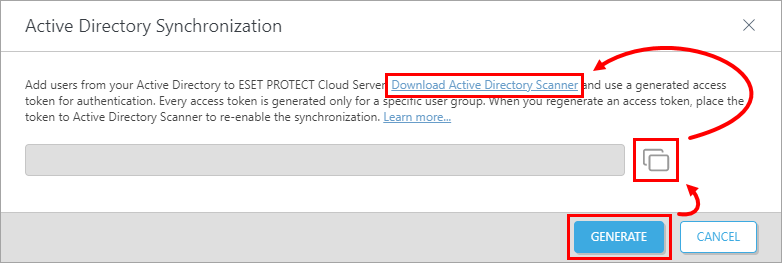
Spustelėkite „Generuoti“, kad būtų sukurtas prieigos žetonas, ir spustelėkite piktogramą „Kopijuoti į iškarpinę “. Spustelėkite „Atsisiųsti „Active Directory“ skenerį“, kad atsisiųstumėte „Active Directory“ skenerį ir naudotumėte sukurtą prieigos žetoną autentifikavimui.
Prieigos žymos atnaujinimas arba deaktyvavimas
-
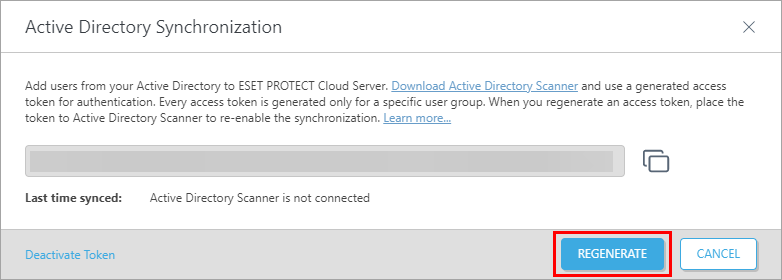
Norėdami iš naujo sugeneruoti prieigos žetoną, spustelėkite „Regenerate“.
-
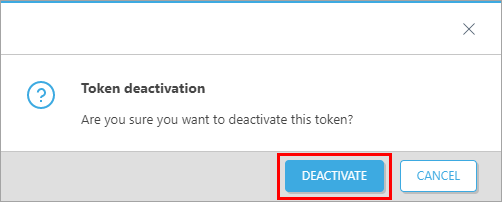
Norėdami deaktyvuoti esamą prieigos žetoną, spustelėkite „Deaktyvuoti žetoną“.
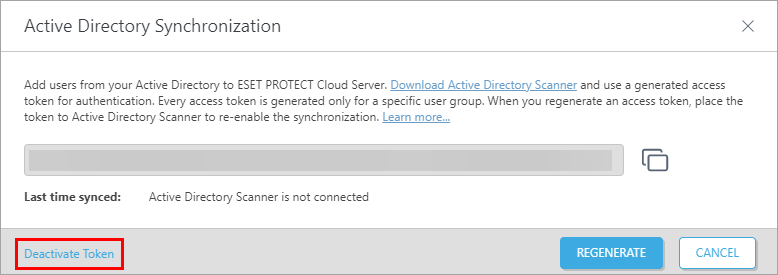
- Spustelėkite „Deaktyvuoti“.
„Active Directory“ vartotojų sinchronizavimas su „ESET PROTECT“
- Atidarykite „ESET PROTECT“ žiniatinklio konsolę.
-
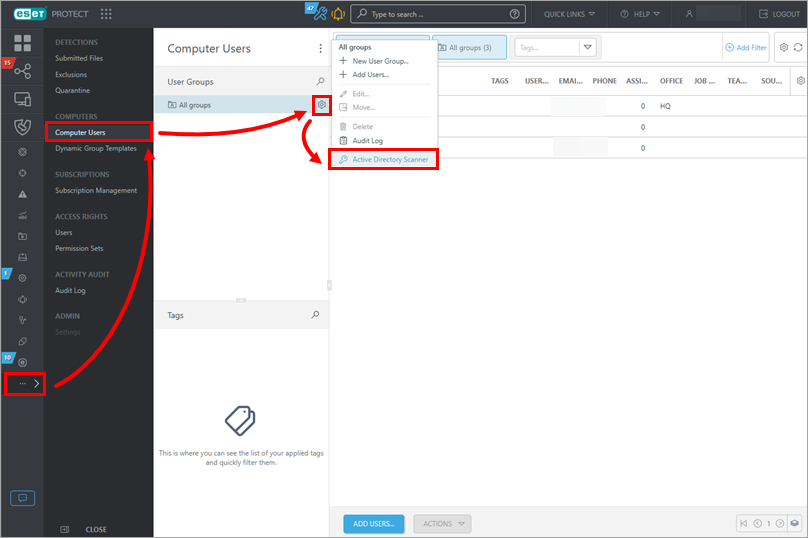
Spustelėkite „Daugiau“ → „Kompiuterio vartotojai“. Spustelėkite ratuko piktogramą šalia „Visos grupės “ ir spustelėkite „Active Directory skeneris“.
-
Spustelėkite „Sukurti“, kad būtų sukurtas prieigos žetonas, ir spustelėkite piktogramą „Kopijuoti į iškarpinę “. Spustelėkite „Atsisiųsti „Active Directory“ skenerį“, kad atsisiųstumėte „Active Directory“ skenerį ir naudotumėte sukurtą prieigos žetoną autentifikavimui.


