Θέμα
- Προαπαιτούμενα
- Συγχρονισμός υπολογιστών Active Directory με το ESET PROTECT
- Αναδημιουργία ή απενεργοποίηση του διακριτικού πρόσβασης
- Συγχρονισμός χρηστών του Active Directory με το ESET PROTECT
Λύση
Προαπαιτούμενα
- Κατεβάστε την πιο πρόσφατη έκδοση του ESET Active Directory Scanner
- Δείτε το ιστορικό εκδόσεων και τις πληροφορίες για τις αλλαγές
- Διαβάστε περισσότερα σχετικά με τον συγχρονισμό του ESET PROTECT με το Active Directory
Συγχρονίστε τους υπολογιστές του Active Directory με το ESET PROTECT
-
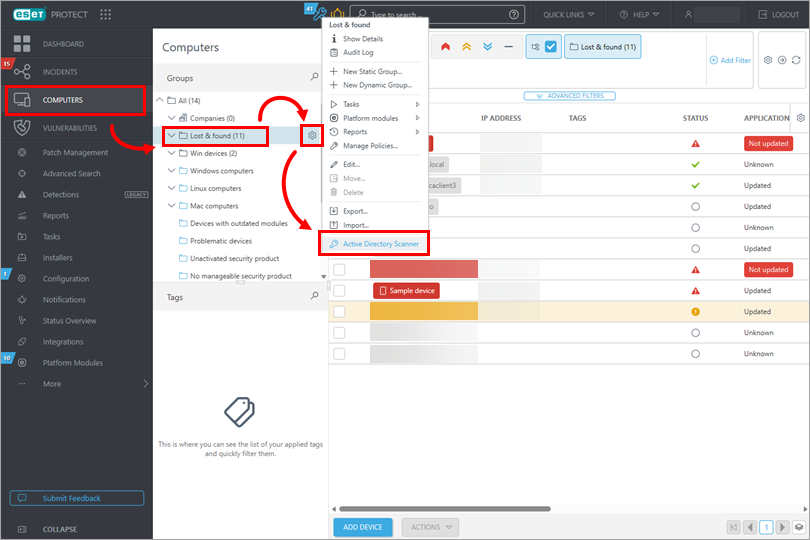
Κάντε κλικ στην επιλογή «Υπολογιστές», επιλέξτε μια στατική ομάδα και κάντε κλικ στο εικονίδιο με το γρανάζι δίπλα στο όνομα της στατικής ομάδας. Κάντε κλικ στο «Active Directory Scanner».
-
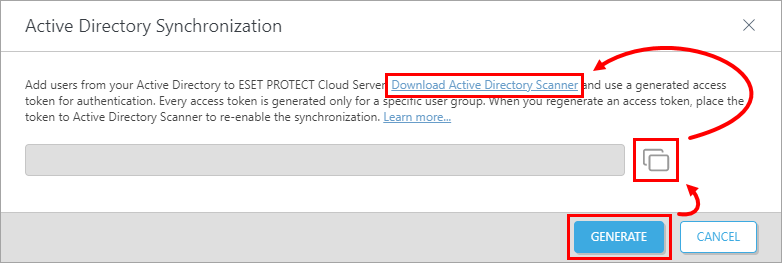
Κάντε κλικ στο «Δημιουργία» για να δημιουργήσετε το διακριτικό πρόσβασης και κάντε κλικ στο εικονίδιο «Αντιγραφή στο Πρόχειρο ». Κάντε κλικ στο «Λήψη του Active Directory Scanner» για να κατεβάσετε το Active Directory Scanner και να χρησιμοποιήσετε το διακριτικό πρόσβασης που δημιουργήθηκε για την πιστοποίηση.
Επαναδημιουργία ή απενεργοποίηση του διακριτικού πρόσβασης
-
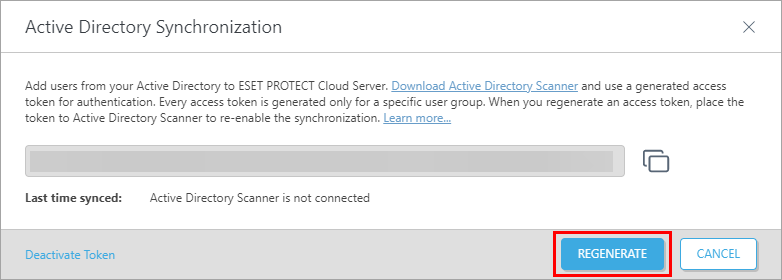
Για να δημιουργήσετε εκ νέου το διακριτικό πρόσβασης, κάντε κλικ στην επιλογή «Regenerate».
-
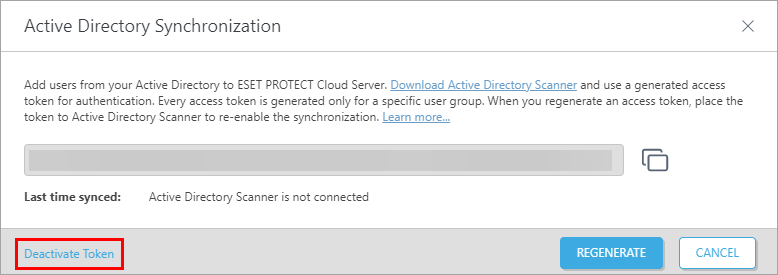
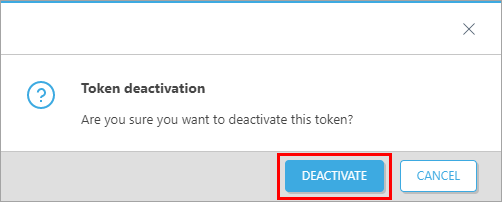
Για να απενεργοποιήσετε το υπάρχον διακριτικό πρόσβασης, κάντε κλικ στο «Απενεργοποίηση διακριτικού».
- Κάντε κλικ στην επιλογή «Απενεργοποίηση».
Συγχρονισμός χρηστών του Active Directory με το ESET PROTECT
- Άνοιγμα της κονσόλας ιστού του ESET PROTECT.
-
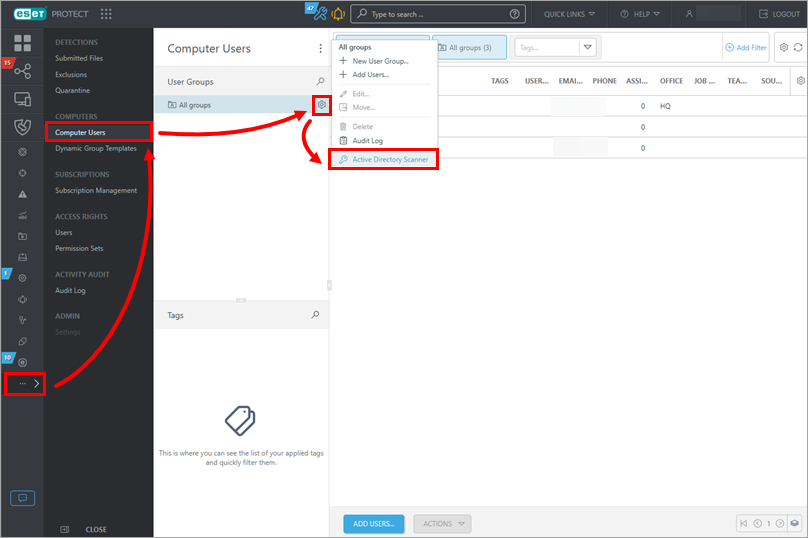
Κάντε κλικ στο «Περισσότερα» → «Χρήστες υπολογιστή». Κάντε κλικ στο εικονίδιο με το γρανάζι δίπλα στην επιλογή «Όλες οι ομάδες » και, στη συνέχεια, κάντε κλικ στο «Σαρωτής Active Directory».
-
Κάντε κλικ στο «Δημιουργία» για να δημιουργήσετε το διακριτικό πρόσβασης και, στη συνέχεια, κάντε κλικ στο εικονίδιο «Αντιγραφή στο πρόχειρο ». Κάντε κλικ στο «Λήψη του Active Directory Scanner» για να κατεβάσετε το Active Directory Scanner και χρησιμοποιήστε το διακριτικό πρόσβασης που δημιουργήθηκε για την πιστοποίηση.


