Thema
- Voraussetzungen
- Active Directory-Computer mit ESET PROTECT synchronisieren
- Zugriffstoken neu generieren oder deaktivieren
- Active Directory-Benutzer mit ESET PROTECT synchronisieren
Lösung
Voraussetzungen
- Laden Sie die neueste Version des ESET Active Directory Scanners herunter
- Informationen zur Versionshistorie und zum Änderungsprotokoll anzeigen
- Erfahren Sie mehr über die Synchronisierung von ESET PROTECT mit Active Directory
Synchronisieren Sie Active Directory-Computer mit ESET PROTECT
-
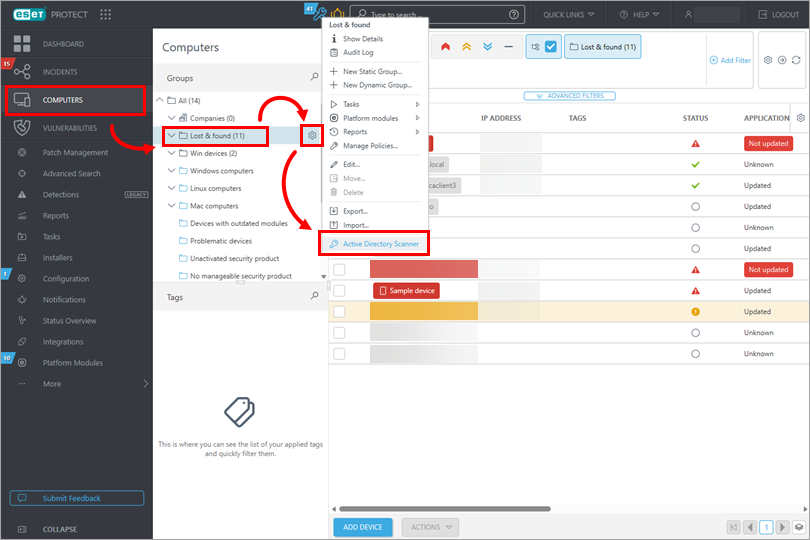
Klicken Sie auf „Computer“, wählen Sie eine statische Gruppe aus und klicken Sie auf das Zahnrad-Symbol neben dem Namen der statischen Gruppe. Klicken Sie auf „Active Directory Scanner“.
-
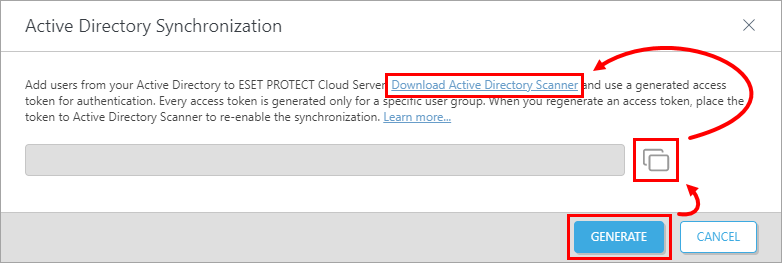
Klicken Sie auf „Generieren“, um das Zugriffstoken zu generieren, und klicken Sie auf das Symbol „In die Zwischenablage kopieren “. Klicken Sie auf „Active Directory Scanner herunterladen“, um den Active Directory Scanner herunterzuladen und das generierte Zugriffstoken zur Authentifizierung zu verwenden.
Zugriffstoken neu generieren oder deaktivieren
-
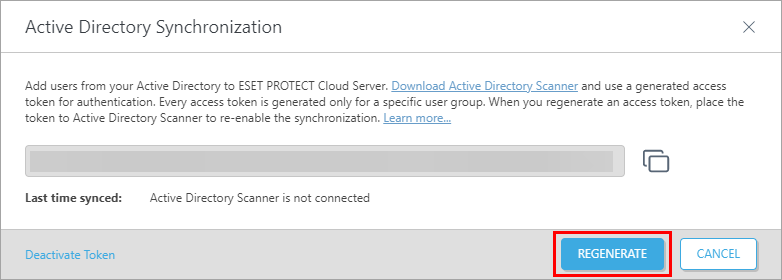
Um das Zugriffstoken neu zu generieren, klicken Sie auf „Neu generieren“.
-
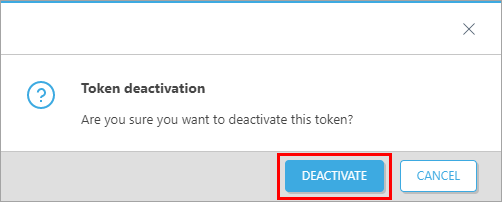
Um das vorhandene Zugriffstoken zu deaktivieren, klicken Sie auf „Token deaktivieren“.
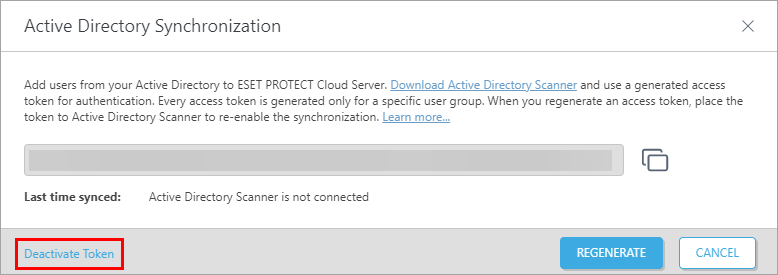
- Klicken Sie auf „Deaktivieren“.
Active Directory-Benutzer mit ESET PROTECT synchronisieren
- Öffnen Sie die ESET PROTECT-Webkonsole.
-
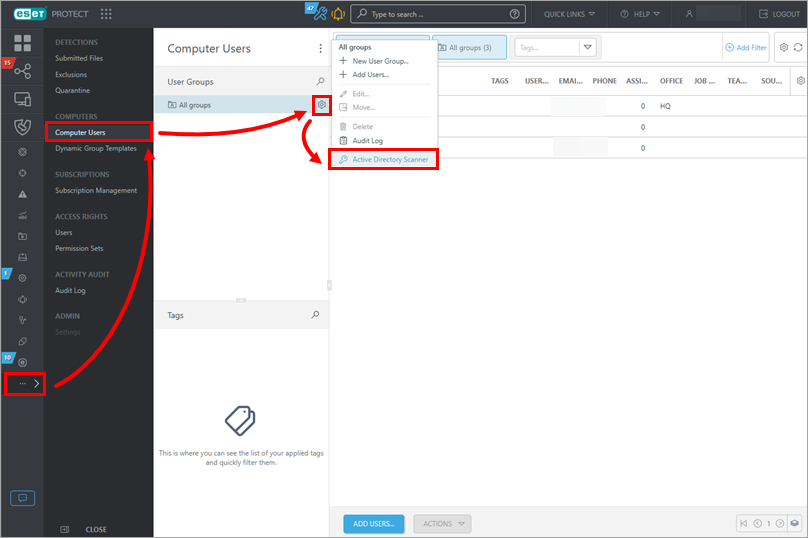
Klicken Sie auf „Mehr“ → „Computerbenutzer“. Klicken Sie auf das Zahnrad-Symbol neben „Alle Gruppen “ und dann auf „Active Directory-Scanner“.
-
Klicken Sie auf „Generieren“, um das Zugriffstoken zu generieren, und klicken Sie anschließend auf das Symbol „In die Zwischenablage kopieren “. Klicken Sie auf „Active Directory-Scanner herunterladen“, um den Active Directory-Scanner herunterzuladen und das generierte Zugriffstoken zur Authentifizierung zu verwenden.


