솔루션
- ESET PROTECT 온프레미스 올인원 설치 관리자를 사용하여 ESET PROTECT 서버 업그레이드
- 관리되는 컴퓨터에서 에이전트 업그레이드
- 관리되는 컴퓨터에서 ESET 보안 제품 업그레이드
업그레이드 옵션
| 업그레이드 옵션: | 적용 대상 | 설명 |
| ESET PROTECT 온프레미스 올인원 설치 관리자(이 문서) | Windows | 기존 서버에 Microsoft SQL Server 및 Apache Tomcat이 기본 설치되어 있는 경우 권장되는 옵션입니다(기존 설치는 올인원 설치 관리자를 통해 수행됨). |
| 웹 콘솔에서 컴포넌트 업그레이드 작업 |
Windows 및 Linux
|
|
| 수동 컴포넌트 기반 업그레이드 | Linux | 고급 Linux 사용자를 위한 업그레이드 지침입니다. |
#@#플레이스홀더 id='1522' 언어='1'#@#
다음 단계는 ESET PROTECT 온프레미스 구성 요소(서버, 콘솔)와 ESET 관리 에이전트를 모두 업그레이드합니다. 최신 버전으로 업그레이드할 때 정책은 그대로 유지됩니다.
I. ESET PROTECT On-Prem 올인원 설치 관리자를 사용하여 ESET PROTECT 서버 업그레이드하기
-
Windows용ESET PROTECT On-Prem 설치 관리자를 다운로드합니다.
-
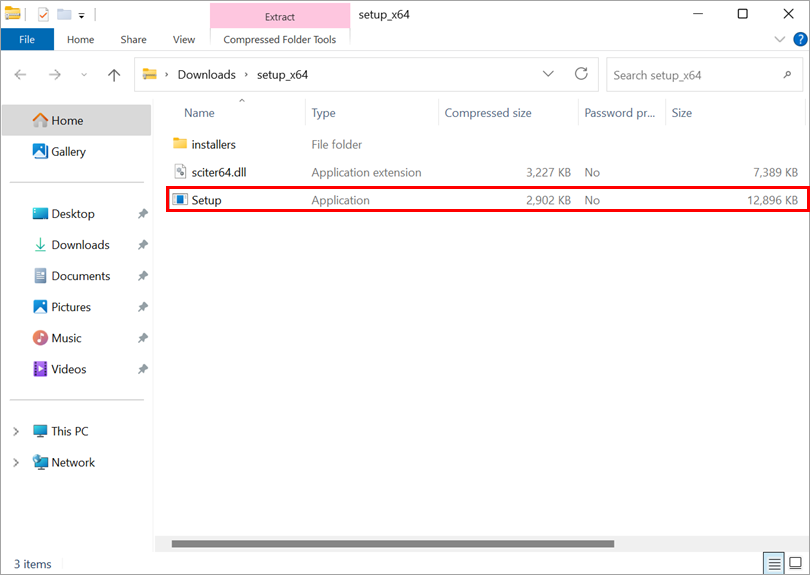
설치 관리자 파일
Setup.exe를실행하십시오.
-
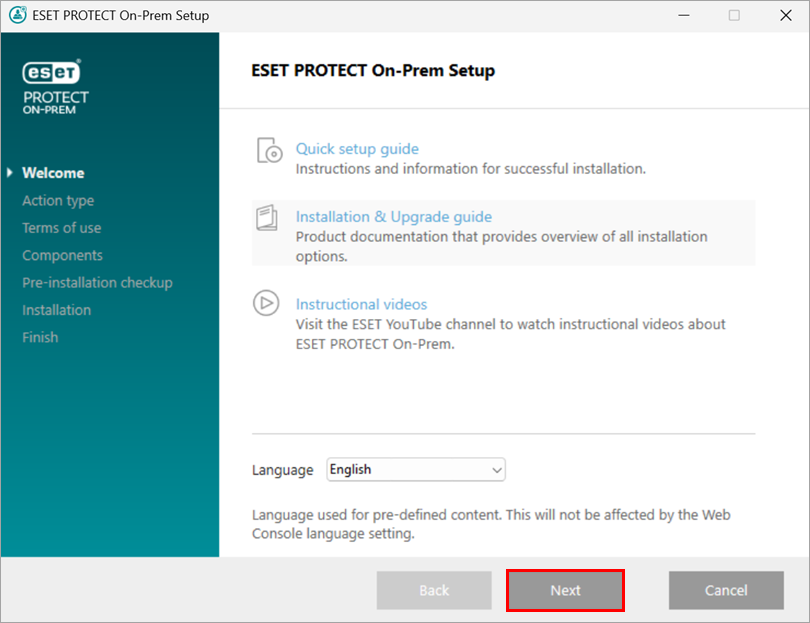
다음을 누르십시오 .
-
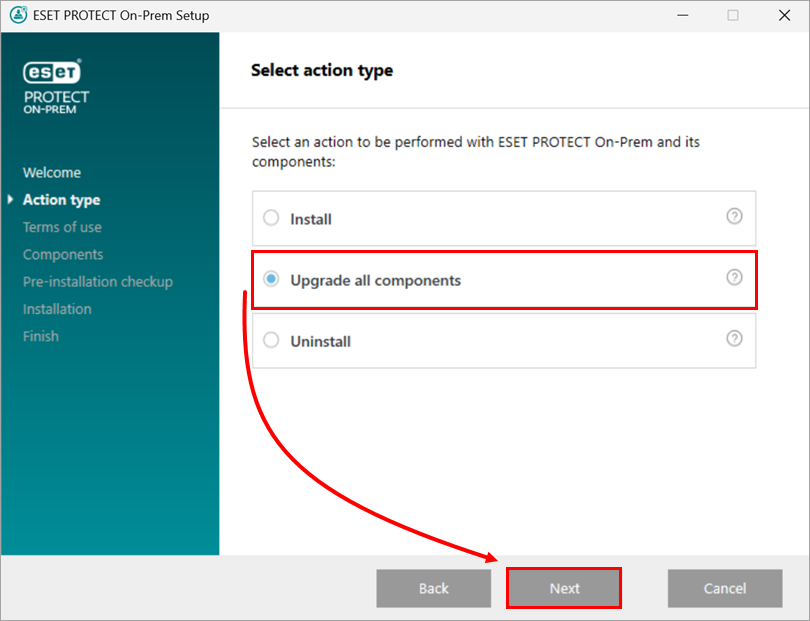
모든 구성 요소 업그레이드를 선택하고 다음을 누르십시오.
-
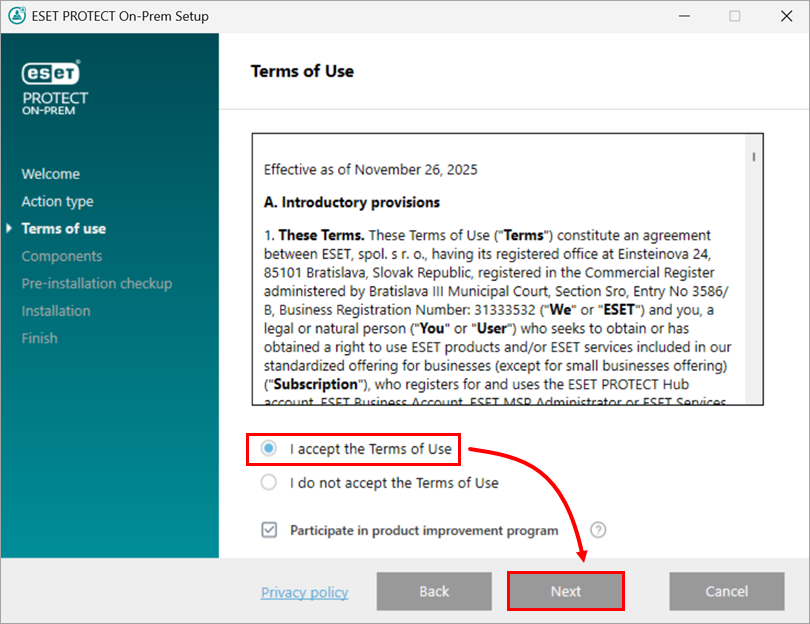
사용 약관을 읽고 사용 약관에 동의함을 누른 후 다음을 누르십시오.
-
업그레이드할 수 있는 ESET PROTECT 온프레미스 구성 요소를 검토하고 업그레이드를 누르십시오.
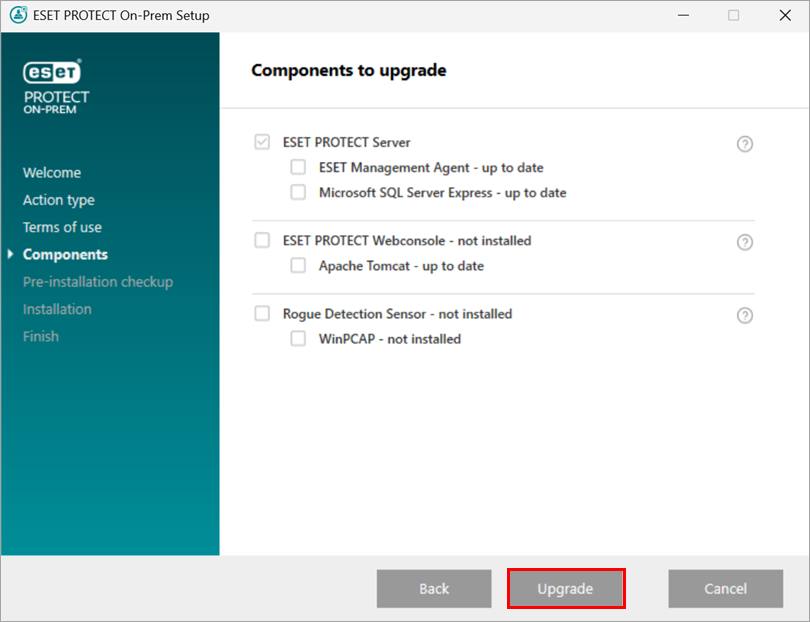
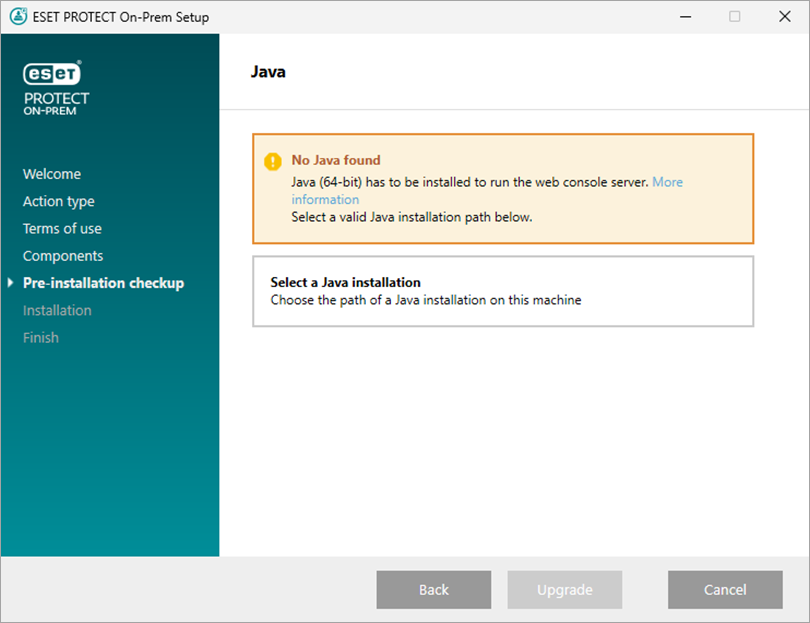
- 웹 콘솔을 업그레이드하는 경우 64비트 Java가 설치되어 있는지 확인하십시오. 시스템에 여러 Java 버전이 설치되어 있는 경우 이전 Java 버전(지원되는 가장 오래된 버전은 Java 8)을 제거하고 최신 버전의 Java만 유지하는 것이 좋습니다.
-
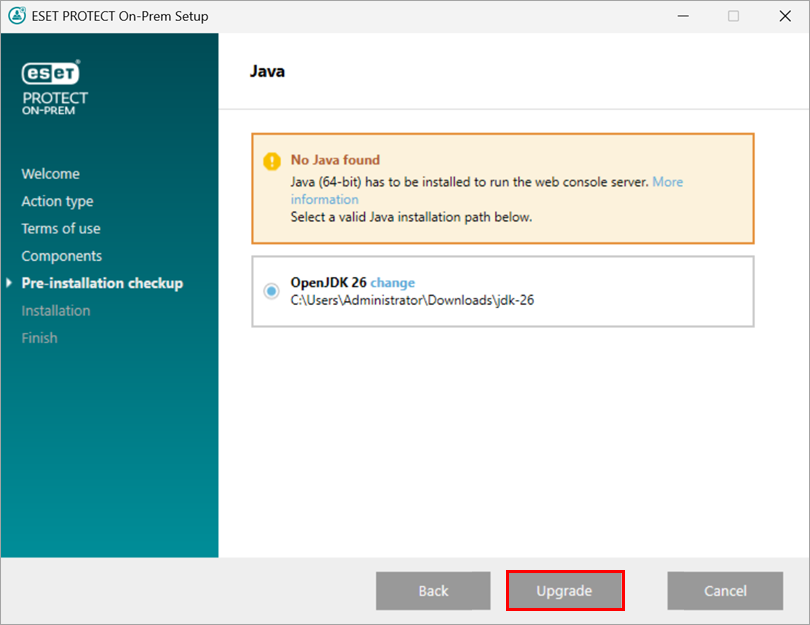
이미 설치된 Java를 선택하려면 Java 설치 선택을 클릭하고 Java가 설치된 폴더를 선택합니다(예: 하위 폴더 빈을 사용하여
C:\프로그램 파일\아마존 코레토\jdk11.0.6_10)를 선택한 다음 확인을 클릭합니다. 설치 프로그램에서 잘못된 경로를 선택했는지 묻는 메시지가 표시됩니다.
-
업그레이드를 계속하거나 Java 설치 경로를 변경하려면 업그레이드를 누르십시오.
-
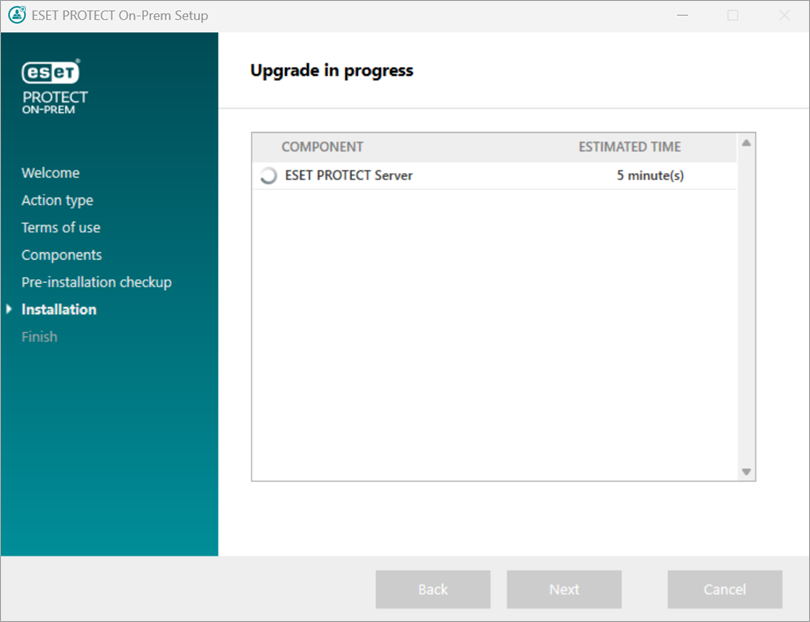
업그레이드하는 동안 ESET PROTECT 온-프레미스 설치 프로그램이 응답하지 않습니다. 시스템 구성에 따라 업그레이드가 더 오래 걸릴 수 있습니다.
-
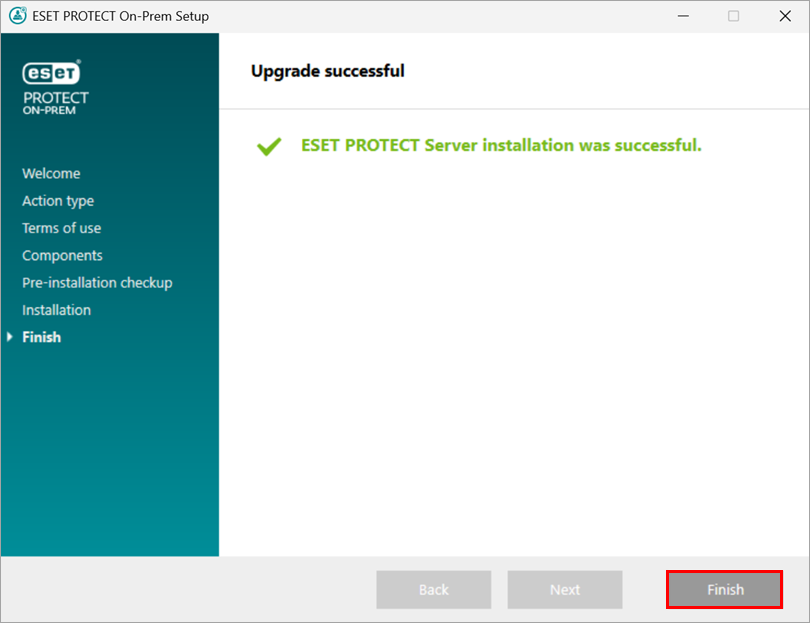
업그레이드가 완료되면 마침을 누르십시오.
-
웹 브라우저를 열고 업그레이드된 ESET PROTECT On-Prem 웹 콘솔에 로그인.
II.관리되는 컴퓨터의 에이전트 업그레이드
ESET PROTECT On-Prem의 구성 요소 업그레이드 작업을 사용하여 최신 ESET 관리 에이전트로 업그레이드.


