Lösung
- Upgrade von ESET PROTECT Server mit dem ESET PROTECT On-Prem All-in-One Installer
- Upgrade von Agenten auf verwalteten Computern
- Upgrade von ESET Sicherheitsprodukten auf verwalteten Computern
Upgrade-Optionen:
| Upgrade-Option: | Gilt für: | Kommentar: |
| ESET PROTECT On-Prem All-in-One-Installationsprogramm (dieser Artikel) | Windows | Dies ist die empfohlene Option, wenn der vorhandene Server über die Standardinstallationen von Microsoft SQL Server und Apache Tomcat verfügt (die vorhandenen Installationen wurden über das All-in-One-Installationsprogramm durchgeführt). |
| Komponenten Upgrade Aufgabe in der Web-Konsole |
Windows und Linux
|
|
| Manuelles komponentenbasiertes Upgrade | Linux | Upgrade-Anweisungen für fortgeschrittene Linux-Benutzer. |
Prerequisites
- Make sure that you have met all ESET PROTECT On-Prem system requirements
- Determine which version of ESET PROTECT On-Prem you can migrate or upgrade to
Die folgenden Schritte aktualisieren sowohl die ESET PROTECT On-Prem Komponenten (Server, Konsole) als auch die ESET Management Agents. Beim Upgrade auf die neueste Version bleiben Ihre Richtlinien erhalten.
I. Upgrade von ESET PROTECT Server mit dem ESET PROTECT On-Prem All-in-One-Installationsprogramm
-
Laden Sie das ESET PROTECT On-Prem-Installationsprogramm für Windowsherunter.
-
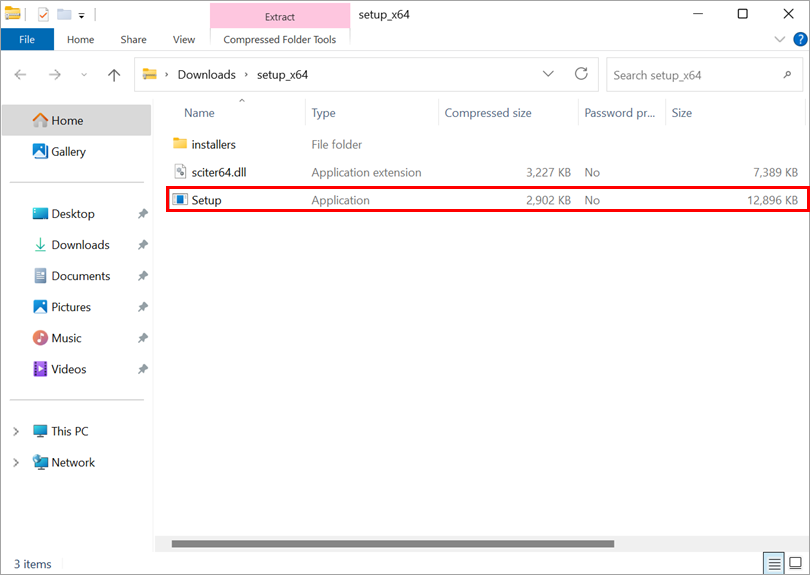
Führen Sie die Installationsdatei
Setup.exeaus.
-
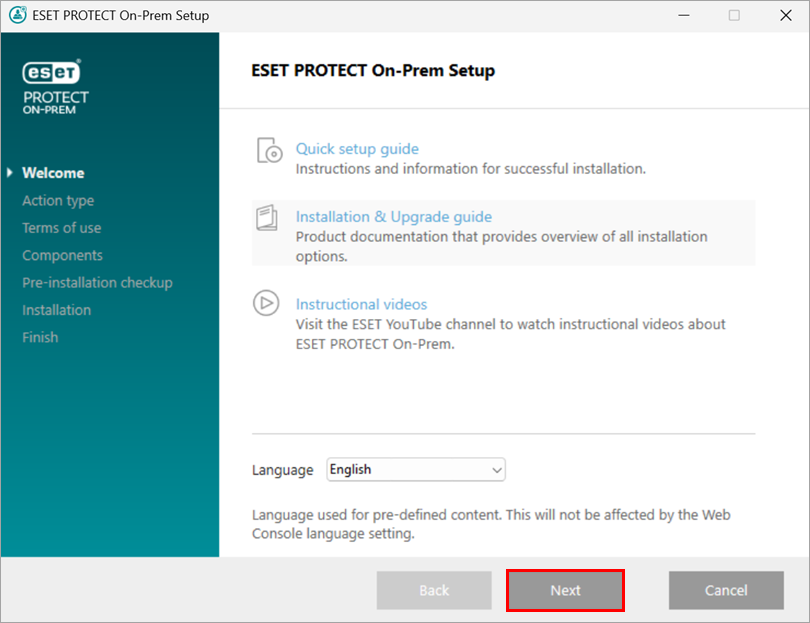
Klicken Sie auf Weiter.
-
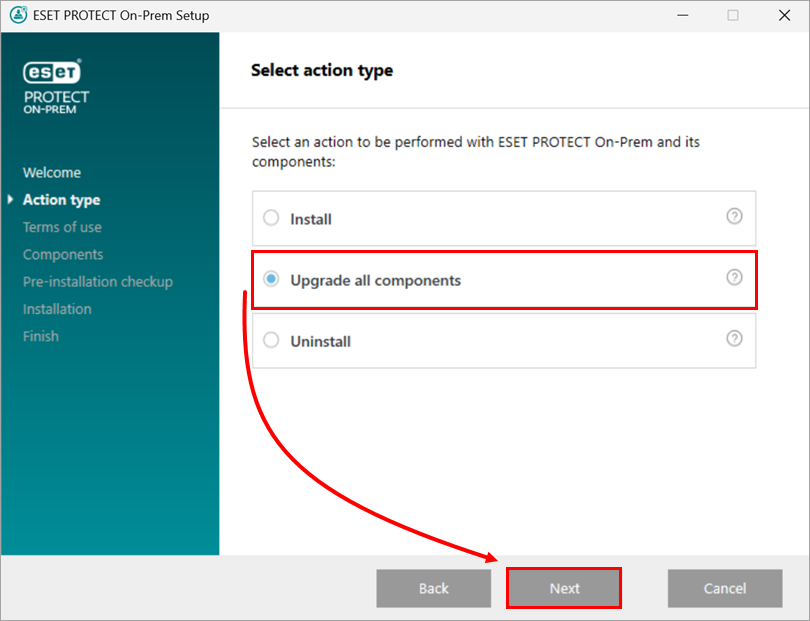
Wählen Sie Alle Komponenten aktualisieren und klicken Sie auf Weiter.
-
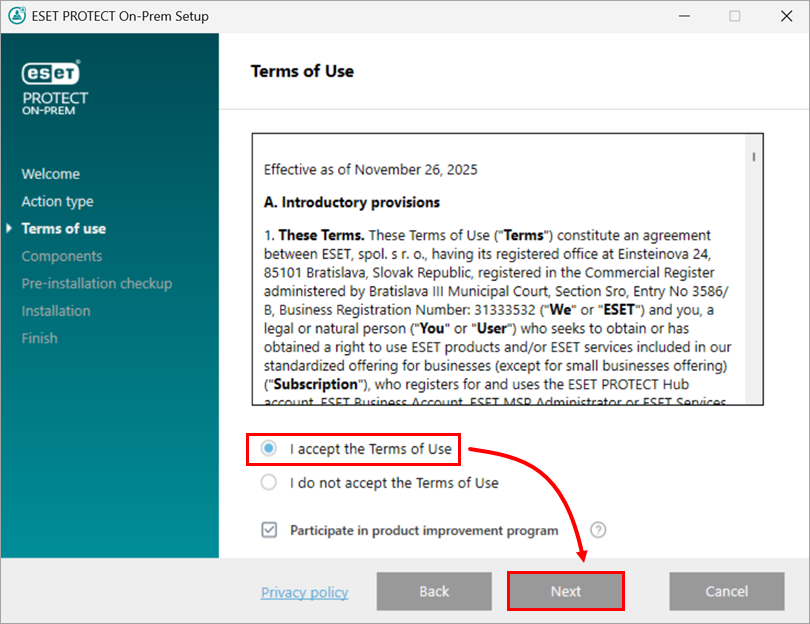
Lesen Sie die Nutzungsbedingungen, klicken Sie auf Ich akzeptiere die Nutzungsbedingungen und dann auf Weiter.
-
Überprüfen Sie die Komponenten von ESET PROTECT On-Prem, die aktualisiert werden können, und klicken Sie auf Upgrade.
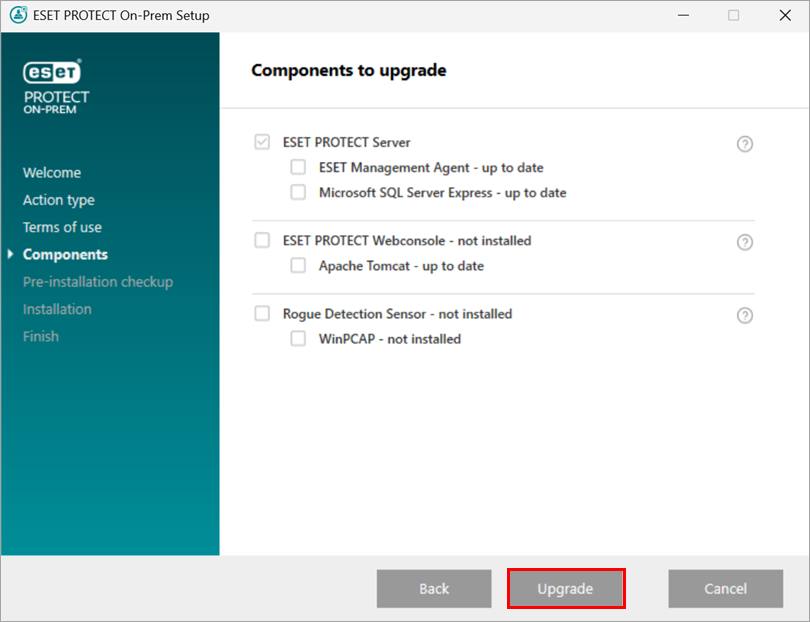
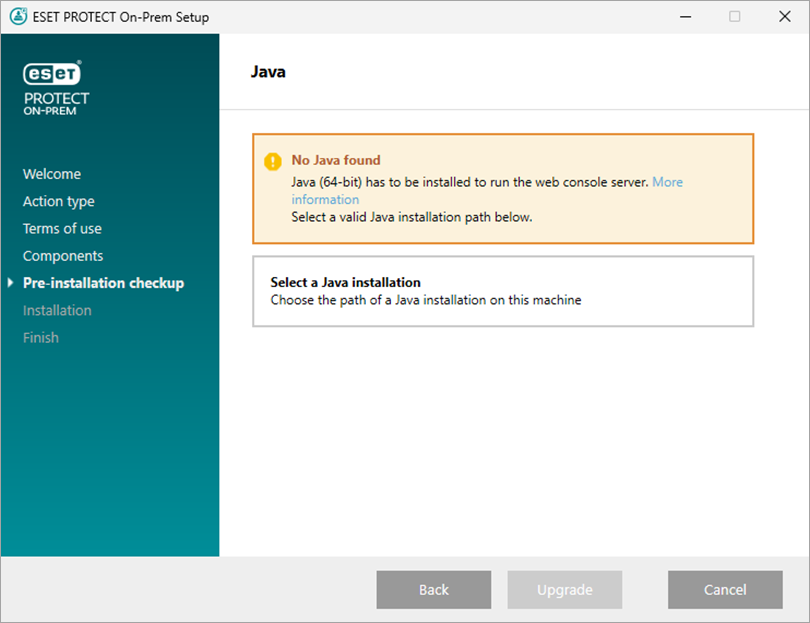
- Wenn Sie die Web-Konsole aktualisieren, stellen Sie sicher, dass 64-Bit-Java installiert ist. Wenn Sie mehrere Java-Versionen auf Ihrem System installiert haben, empfehlen wir Ihnen, frühere Java-Versionen zu deinstallieren (die älteste unterstützte Version ist Java 8) und nur die neueste Version von Java zu behalten.
-
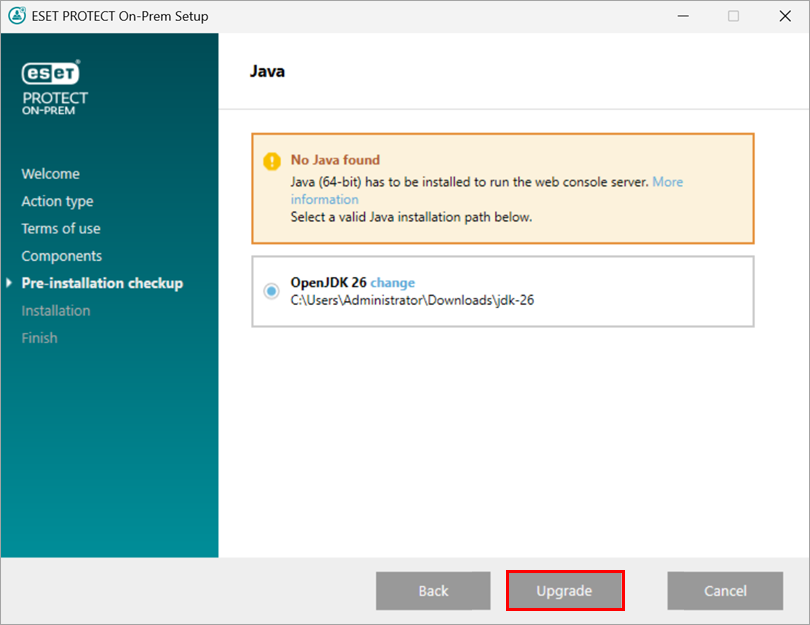
Um das bereits installierte Java auszuwählen, klicken Sie auf Java-Installation auswählen, wählen Sie den Ordner, in dem Java installiert ist (mit einem Unterordner bin, z.B.:
C:\Programmdateien\Amazon Corretto\jdk11.0.6_10) und klicken Sie auf OK. Das Installationsprogramm fragt Sie, ob Sie einen ungültigen Pfad gewählt haben.
-
Klicken Sie auf Aktualisieren, um fortzufahren, oder ändern Sie den Java-Installationspfad.
-
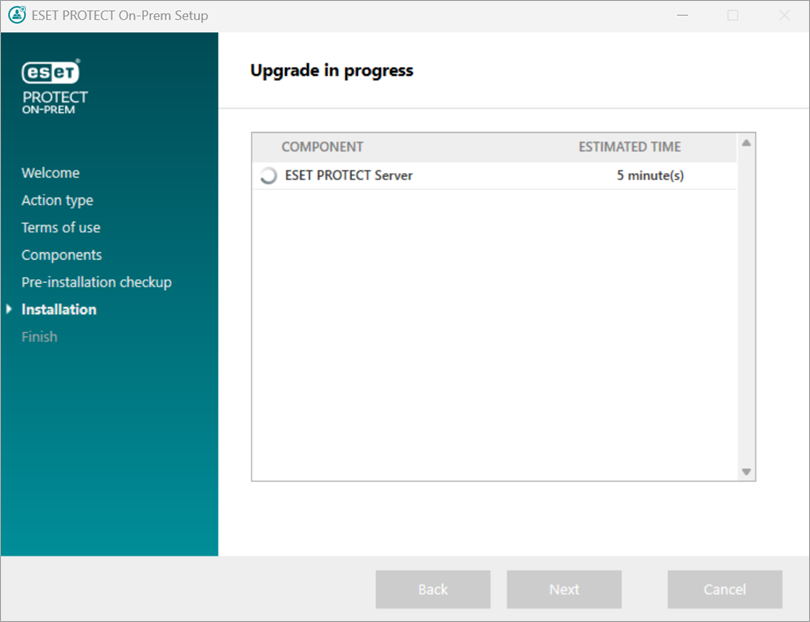
Das ESET PROTECT On-Prem Setup reagiert während des Upgrades nicht. Abhängig von Ihrer Systemkonfiguration kann das Upgrade länger dauern.
-
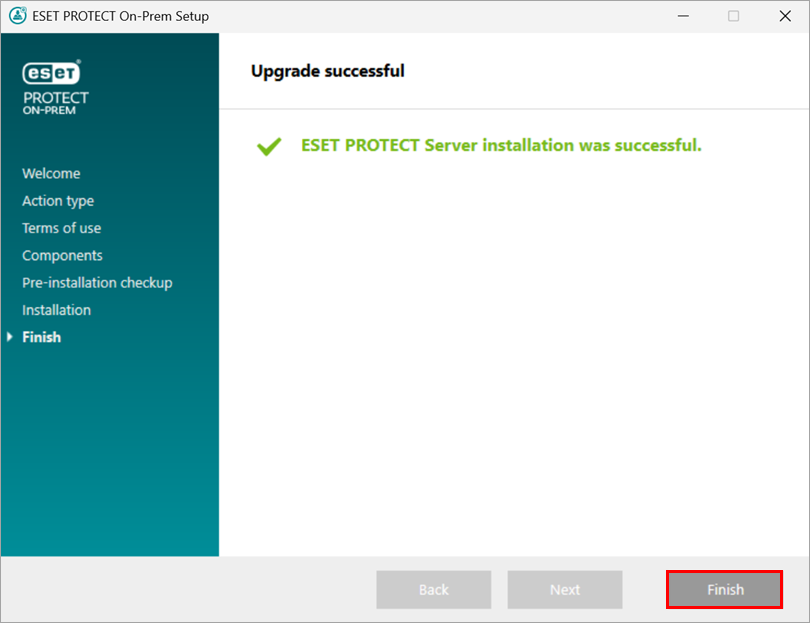
Klicken Sie nach Abschluss des Upgrades auf Fertig stellen.
-
Öffnen Sie den Webbrowser und log in to the upgraded ESET PROTECT On-Prem Web Console.


