Выпуск
- Обновление нового модуля нестабильно или повреждено
- Откатитесь к предыдущим модулям продукта и приостановите обновления на определенный период времени
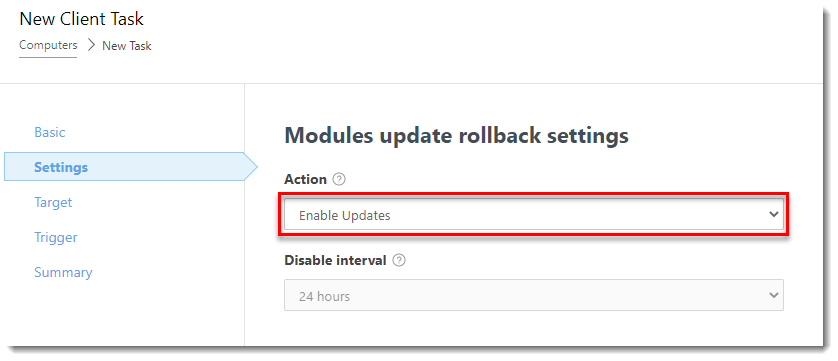
- Включите ранее отключенные обновления, если вы приостановили обновления на неопределенный срок
Решение
Откатить обновления модулей
 пользователи конечных точек: Выполните эти действия на отдельных клиентских рабочих станциях
-
Щелкните Компьютеры, выберите группу компьютеров, на которых нужно откатить обновление (в данном примере выбрана группа компьютеров Windows ), и установите флажок рядом с каждой клиентской рабочей станцией.
-
Нажмите Действия → Новая задача.
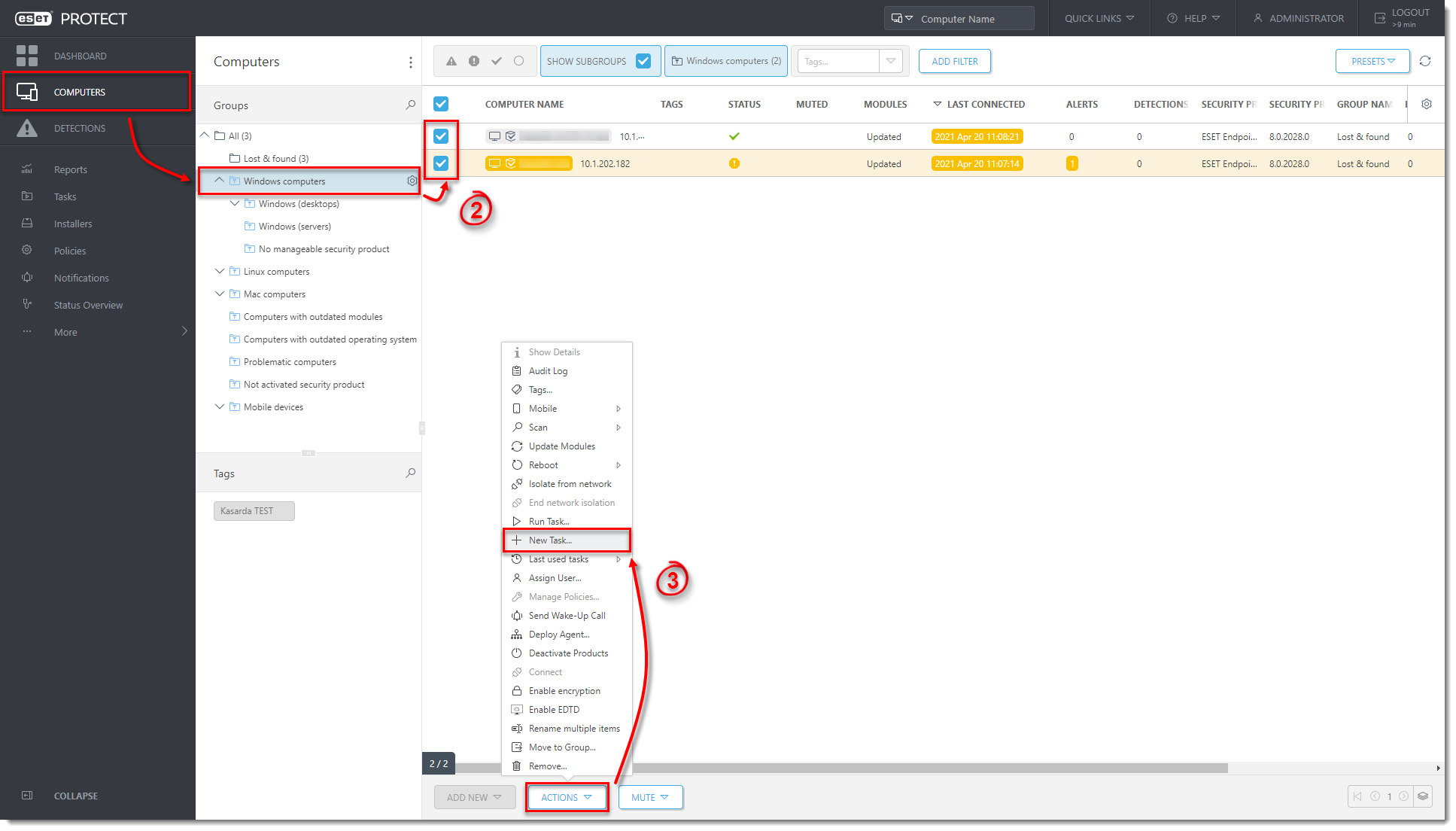
Рисунок 1-1 - В поле Имя введите название задачи (параметры Описание и Категория задачи необязательны). В раскрывающемся меню Задача выберите Откат обновления модулей.
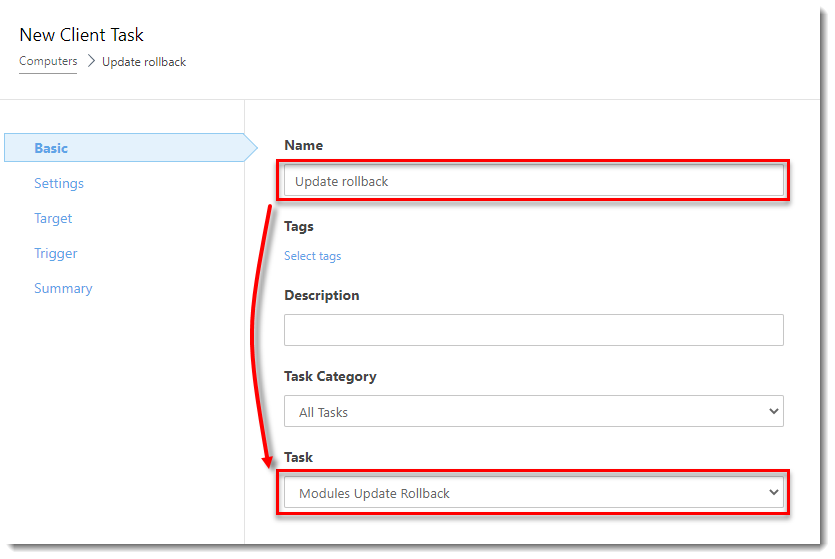
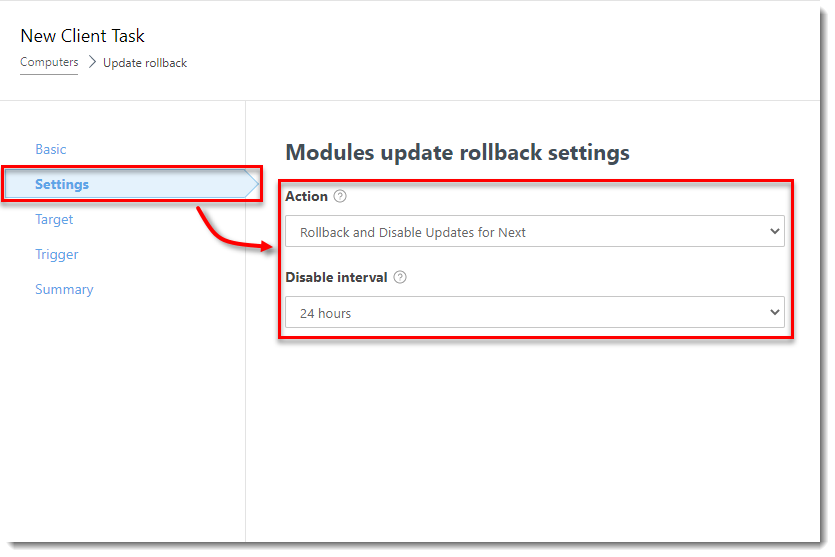
Рисунок 1-2 - Нажмите Настройки. В раскрывающемся меню Действие выберите Откат и отключение обновлений для следующих, а затем выберите продолжительность приостановки обновлений модулей на этих клиентских рабочих станциях.
- Нажмите кнопку Сводка, проверьте детали задачи, а затем нажмите кнопку Готово. Обновления модуля будут приостановлены на указанный вами период времени.
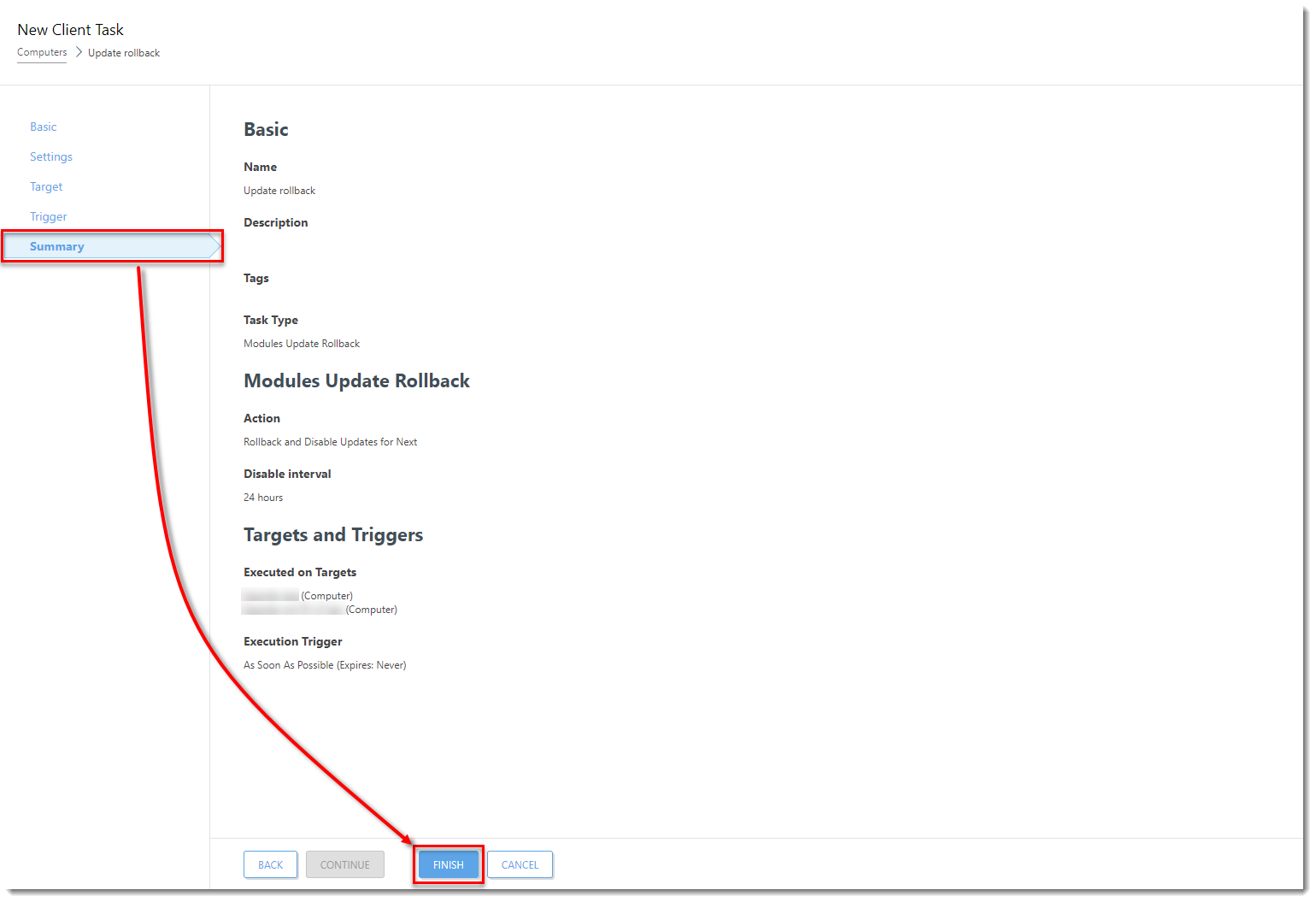
Рисунок 1-4