Problème
- La mise à jour d'un nouveau module est instable ou corrompue
- Revenir aux modules précédents et suspendre les mises à jour pendant une période déterminée
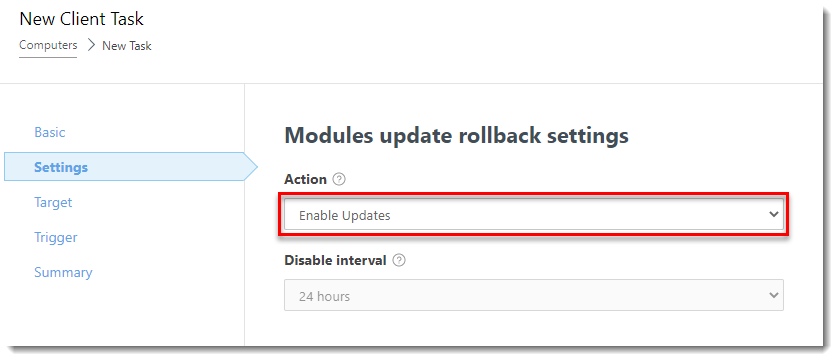
- Activez les mises à jour précédemment désactivées si vous avez suspendu les mises à jour pour une durée indéterminée
Solution
Revenir sur les mises à jour des modules
 utilisateurs finaux : Perform these steps on individual client workstations
-
Cliquez sur Ordinateurs, sélectionnez le groupe des ordinateurs sur lesquels vous souhaitez annuler la mise à jour (dans cet exemple, le groupe des ordinateurs Windows est sélectionné) et cochez la case en regard de chaque poste de travail client.
-
Cliquez sur Actions → Nouvelle tâche.
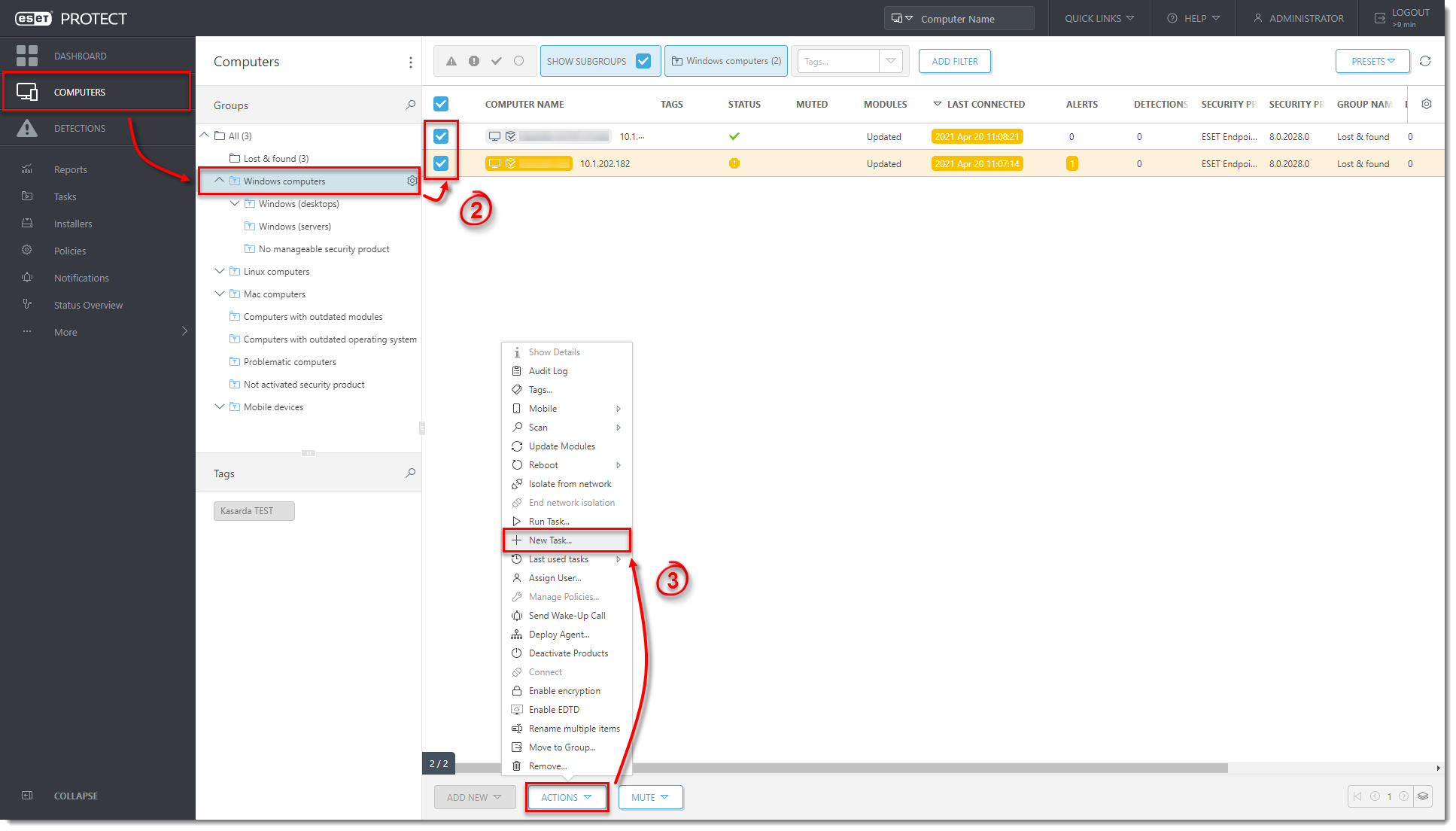
Figure 1-1 - Dans le champ Nom, saisissez un nom pour la tâche (les paramètres Description et Catégorie de tâche sont facultatifs). Dans le menu déroulant Tâche, sélectionnez Rollback de la mise à jour des modules.
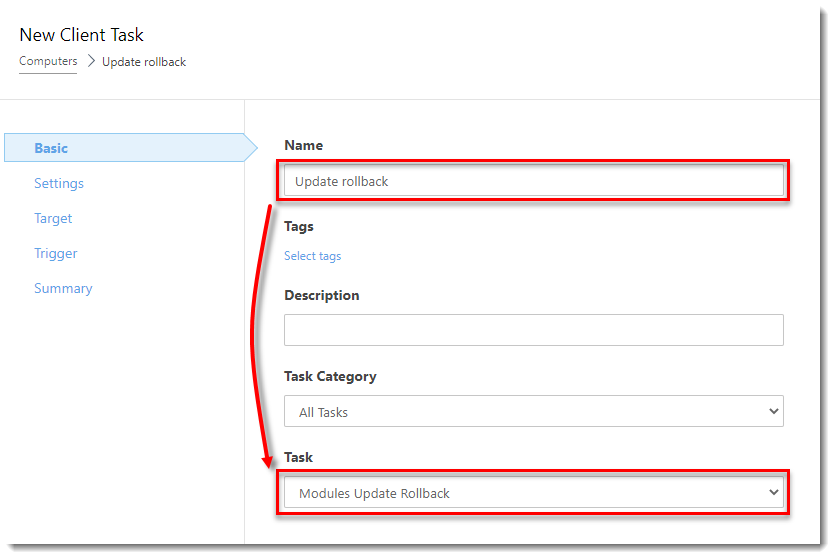
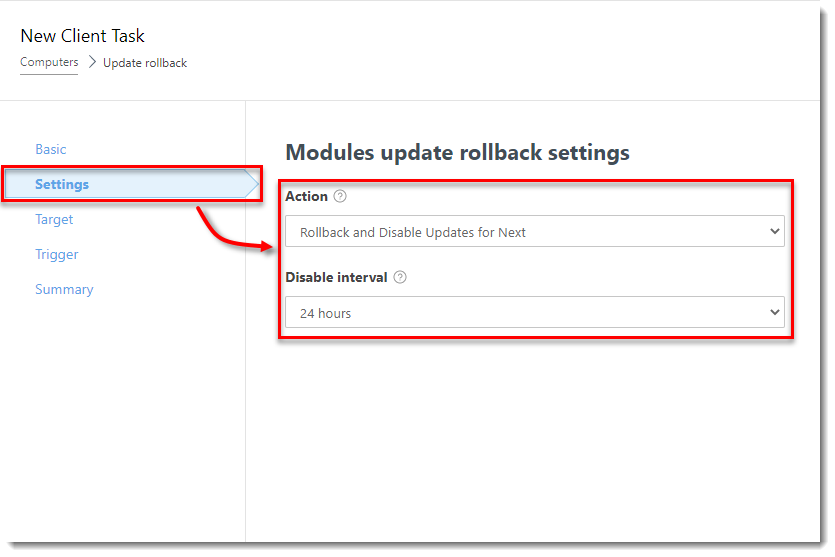
Figure 1-2 - Cliquez sur Settings (Paramètres). Dans le menu déroulant Action , sélectionnez Rollback et Disable Updates for Next, puis sélectionnez la durée de suspension des mises à jour des modules sur ces postes de travail clients.
- Cliquez sur Résumé, vérifiez les détails de votre tâche, puis cliquez sur Terminer. Les mises à jour du module sont maintenant suspendues pour la période que vous avez spécifiée.
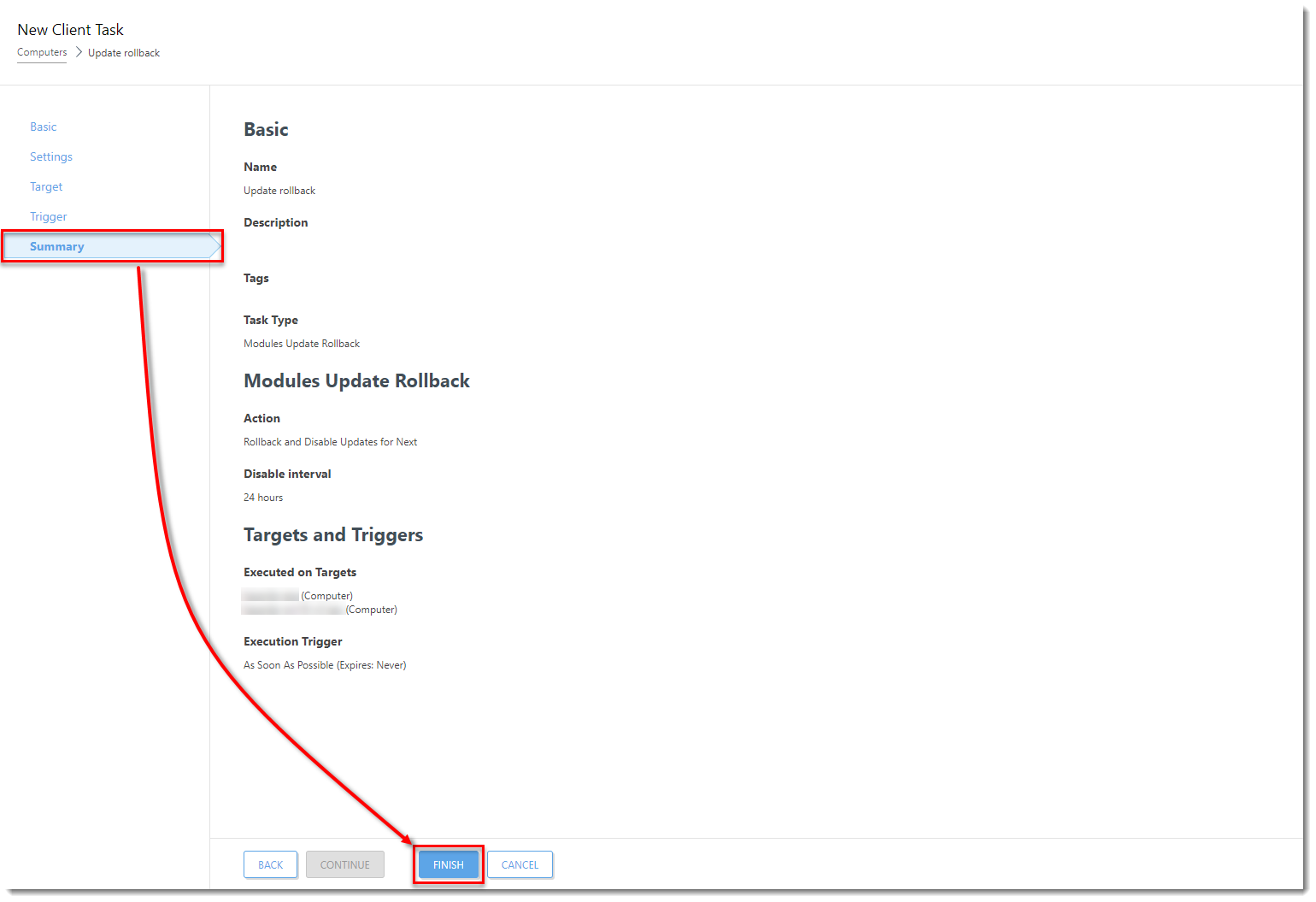
Figure 1-4