Problem
- Ein neues Modul-Update ist instabil oder beschädigt
- Gehen Sie zu den vorherigen Produktmodulen zurück und setzen Sie die Aktualisierungen für einen bestimmten Zeitraum aus
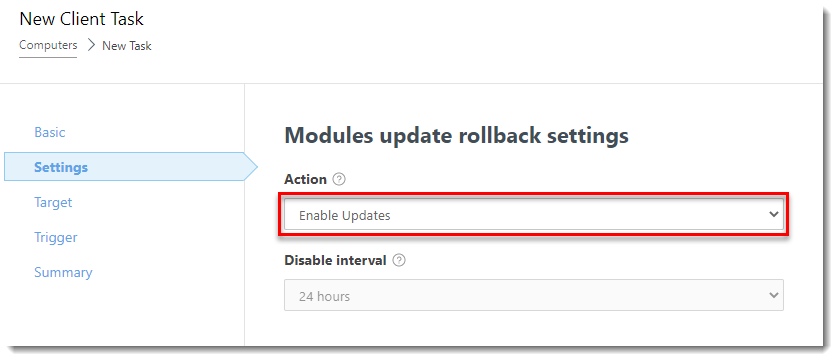
- Aktivieren Sie zuvor deaktivierte Aktualisierungen, wenn Sie die Aktualisierungen auf unbestimmte Zeit ausgesetzt haben
Lösung
Modul-Updates rückgängig machen
 endbenutzer: Führen Sie diese Schritte auf einzelnen Client-Arbeitsplätzen durch
-
Klicken Sie auf Computer, wählen Sie die Gruppe für die Computer aus, auf denen Sie das Update zurücksetzen möchten (in diesem Beispiel ist die Gruppe Windows-Computer ausgewählt), und aktivieren Sie das Kontrollkästchen neben jeder Client-Arbeitsstation.
-
Klicken Sie auf Aktionen → Neuer Task.
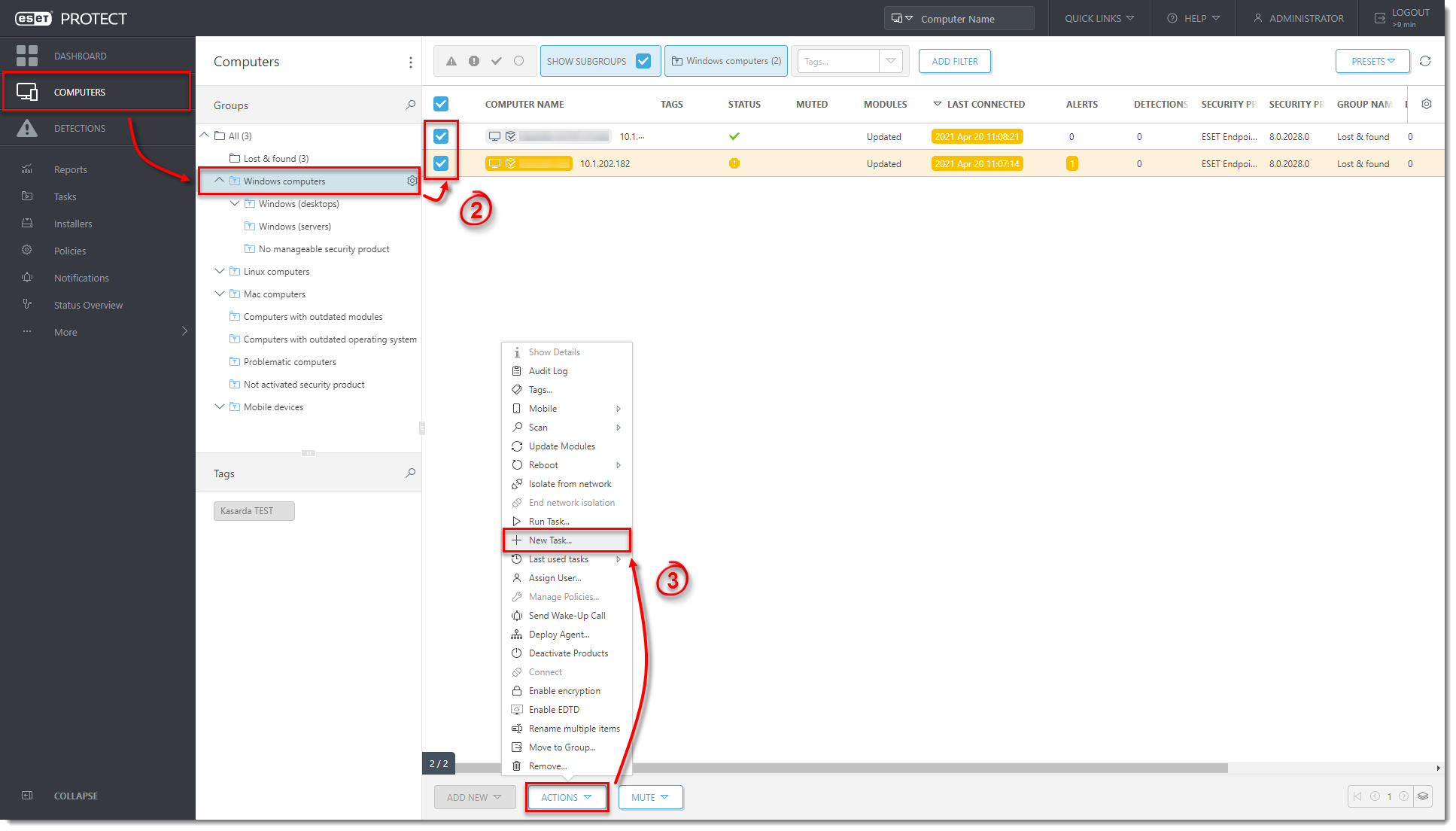
Abbildung 1-1 - Geben Sie in das Feld Name einen Namen für den Task ein (die Einstellungen Beschreibung und Task-Kategorie sind optional). Wählen Sie aus dem Dropdown-Menü Task die Option Module Update Rollback.
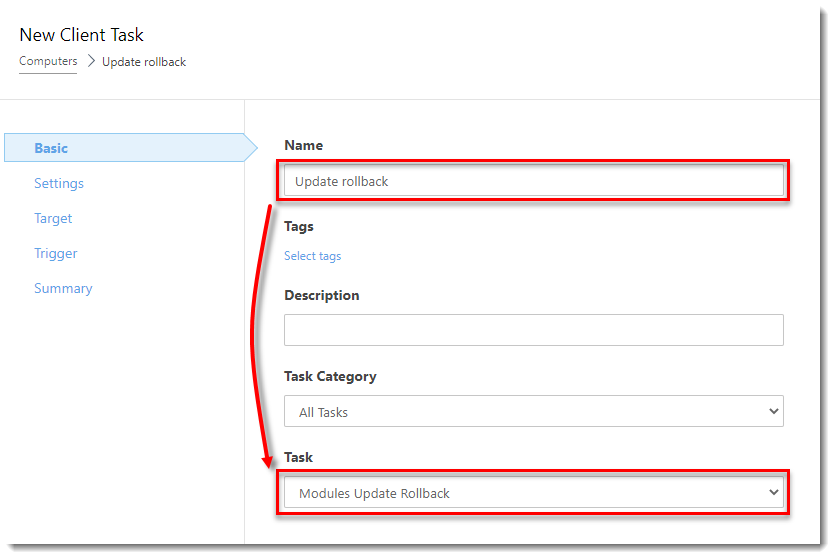
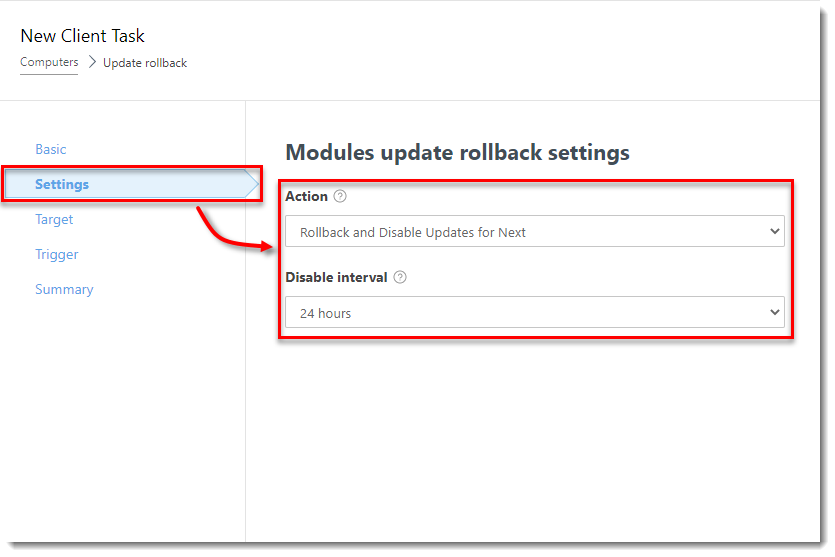
Abbildung 1-2 - Klicken Sie auf Einstellungen. Wählen Sie im Dropdown-Menü Aktion die Option Rollback und Deaktivieren von Updates für Nächste, und wählen Sie dann die Zeitspanne aus, für die Modul-Updates auf diesen Client-Arbeitsstationen ausgesetzt werden sollen.
- Klicken Sie auf Zusammenfassung, überprüfen Sie die Details Ihrer Aufgabe und klicken Sie dann auf Fertig stellen. Die Modul-Updates werden nun für den von Ihnen angegebenen Zeitraum ausgesetzt.
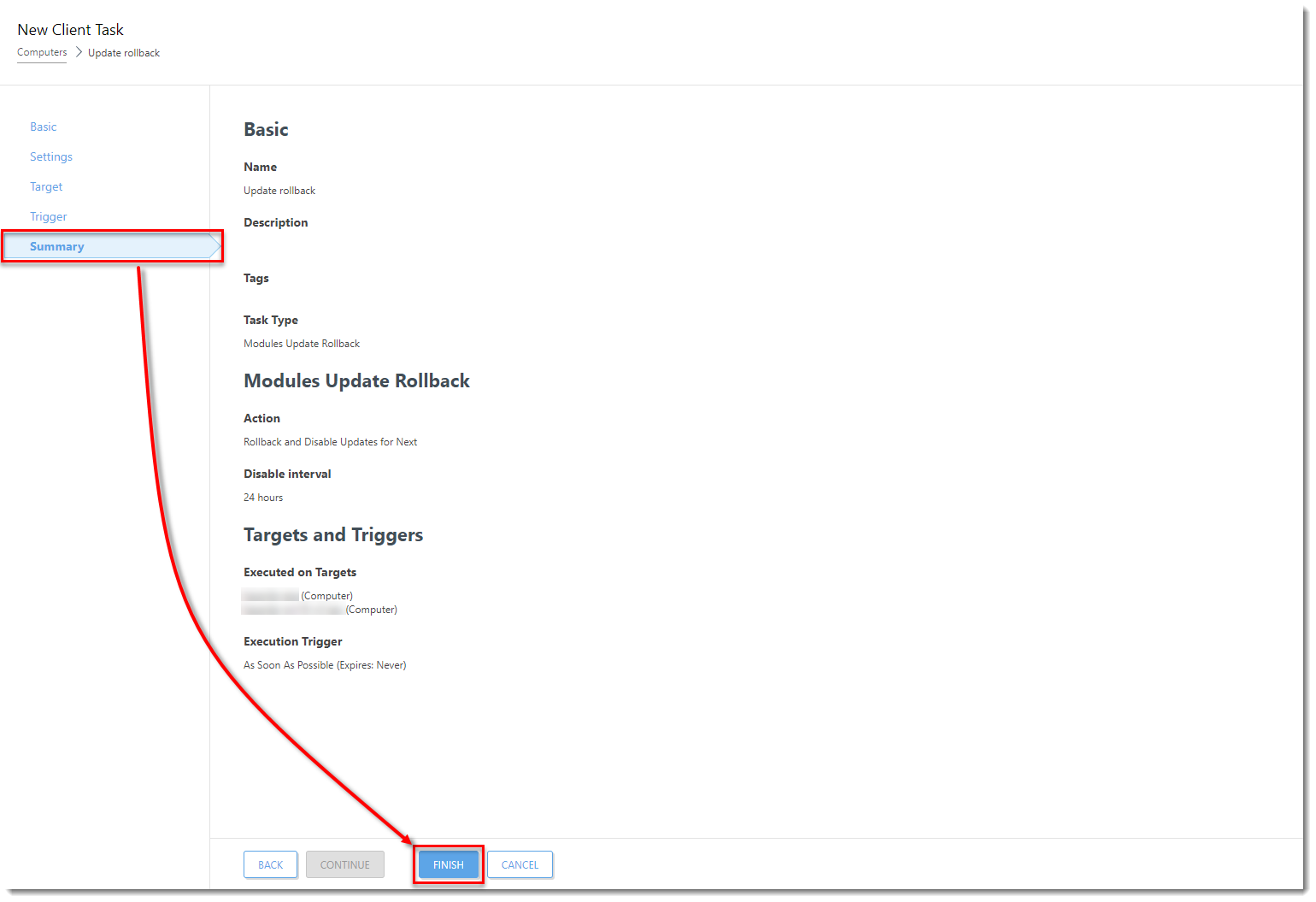
Abbildung 1-4