Problem
Lösung
Rollback zu den vorherigen Produktmodulen und Aussetzen der Updates
 eSET PROTECT Benutzer: Führen Sie diese Schritte in ESET PROTECT oder ESET PROTECT On-Prem durch
-
Öffnen Sie das Hauptprogrammfenster Ihres Windows ESET Produkts.
-
Drücken Sie die Taste F5 auf unserer Tastatur, um die erweiterten Einstellungen aufzurufen.
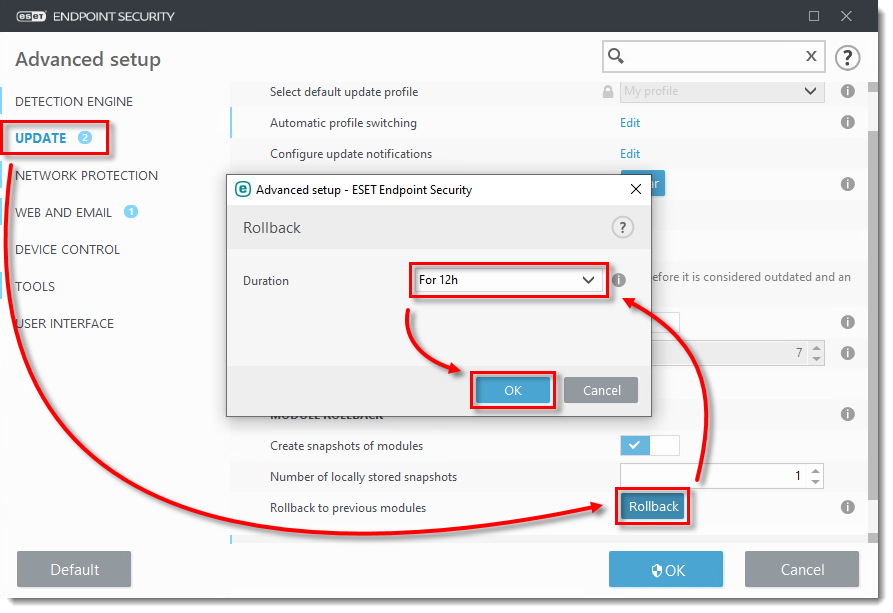
- Klicken Sie auf Update → Rollback. Wählen Sie im Dropdown-Menü Dauer die Zeitspanne aus, für die die Modulaktualisierungen ausgesetzt werden sollen, und klicken Sie auf OK.
-
- Nach Ablauf des angegebenen Zeitraums werden die Modulaktualisierungen für Clients automatisch wieder aufgenommen.
- Wenn Sie Bis auf Widerruf wählen, werden die Modulaktualisierungen für Clients erst wieder aufgenommen, wenn Sie sie manuell wieder aktivieren. Es wird nicht empfohlen, Modul-Updates auf unbestimmte Zeit auszusetzen, es sei denn, der technische Support von ESET weist Sie an, dies zu tun, da die Erkennungs-Engine veraltet sein kann und Sie dadurch Sicherheitsrisiken ausgesetzt sind.
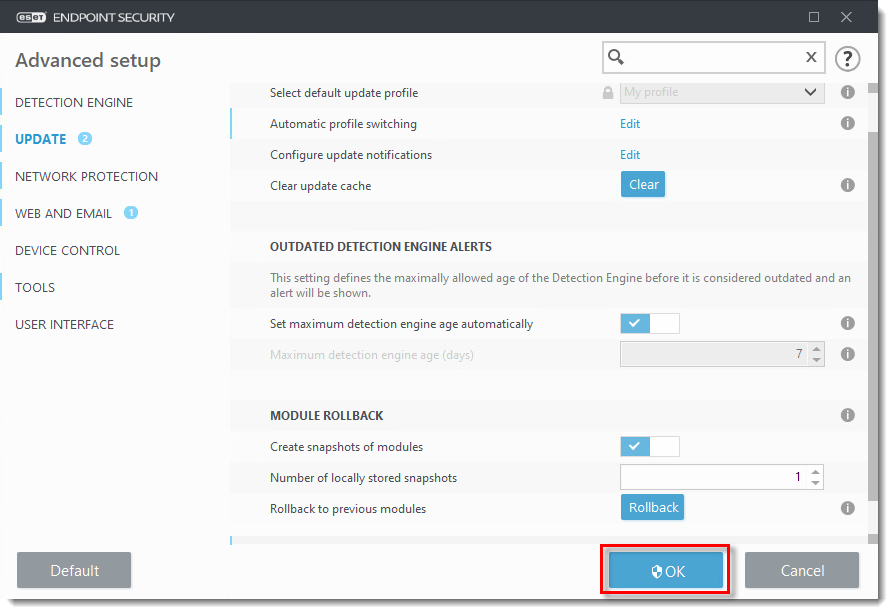
- Klicken Sie auf OK, um das erweiterte Setup zu beenden.
Modul-Updates wieder aktivieren
-
Öffnen Sie das Hauptprogrammfenster Ihres Windows ESET Produkts.
-
Drücken Sie die Taste F5 auf Ihrer Tastatur, um die erweiterten Einstellungen zu öffnen.
-
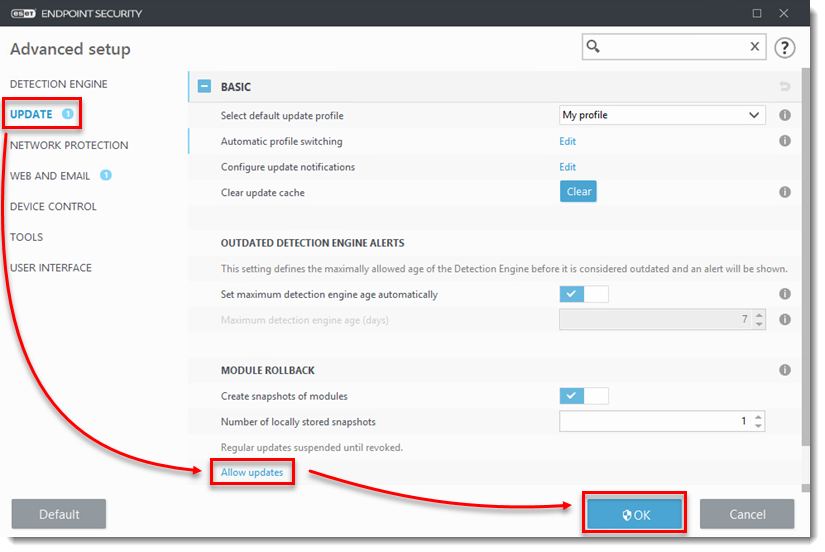
Klicken Sie auf Update → Updates zulassen, und klicken Sie dann auf OK.