Problema
- Uma nova atualização de módulo está instável ou corrompida
- Reverter para os módulos anteriores do produto e suspender as atualizações por um período de tempo definido
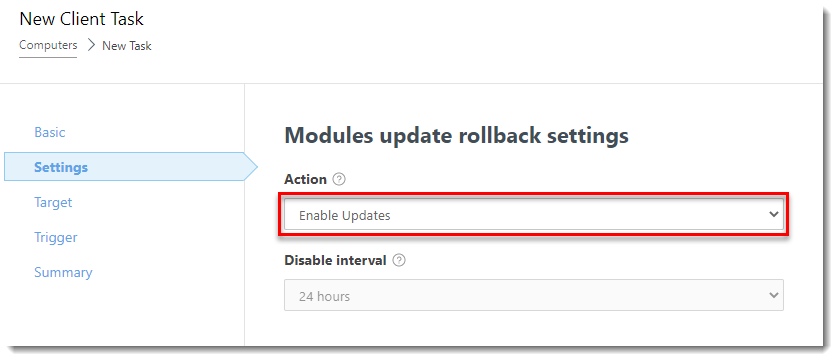
- Ative as atualizações anteriormente desativadas se você tiver suspendido as atualizações indefinidamente
Solução
Reverter as atualizações do módulo
 usuários de endpoint: Execute estas etapas em estações de trabalho de clientes individuais
-
Clique em Computers (Computadores), selecione o grupo para os computadores nos quais deseja reverter a atualização (neste exemplo, o grupo de computadores Windows está selecionado) e marque a caixa de seleção ao lado de cada estação de trabalho cliente.
-
Clique em Actions → New Task.
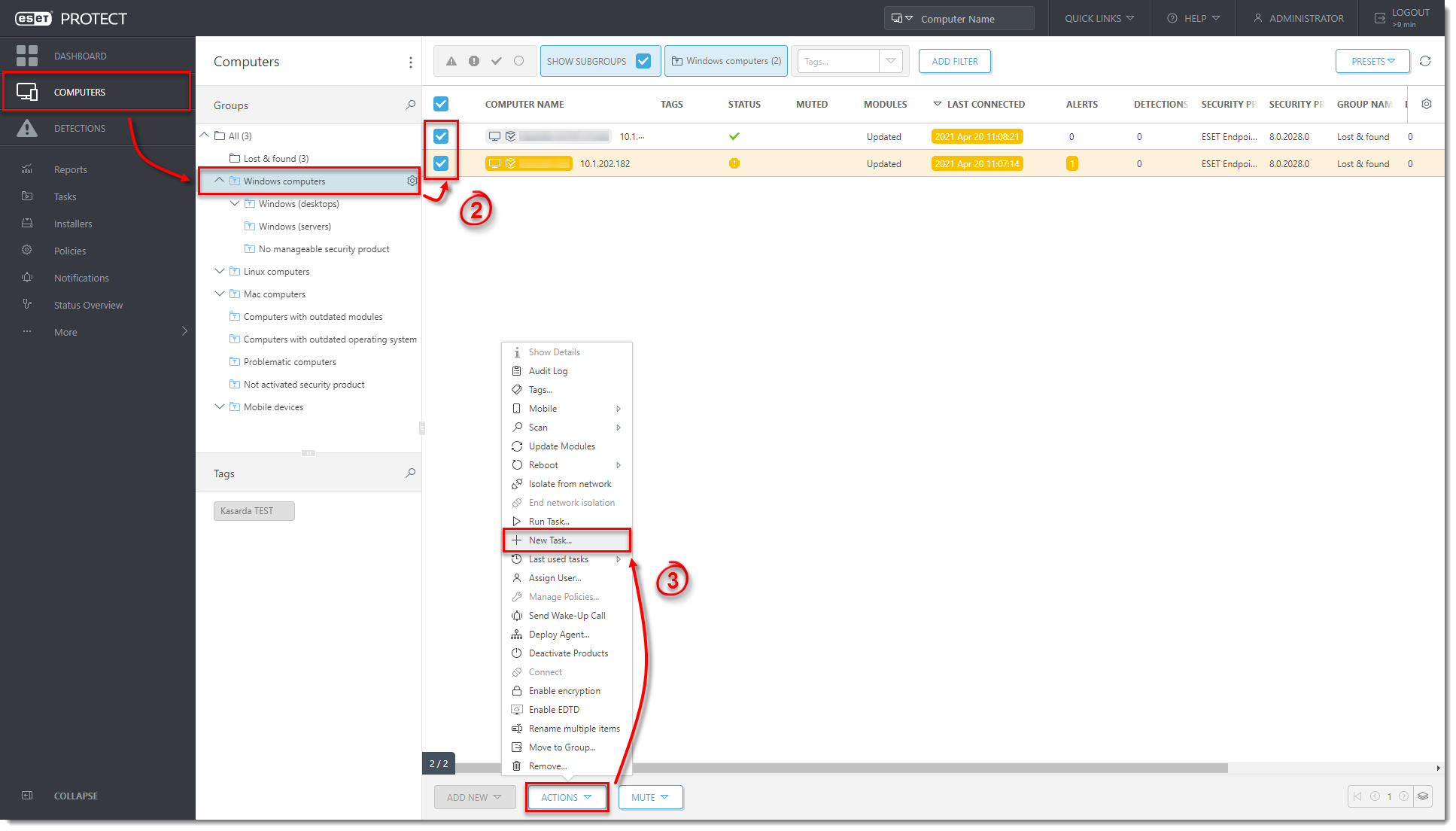
Figura 1-1 - No campo Name (Nome ), digite um nome para a tarefa (as configurações Description (Descrição ) e Task Category (Categoria da tarefa ) são opcionais). No menu suspenso Task (Tarefa ), selecione Modules Update Rollback (Reversão da atualização de módulos).
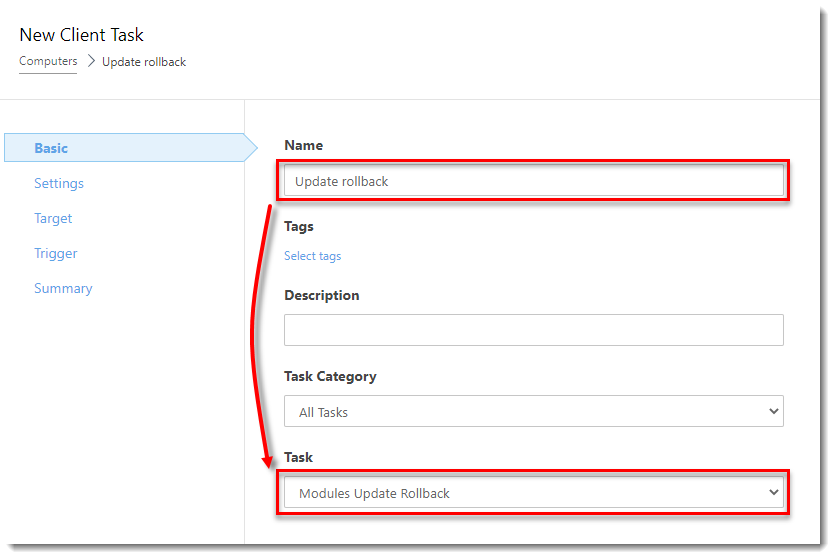
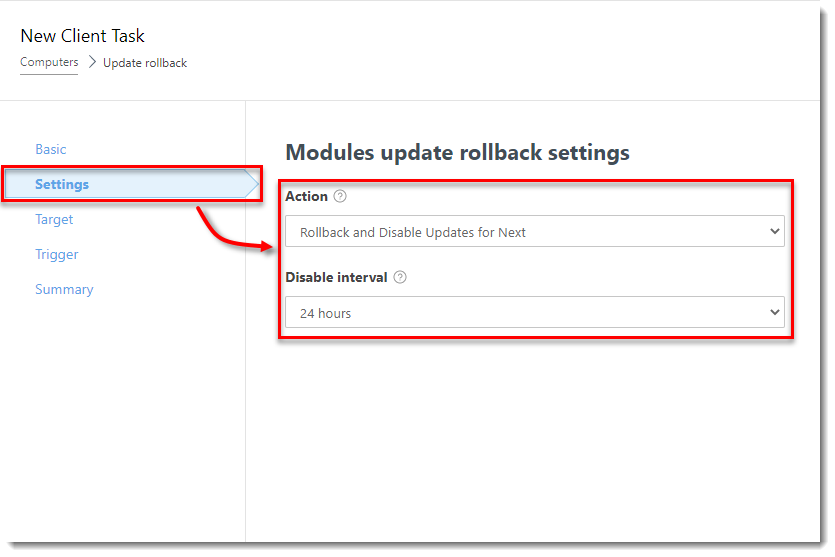
Figura 1-2 - Clique em Settings (Configurações). No menu suspenso Action (Ação ), selecione Rollback e Disable Updates for Next (Reversão e desativação de atualizações para o próximo) e, em seguida, selecione o período de tempo para suspender as atualizações do módulo nessas estações de trabalho clientes.
- Clique em Resumo, verifique os detalhes de sua tarefa e, em seguida, clique em Concluir. As atualizações do módulo serão suspensas pelo período de tempo que você especificou.
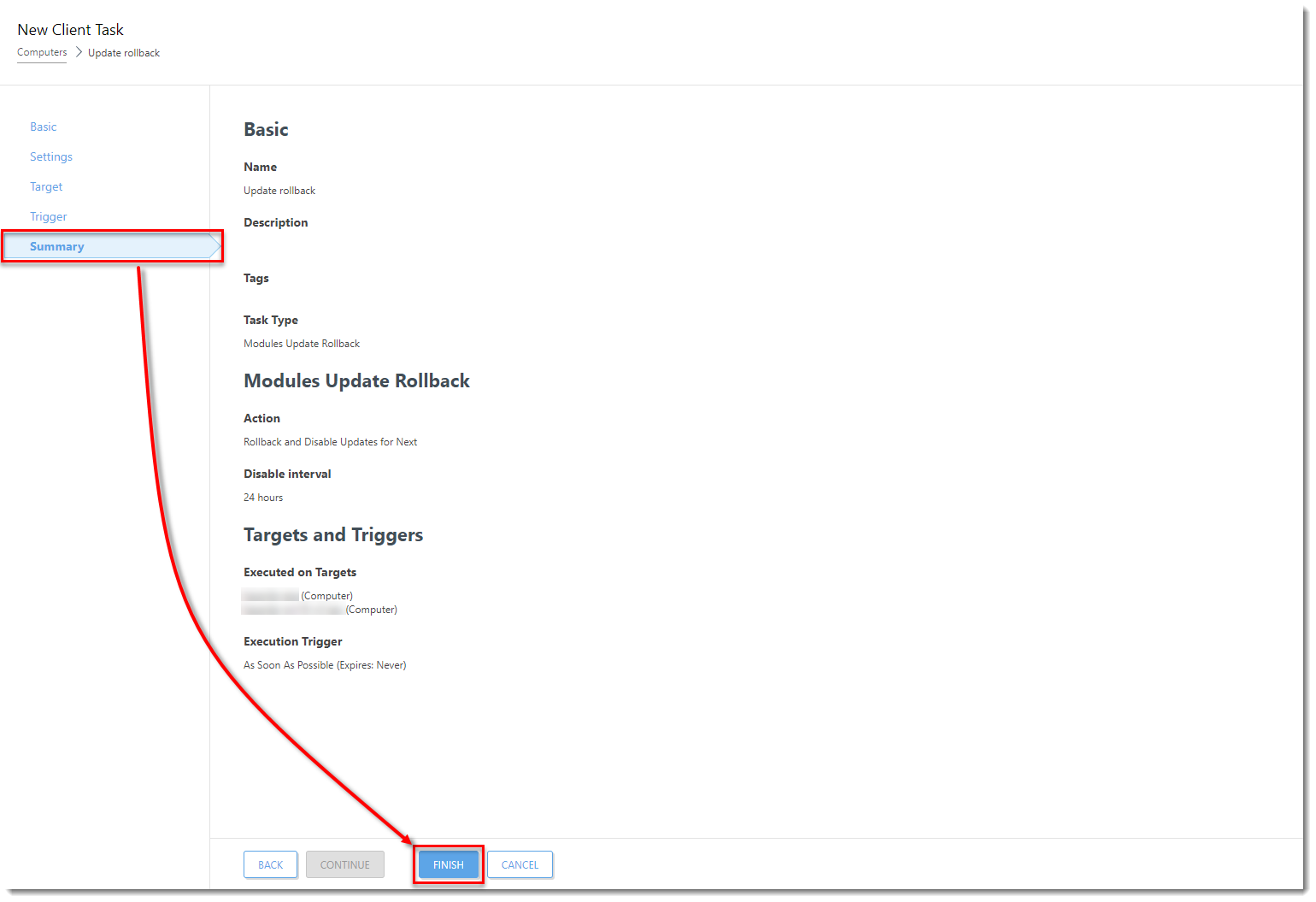
Figura 1-4