問題
- ESET Endpoint Encryption および ESET Full Disk Encryption のセーフスタートまたはフルディスク暗号化後にコンピュータが正常に起動しない
- Microsoft Surface
- レノボ
- HP
- デル
- ブートローディングループ
解決方法
デフォルトのセキュアブートモードは、Microsoft ブートローダファイルのみをロードするように設定されています。UEFI BIOS 設定を更新して、ESET Endpoint Encryption および ESET Full Disk Encryption ファイルを含むサードパーティ設定を許可します。
Microsoft Surface
-
設定の変更]をクリックします。
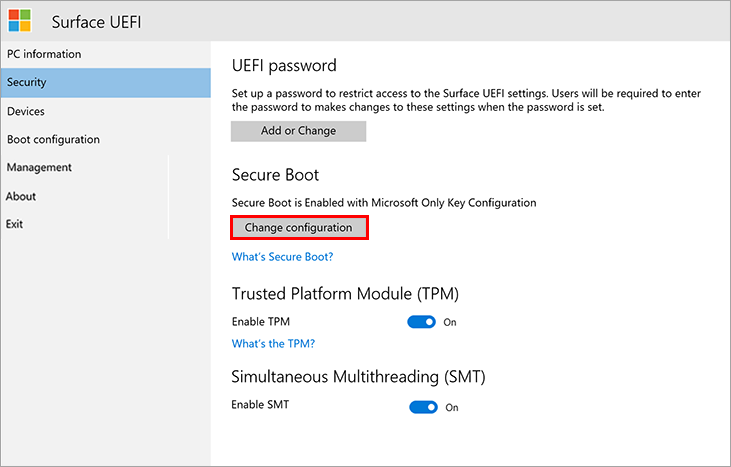
-
Microsoft & 3rd-party CA ] を選択し、[OK] をクリックします。
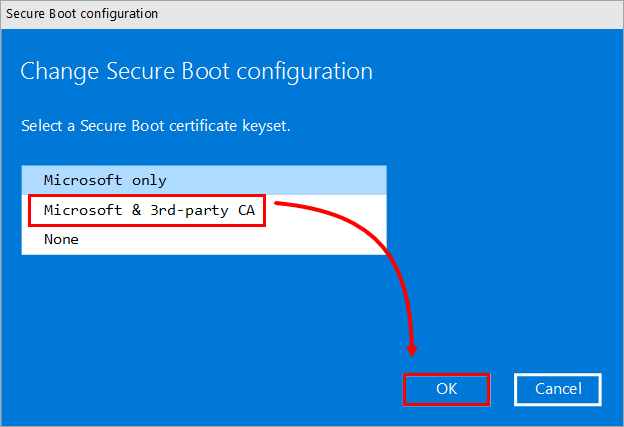
-
Secure Boot 設定を保存し、コンピュータを再起動します。
Lenovo
-
セキュリティ] をクリックします。Allow Microsoft 3rd Party UEFI CA] の横にあるトグルをクリックします。

-
セキュアブート設定を保存し、コンピューターを再起動します。
HP
-
コンピュータの電源を入れ、すぐに BIOS メニューが表示されるまでF10/ESC キーを押します。
-
矢印キーを使用して [Security] タブを開き、[Enable MS UEFI CA key] の横にあるチェックボックスを選択します。
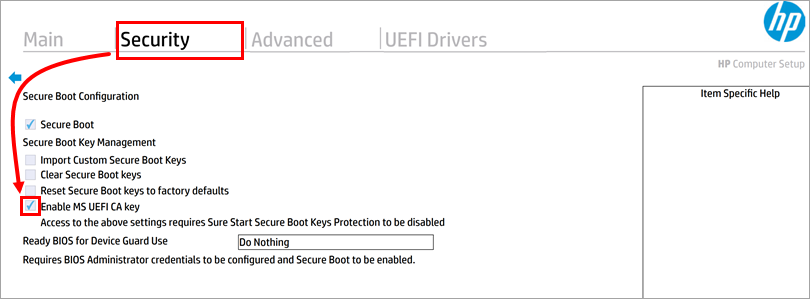
-
Secure Boot 設定を保存し、コンピュータを再起動します。
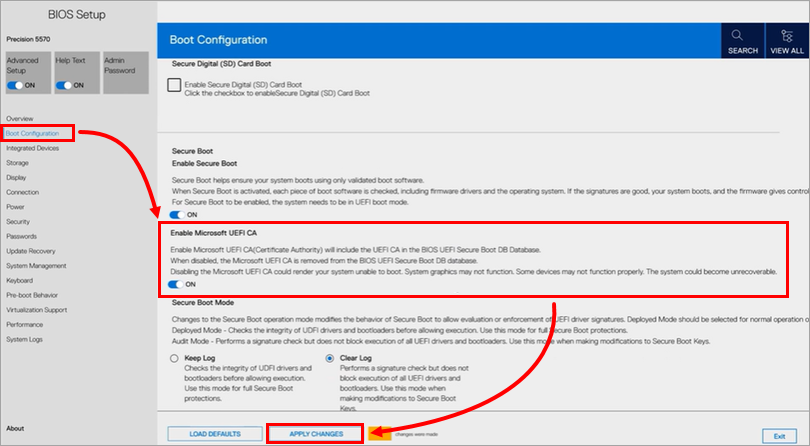
Dell
-
コンピュータの電源を入れ、すぐにBIOSメニューが表示されるまでF2キーを押します。
-
左上隅で、Advanced Setup(詳細設定)トグルを有効にします。
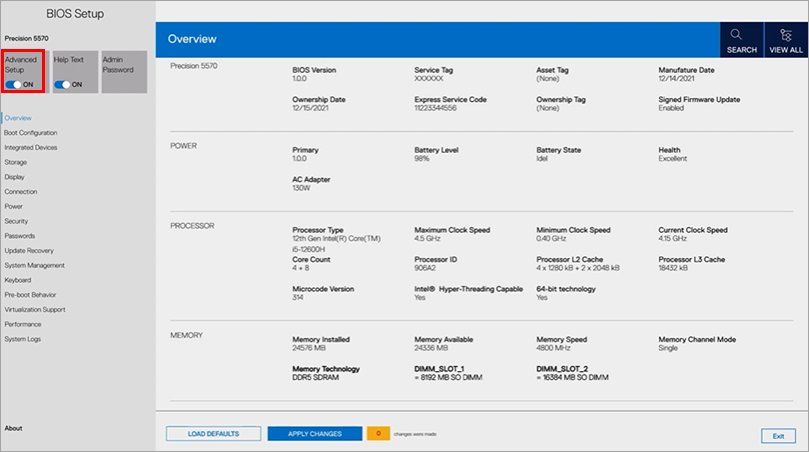
-
矢印キーまたはマウスを使用して [ Boot Configuration]タブを開き、[Enable Microsoft UEFI CA] 設定を有効にして [Apply changes] をクリックします。
ブートローディングループ
Secured Coreを有効にしているユーザーは、ブートローディングループが発生することがあります。Secured Coreを無効にすると、マシンが正常に起動します。
影響を受けるバージョン
- Microsoft Surface Laptop 5 ファームウェアバージョン 9.101.143 以降
- Microsoft Surface Pro 9 ファーストウェアバージョン 12.200.143.0 以降


