問題
##placeholder id='1300' language='1'##
詳細
クリックして拡大
システム障害が発生した場合、またはマルチテナントの ESET Endpoint Encryption (EEE) Server (v2.10.10 以降) に組織を移行する場合に、組織を作成、バックアップ、または復元します。
解決方法
組織を作成する
-
EEE サーバにログインします。
-
画面右上のメニューアイコン≡をクリックまたはマウスカーソルを合わせ、[コントロールパネル] をクリックします。
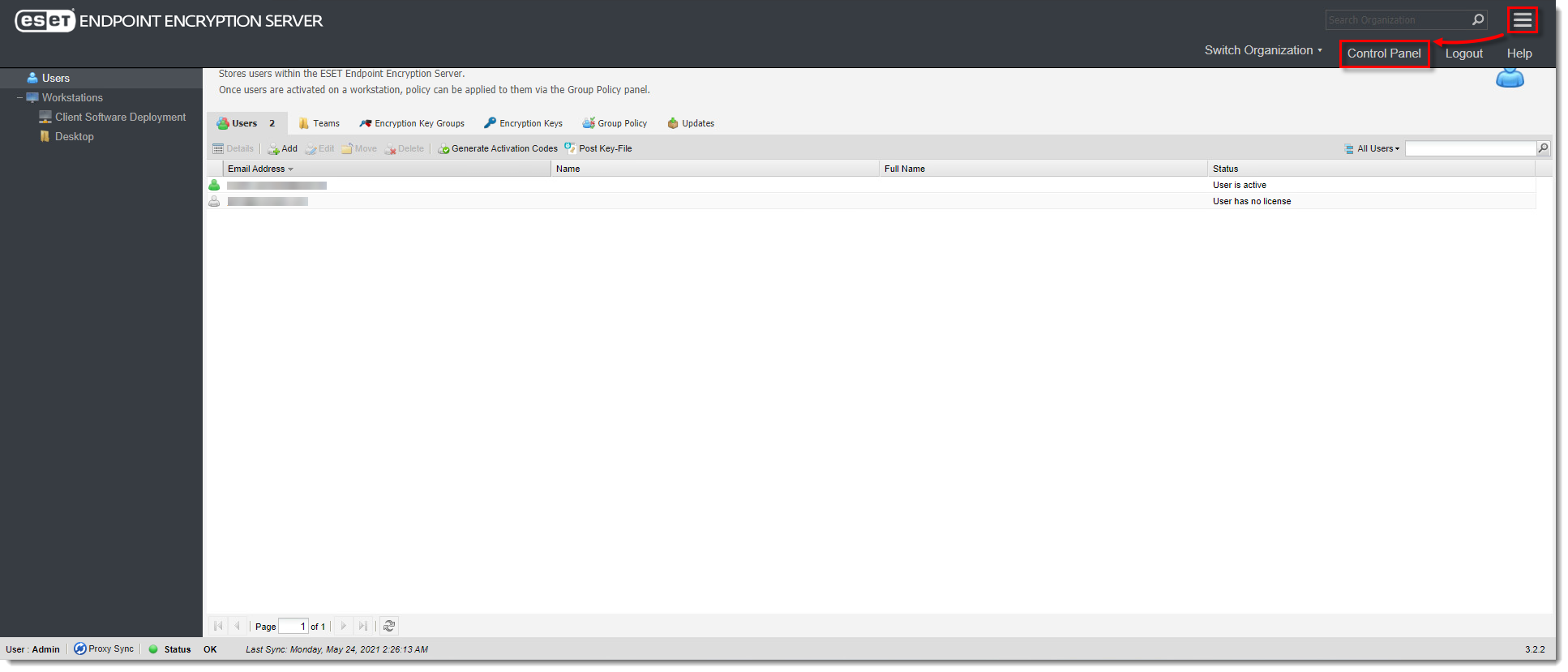
クリックすると新しいウィンドウで拡大表示されます
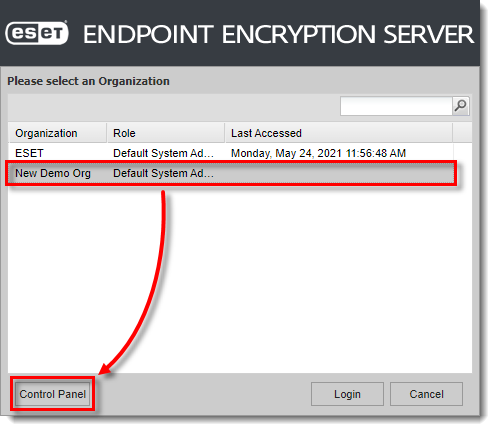
- 組織→作成」をクリックする。
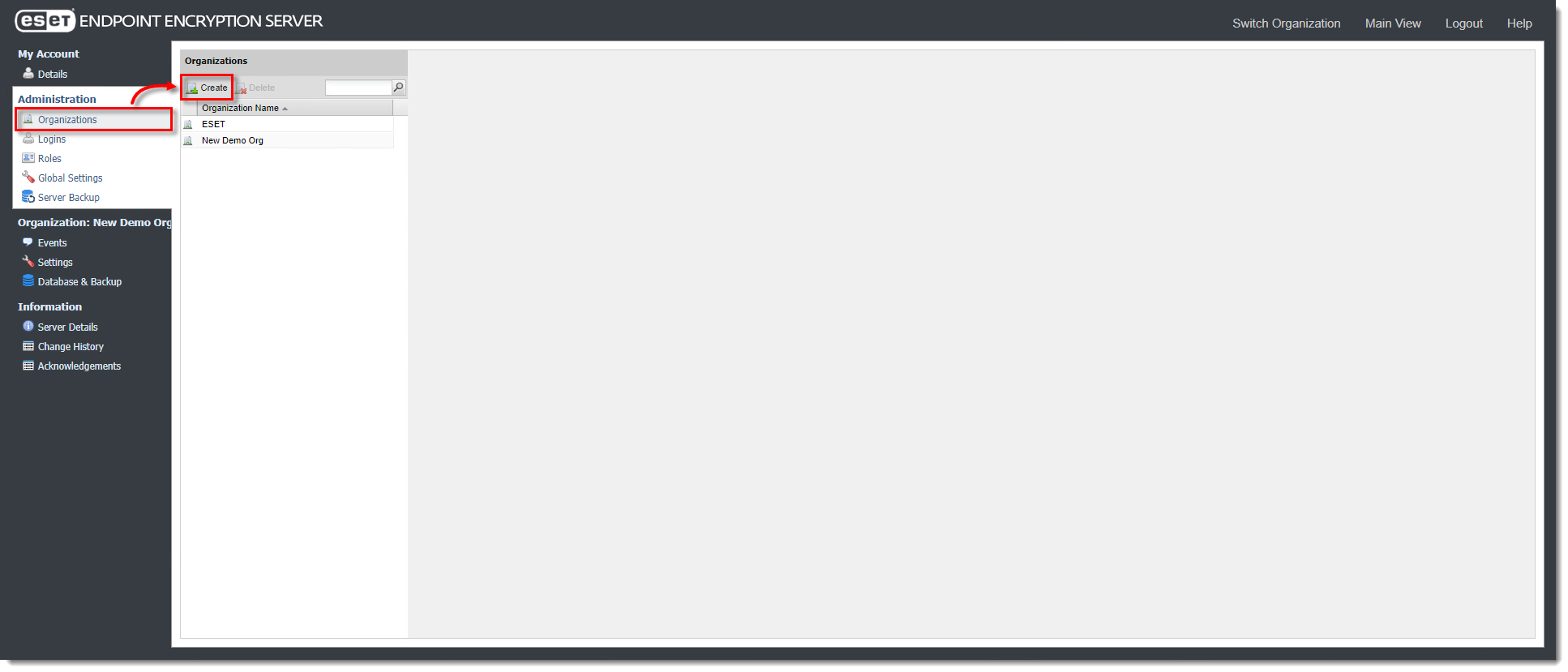
クリックすると新しいウィンドウで拡大表示されます
- 新しい組織の作成」セクションで、新しい組織の名前とプロキシ ID をそれぞれのフィールドに入力し、「作成」をクリックする。
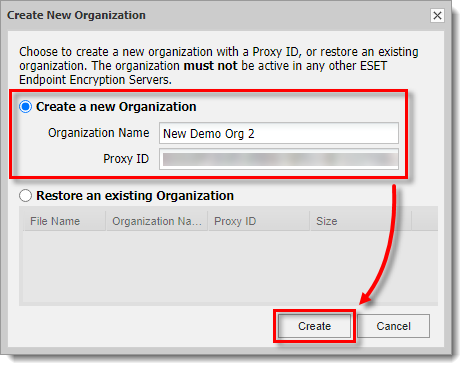
クリックすると新しいウィンドウで拡大表示されます
単一組織のバックアップ
-
EEE サーバにログインします。
-
画面右上のメニューアイコン≡をクリックするかマウスカーソルを合わせて、「コントロールパネル」をクリックします。
-
データベースとバックアップ → バックアップの作成」をクリックします。
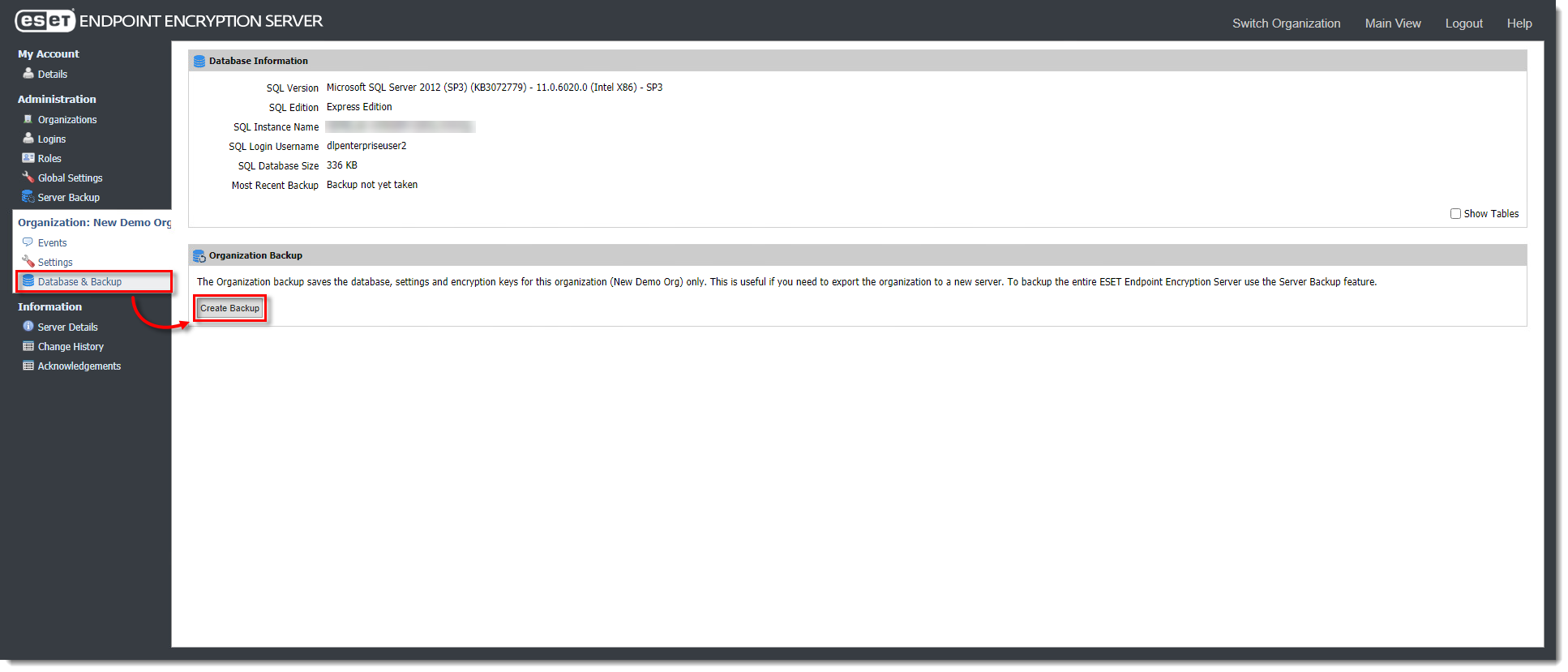
クリックすると新しいウィンドウで拡大表示されます
- Save Backup (バックアップの保存)] セクションの横にある丸が選択されていることを確認し、[Create (作成)] をクリックします。バックアップファイルが EEE Server フォルダに保存され、バックアップファイルへのパスが「ファイルの場所」 フィールドに表示されます。
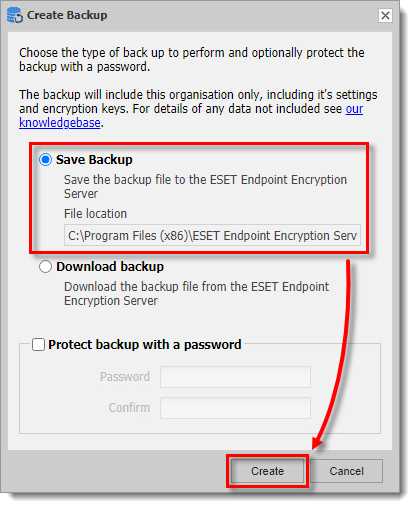
クリックすると新しいウィンドウで拡大表示されます
組織のリストア
-
EEE Server にログインします。
-
元の EEE Server から生成された復元したい組織のバックアップ・ファイルを探し、EEE Server のルート・フォルダに移動します(ルート・フォルダの通常のパスは
C:㊟Program Files (x86)㊟ESET Endpoint Encryption Serverです)。 -
画面右上のメニューアイコン≡をクリックするか、マウスカーソルを合わせて、コントロールパネルをクリックします。
-
組織]→[作成]をクリックします。
-
既存の組織を復元]を選択し、バックアップファイルを選択して[作成]をクリックします。
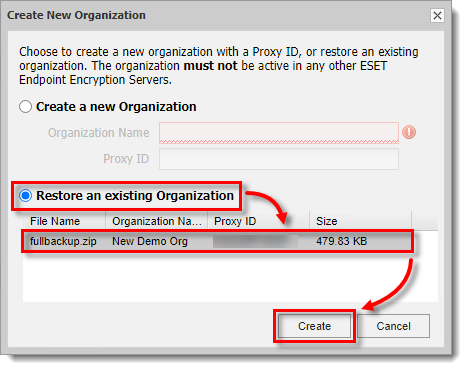
クリックすると新しいウィンドウで拡大表示されます


