Edición
Detalles
Haga clic para ampliar
Cree, realice una copia de seguridad o restaure una organización en caso de que se produzca un fallo en el sistema o al migrar una organización a otro servidor ESET Endpoint Encryption (EEE) (v2.10.10 y versiones posteriores).
Solución
Cree una organización
-
Inicie sesión en el servidor de EEE.
-
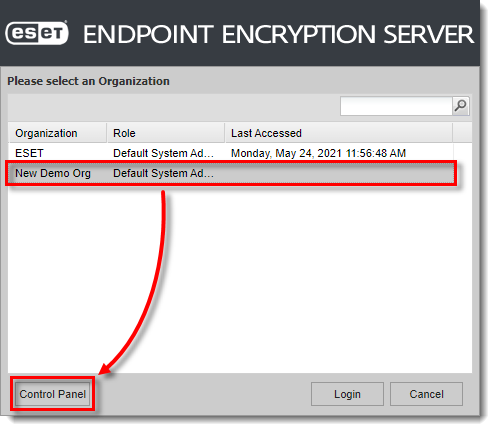
Haga clic o pase el cursor del ratón sobre el icono de menú ≡ en la esquina superior derecha de la pantalla y haga clic en Panel de control.
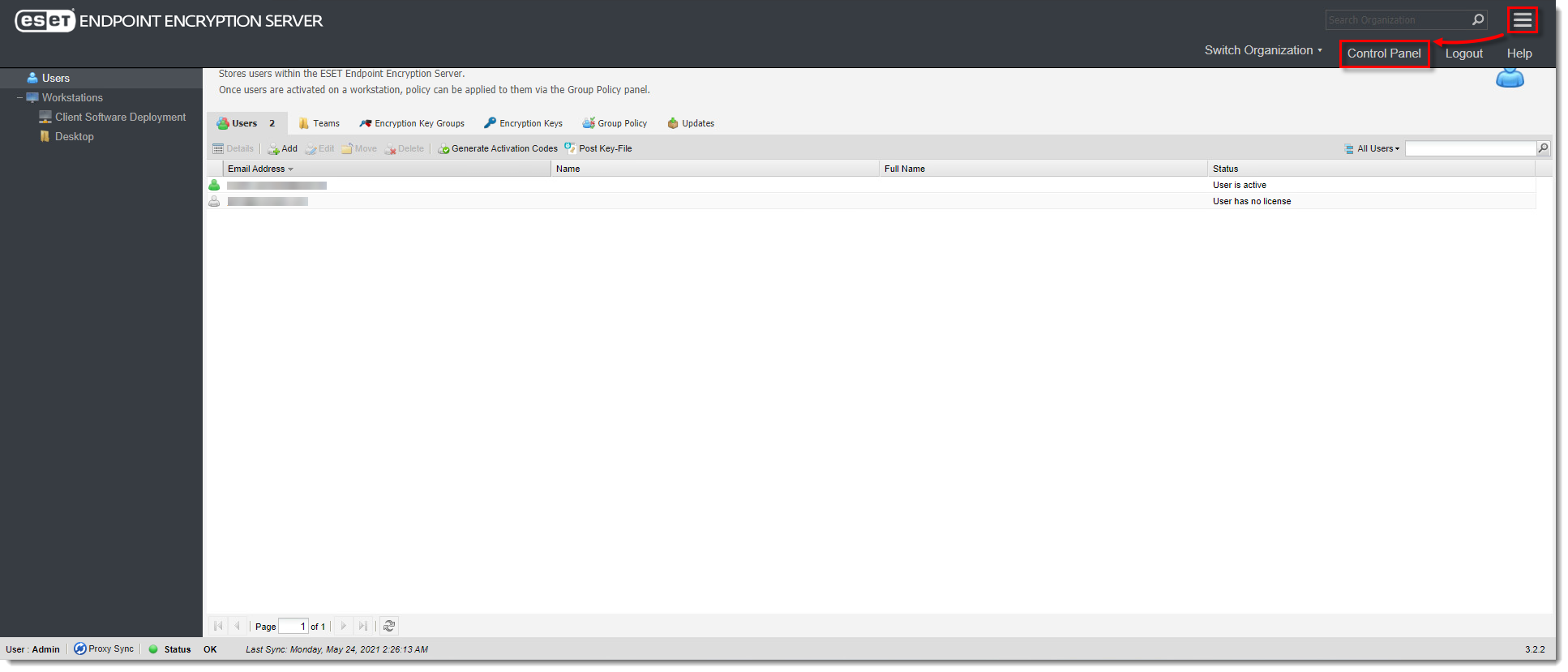
Haga clic en la imagen para verla ampliada en una ventana nueva
- Haga clic en Organizaciones → Crear.
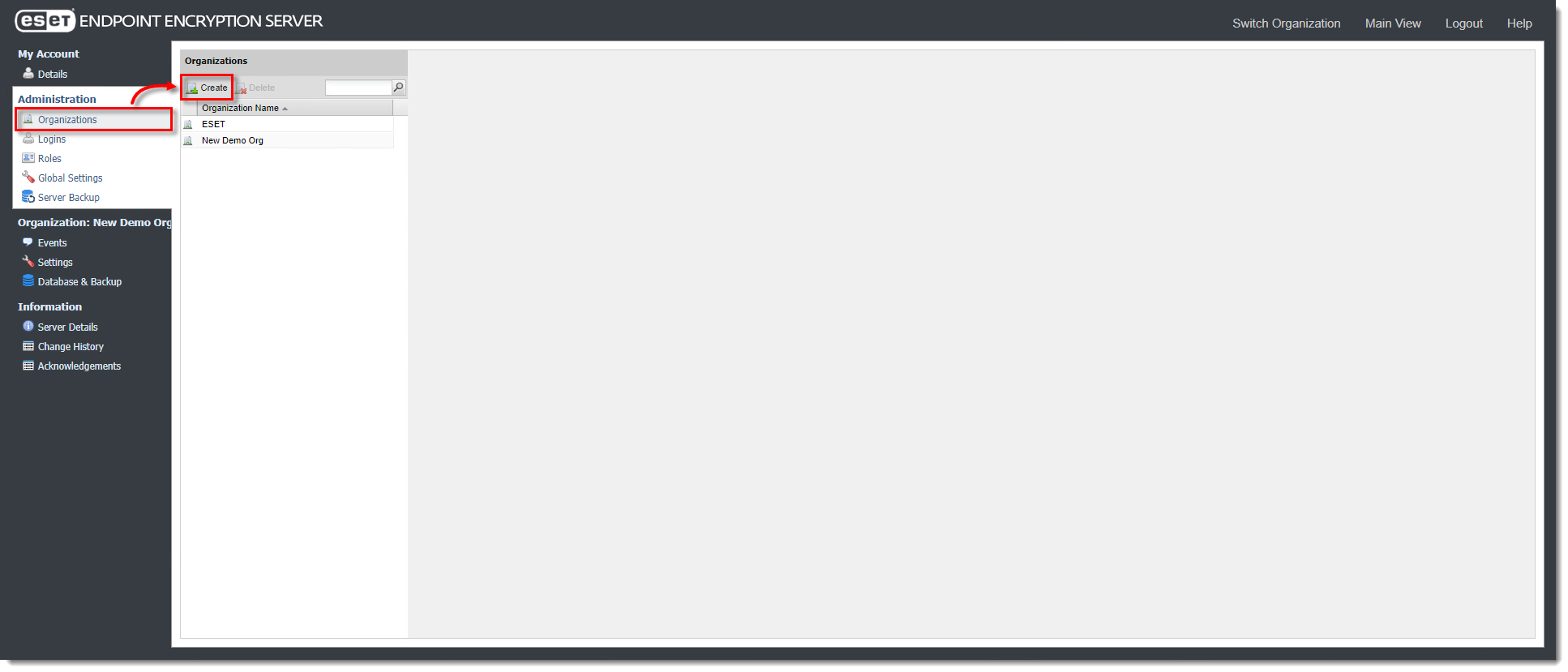
Haga clic en la imagen para ampliarla en una ventana nueva
- En la sección Crear una nueva organización, escriba el nombre y el ID de proxy de la nueva organización en los campos respectivos y haga clic en Crear.
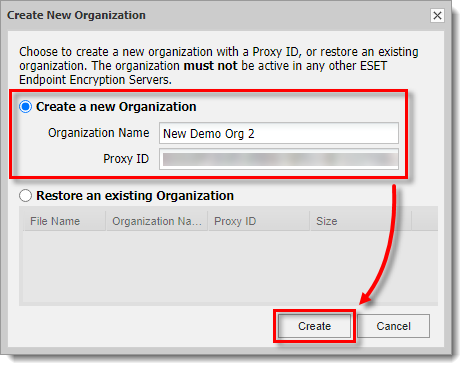
Haga clic en la imagen para ampliarla en una ventana nueva
Copia de seguridad de una sola organización
-
Inicie sesión en el Servidor de EEE.
-
Haga clic o pase el cursor del ratón sobre el icono de menú ≡ en la esquina superior derecha de la pantalla y haga clic en Panel de control.
-
Haga clic en Base de datos y copia de seguridad → Crear copia de seguridad.
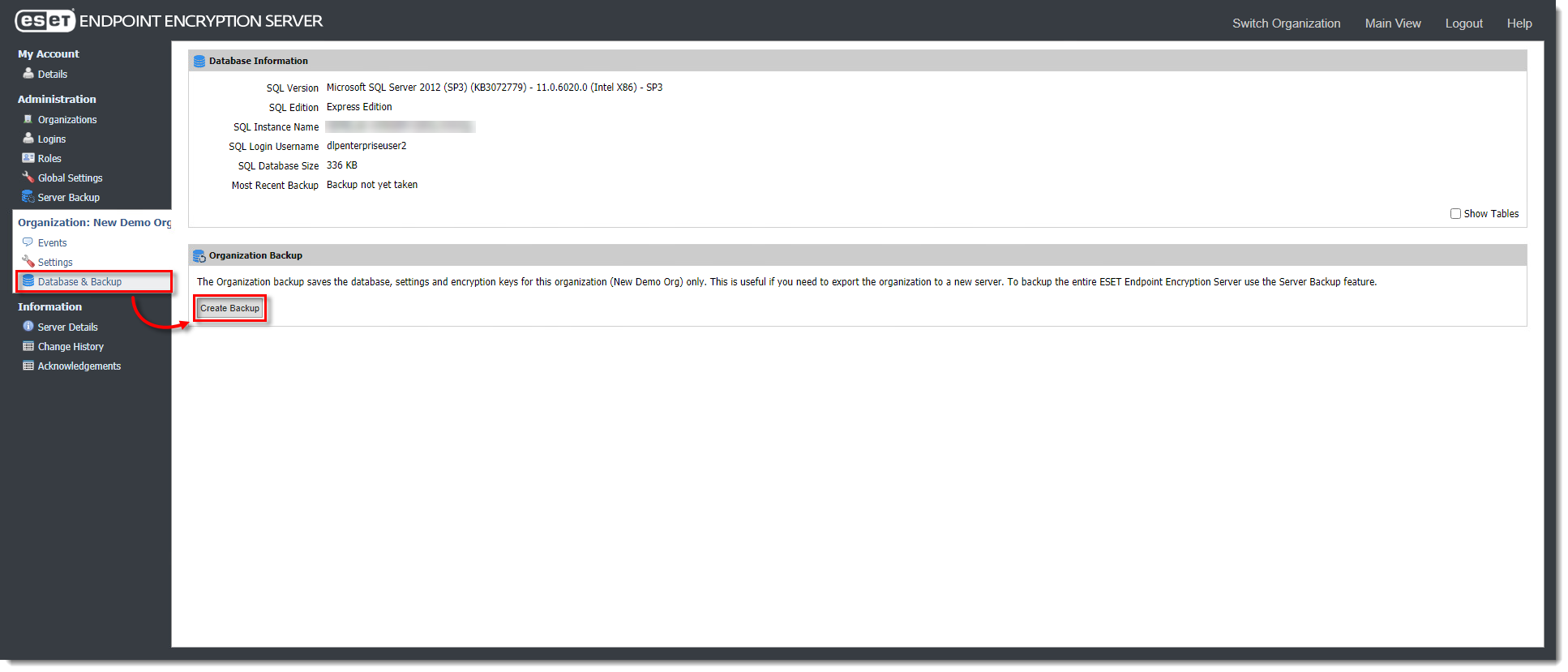
Haga clic en la imagen para verla ampliada en una ventana nueva
- Asegúrese de que el círculo situado junto a la sección Guardar copia de seguridad está seleccionado y haga clic en Crear. El archivo de copia de seguridad se guardará en su carpeta del Servidor EEE y la ruta del archivo de copia de seguridad se mostrará en el campo Ubicación del archivo.
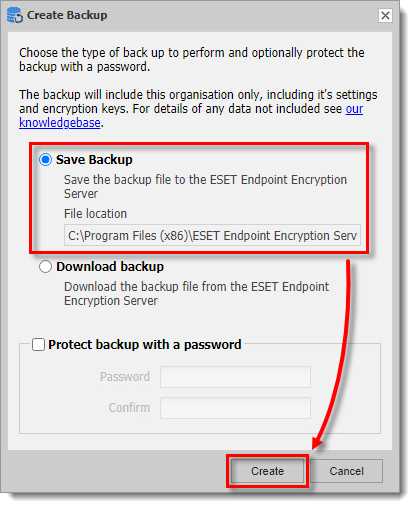
Haga clic en la imagen para ampliarla en una ventana nueva
Restaurar una organización
-
Inicie sesión en el Servidor EEE.
-
Localice el archivo de copia de seguridad de la organización generado desde el Servidor EEE original que desea restaurar y muévalo a la carpeta raíz del Servidor EEE (la ruta habitual para la carpeta raíz es
C:\Program Files (x86)\ET Endpoint Encryption Server). -
Haga clic o pase el cursor del ratón sobre el icono de menú ≡ en la esquina superior derecha de la pantalla y haga clic en Panel de control.
-
Haga clic en Organizaciones → Crear.
-
Seleccione Restaurar una Organización existente y seleccione el archivo de copia de seguridad y haga clic en Crear.
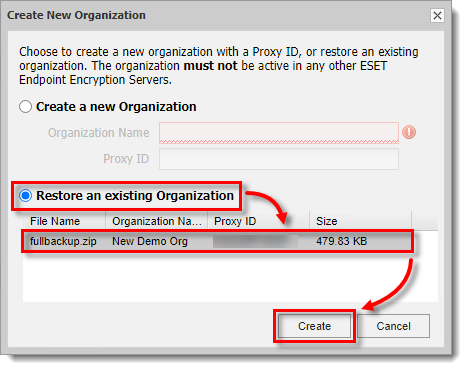
Haga clic en la imagen para verla ampliada en una ventana nueva


