Kiadvány
Részletek
Kattintson a bővítéshez
Egy szervezet létrehozása, biztonsági mentése vagy visszaállítása rendszerhiba esetén, vagy egy szervezet másik többszemélyes ESET Endpoint Encryption (EEE) Server (v2.10.10 és újabb) szerverre történő áttelepítésekor.
Megoldás
Szervezet létrehozása
-
Jelentkezzen be az EEE-kiszolgálóra.
-
Kattintson a menü ikonjára vagy vigye az egérmutatót a menü ikonja fölé ≡ a képernyő jobb felső sarkában, és kattintson a Vezérlőpult gombra.
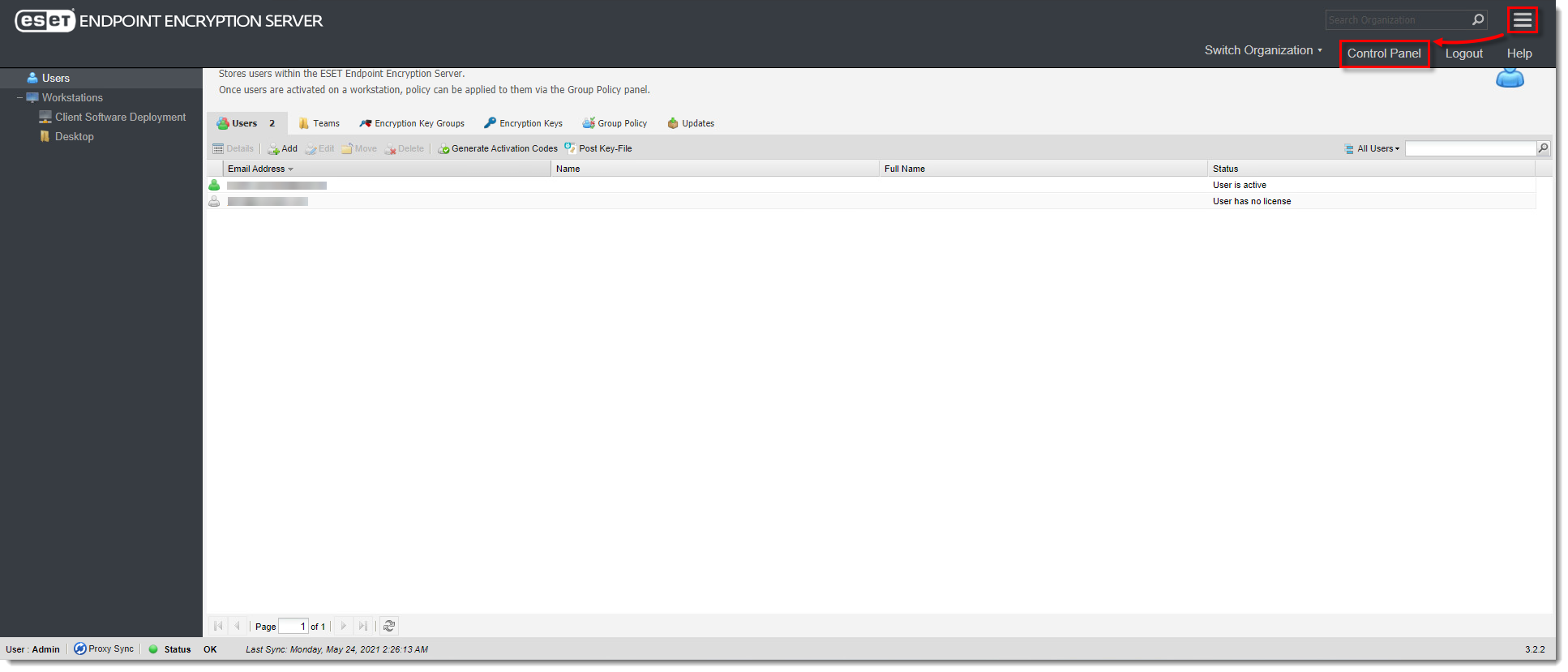
Kattintson a képre a nagyobb méretben való megjelenítéshez új ablakban
- Kattintson a Szervezetek → Létrehozás gombra.
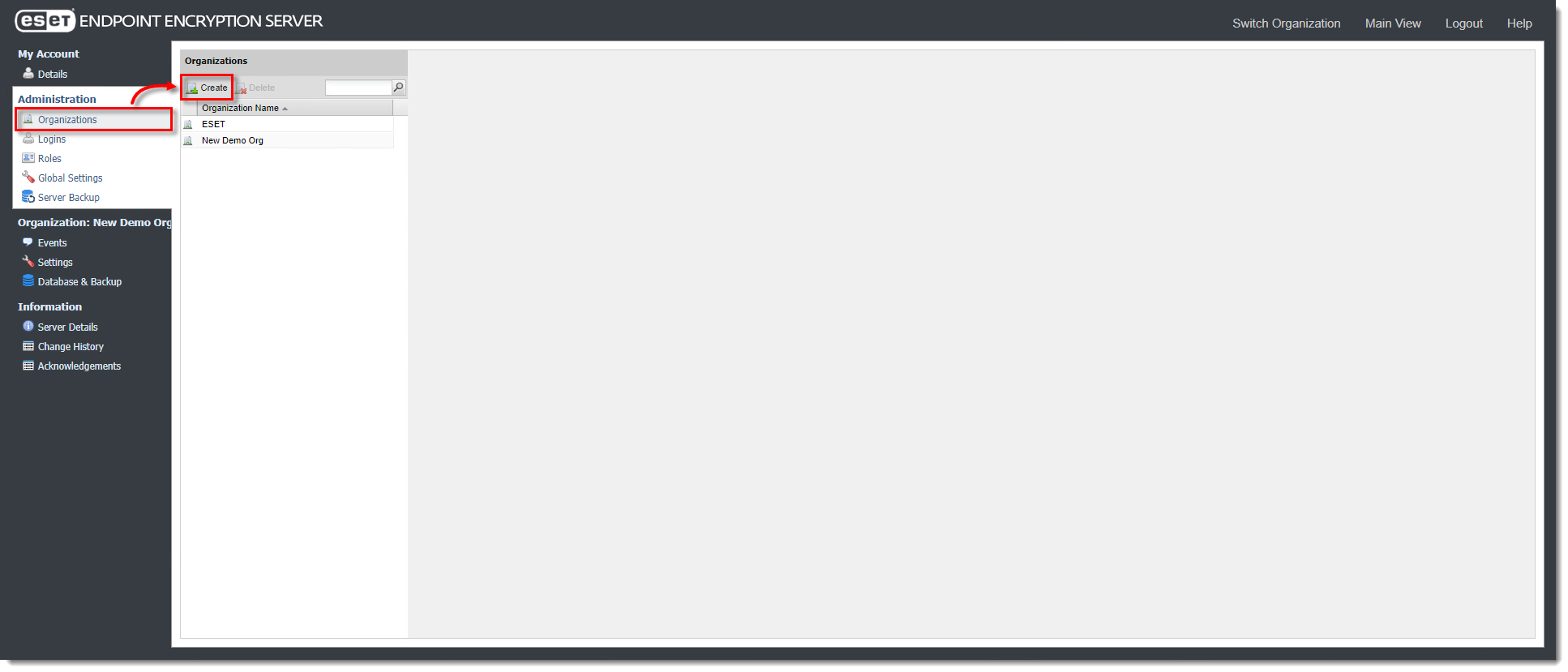
Kattintson a képre a nagyobb méretben való megjelenítéshez új ablakban
- Az Új szervezet létrehozása szakaszban írja be az új szervezet nevét és proxy azonosítóját a megfelelő mezőkbe, majd kattintson a Létrehozás gombra.
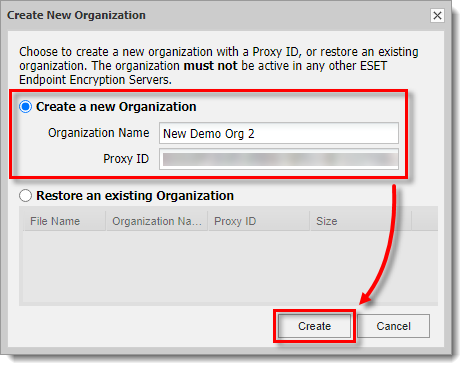
Kattintson a képre a nagyobb méretben való megjelenítéshez új ablakban
Egyetlen szervezet biztonsági mentése
-
Jelentkezzen be az EEE-kiszolgálóra.
-
Kattintson a menü ikonjára vagy vigye az egérmutatót a menü ikonja fölé ≡ a képernyő jobb felső sarkában, és kattintson a Vezérlőpult gombra.
-
Kattintson az Adatbázis & Biztonsági mentés → Biztonsági mentés létrehozása gombra.
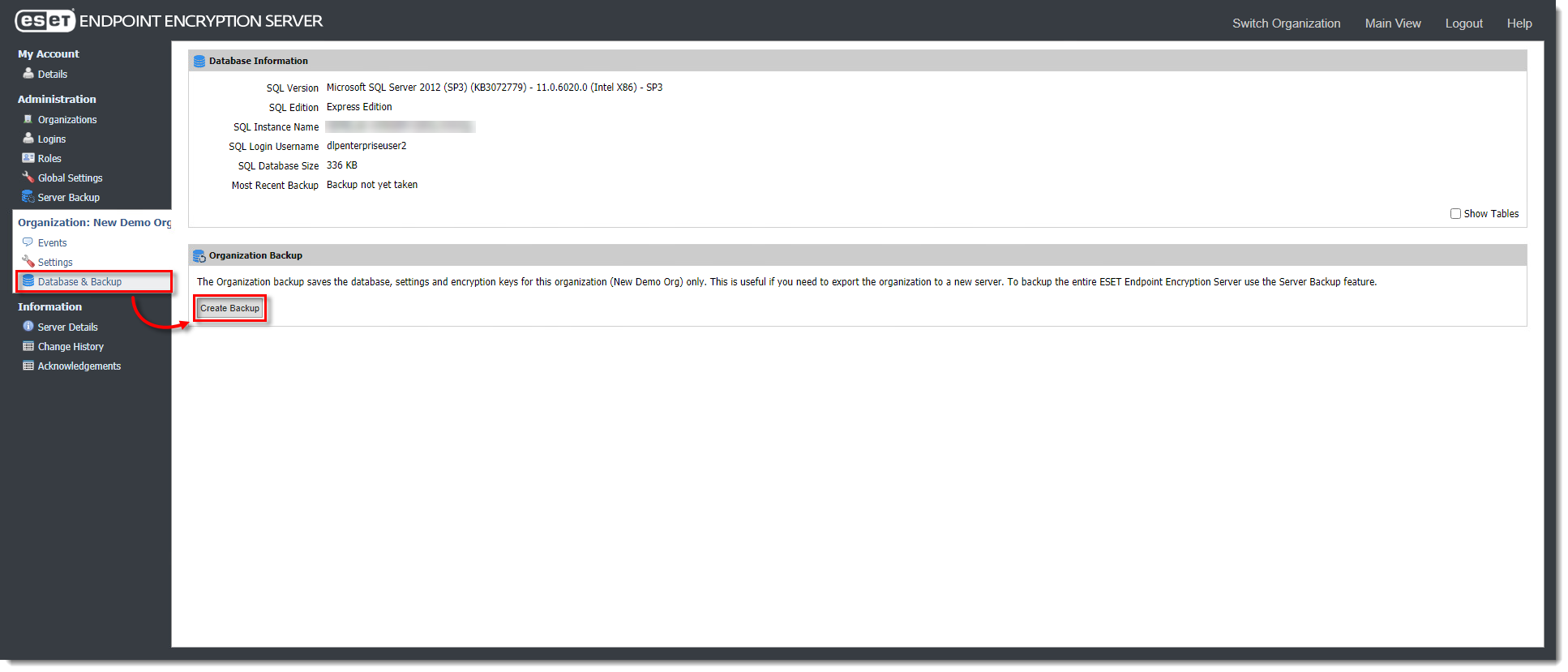
Kattintson a képre a nagyobb méretben való megjelenítéshez új ablakban
- Győződjön meg róla, hogy a Biztonsági mentés ment ése szakasz melletti kör be van jelölve, és kattintson a Létrehozás gombra. A biztonsági másolat az EEE Server mappába kerül mentésre, a biztonsági másolat elérési útvonala pedig a Fájl helye mezőben látható.
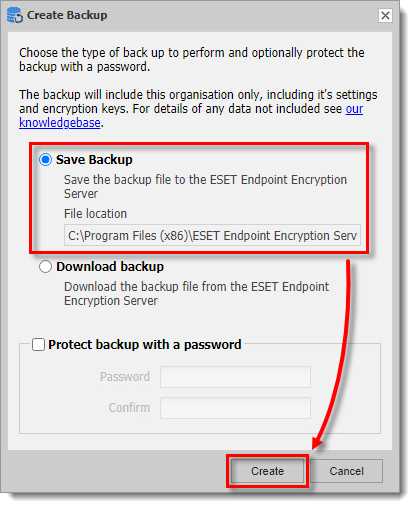
Kattintson a képre a nagyobb méretben való megjelenítéshez új ablakban
Egy szervezet helyreállítása
-
Jelentkezzen be az EEE-kiszolgálóra.
-
Keresse meg az eredeti EEE Serverről készített, visszaállítani kívánt szervezeti biztonsági mentési fájlt, és helyezze át az EEE Server gyökérmappájába (a gyökérmappa szokásos elérési útja a következő
C:\Program Files (x86)\ESET Endpoint Encryption Server). -
Kattintson a menü ikonjára vagy vigye az egérmutatót a menü ikonja fölé ≡ a képernyő jobb felső sarkában, és kattintson a Vezérlőpult gombra.
-
Kattintson a Szervezetek → Létrehozás gombra.
-
Válassza a Meglévő szervezet visszaállítása lehetőséget, majd válassza ki a biztonsági mentési fájlt, és kattintson a Létrehozás gombra.
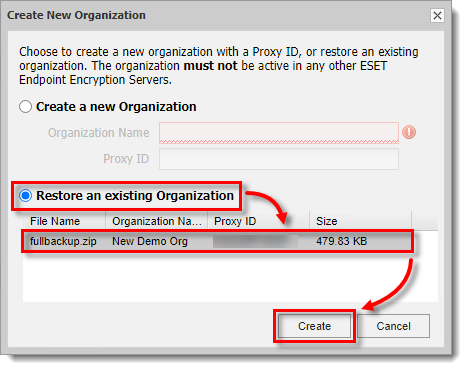
Kattintson a képre a nagyobb méretben való megjelenítéshez új ablakban


