Obsah
Podrobnosti
Kliknutím rozbalte
Vytvoření, zálohování nebo obnovení organizace v případě selhání systému nebo při migraci organizace na jiný multitenantní ESET Endpoint Encryption (EEE) Server (v2.10.10 a novější).
Řešení
Vytvoření organizace
-
Přihlaste se k serveru EEE.
-
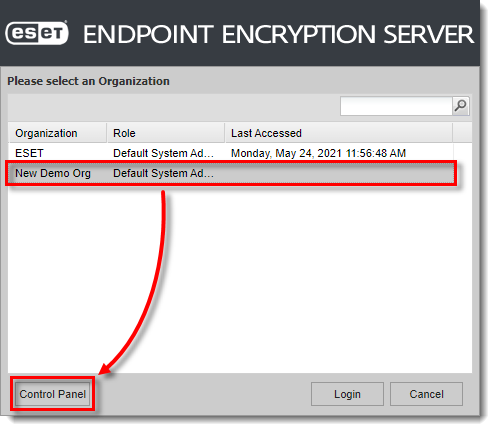
Klikněte na ikonu nabídky nebo na ni najeďte kurzorem myši ≡ v pravém horním rohu obrazovky a klikněte na položku Ovládací panely.
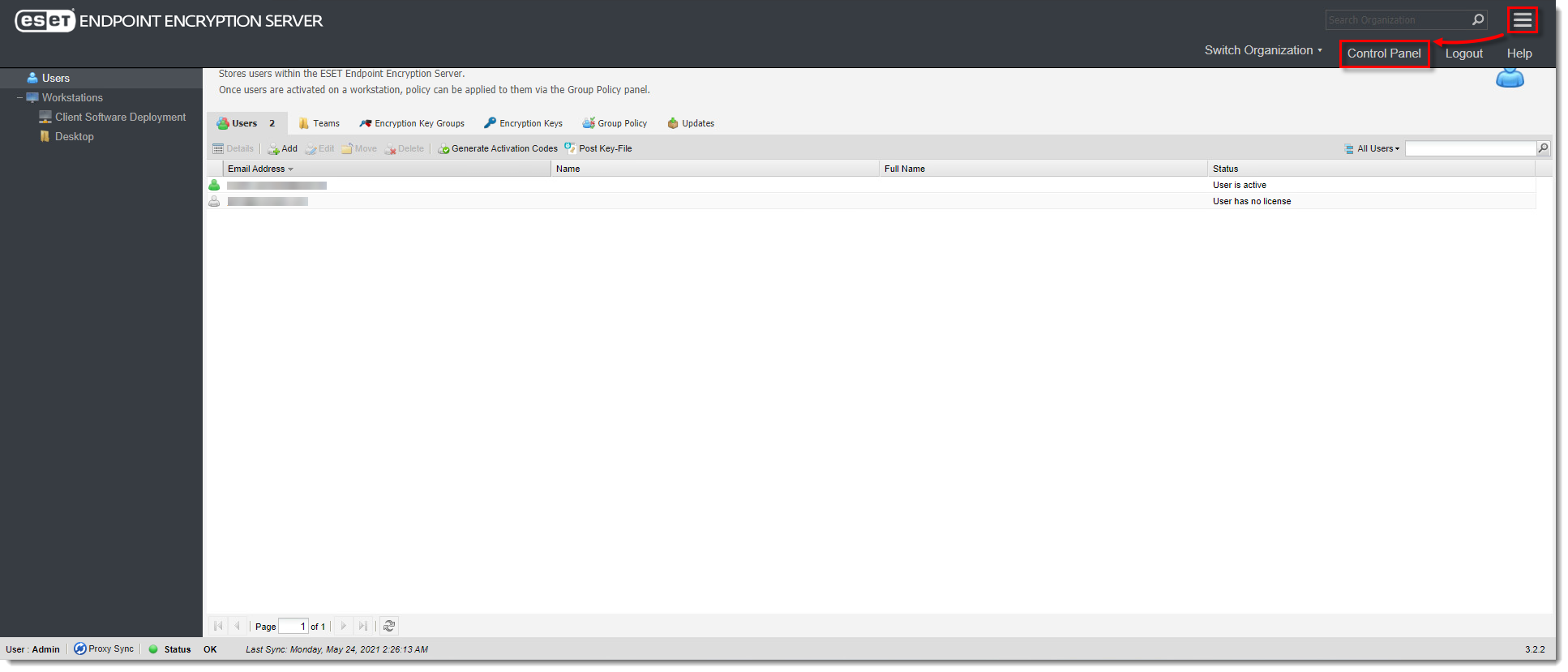
Kliknutím na obrázek se zobrazí větší v novém okně
- Klikněte na Organizace → Vytvořit.
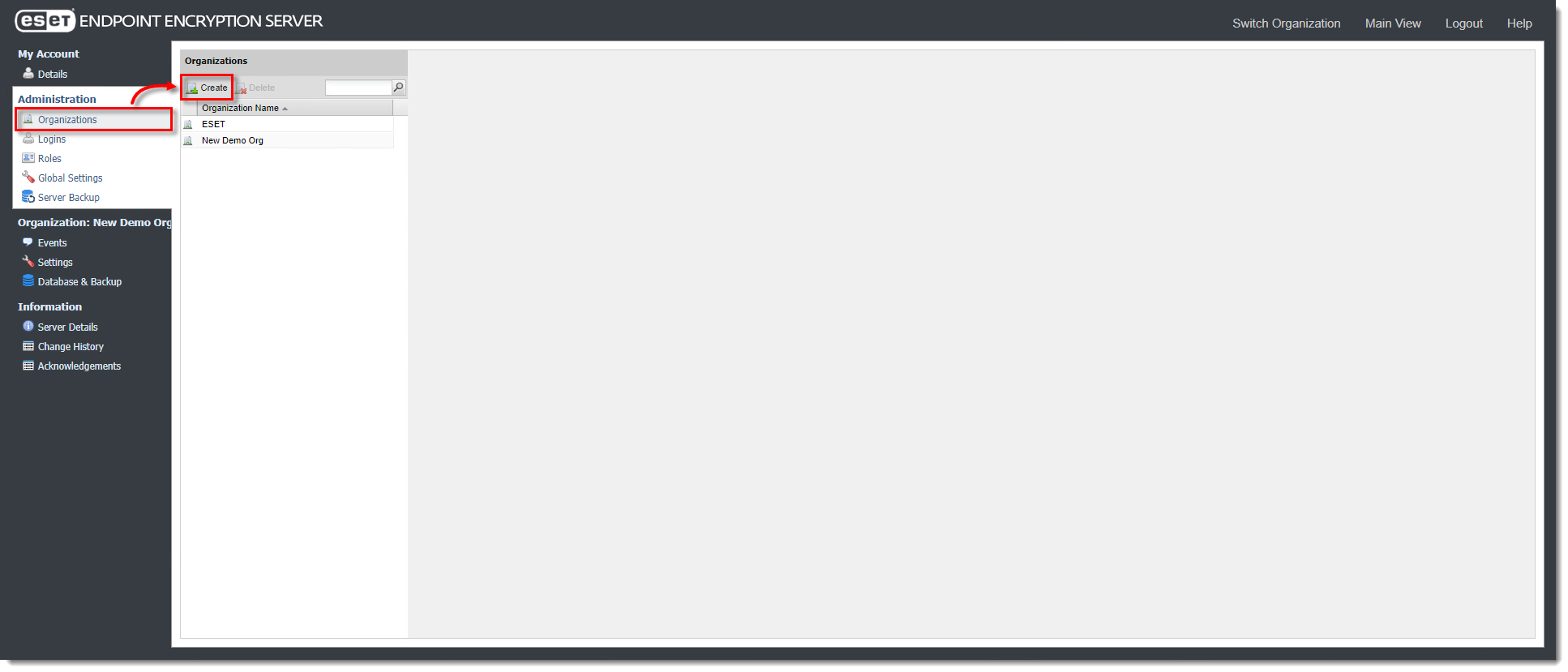
Kliknutím na obrázek se zobrazí větší v novém okně
- V části Vytvořit novou organizaci zadejte do příslušných polí název a ID zmocněnce nové organizace a klikněte na tlačítko Vytvořit.
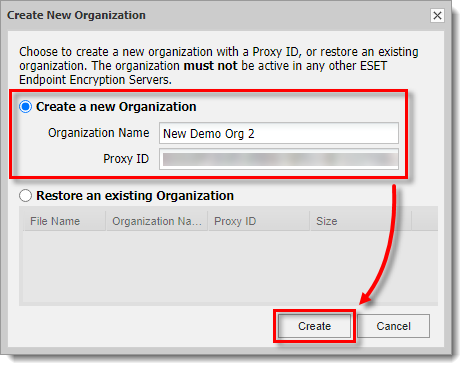
Kliknutím na obrázek se zobrazí větší v novém okně
Zálohování jedné organizace
-
Přihlaste se k serveru EEE.
-
Klikněte na ikonu nabídky nebo na ni najeďte kurzorem myši ≡ v pravém horním rohu obrazovky a klikněte na položku Ovládací panely.
-
Klikněte na Database & Backup → Create Backup.
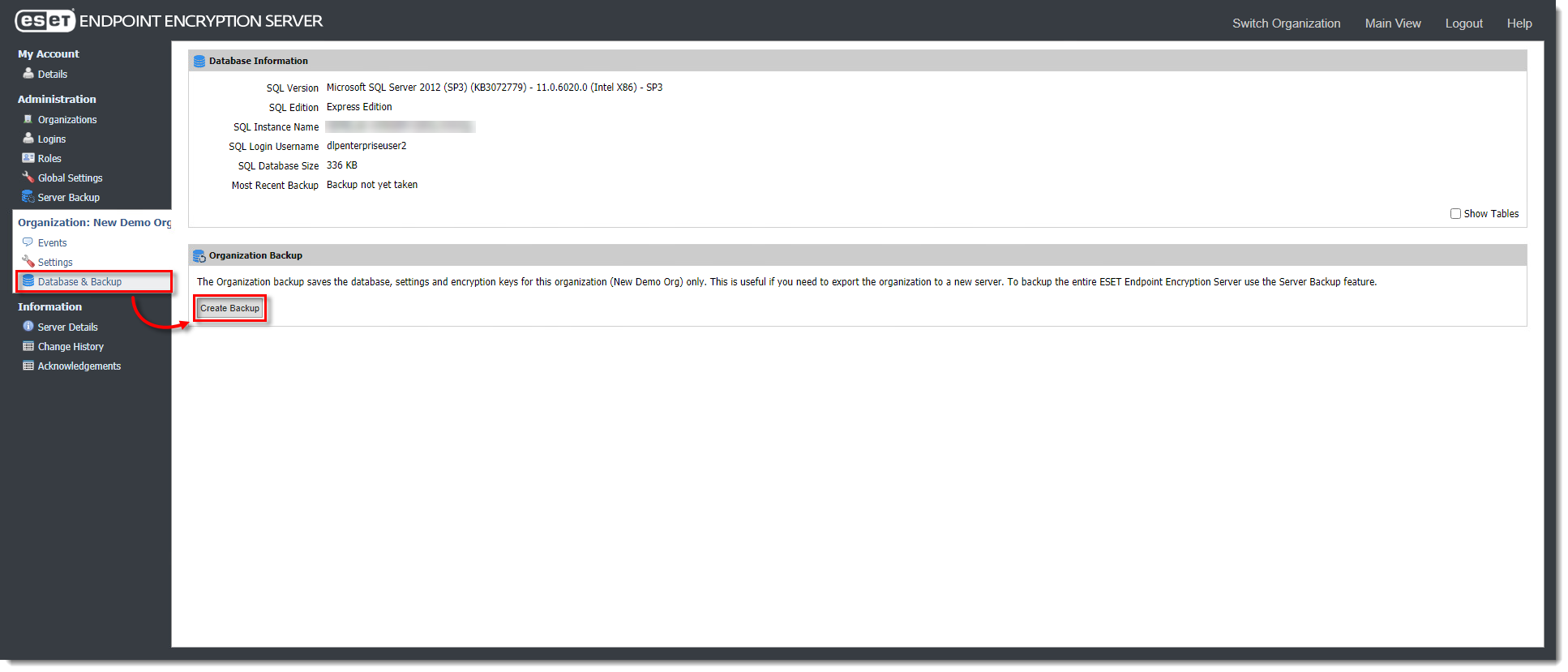
Kliknutím na obrázek se zobrazí větší v novém okně
- Ujistěte se, že je vybrán kroužek vedle části Uložit zálohu, a klikněte na tlačítko Vytvořit. Záložní soubor se uloží do složky serveru EEE a cesta k němu se zobrazí v poli Umístění souboru.
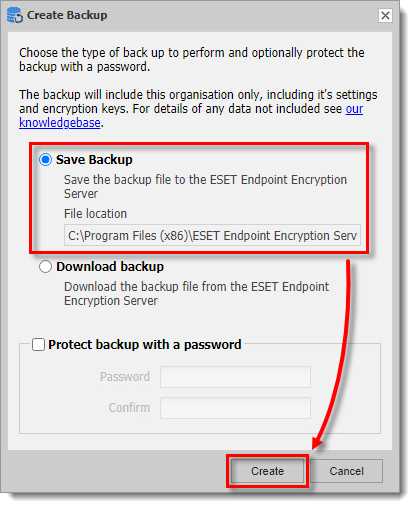
Kliknutím na obrázek se zobrazí větší v novém okně
Obnovení organizace
-
Přihlaste se k serveru EEE.
-
Vyhledejte soubor zálohy organizace vygenerovaný z původního serveru EEE, který chcete obnovit, a přesuňte jej do kořenové složky serveru EEE (obvyklá cesta ke kořenové složce je následující
C:\Program Files (x86)\ESET Endpoint Encryption Server). -
Klikněte na ikonu nabídky nebo na ni najeďte kurzorem myši ≡ v pravém horním rohu obrazovky a klikněte na položku Ovládací panely.
-
Klikněte na Organizace → Vytvořit.
-
Vyberte možnost Obnovit existující organizaci, vyberte soubor zálohy a klikněte na tlačítko Vytvořit.
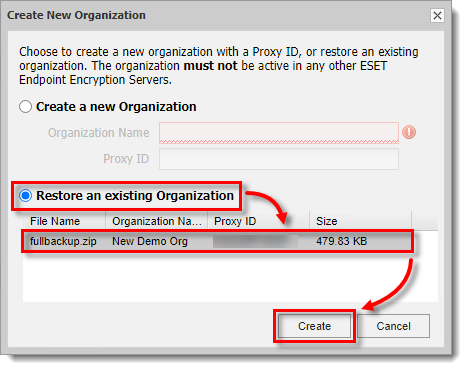
Kliknutím na obrázek se zobrazí větší v novém okně


