Ausgabe
Einzelheiten
Klicken Sie zum Erweitern
Erstellen, Sichern oder Wiederherstellen einer Organisation im Falle eines Systemausfalls oder bei der Migration einer Organisation auf einen anderen mandantenfähigen ESET Endpoint Encryption (EEE) Server (v2.10.10 und höher).
Lösung
Erstellen Sie eine Organisation
-
Melden Sie sich beim EEE Server an.
-
Klicken Sie auf das Menüsymbol ≡ in der oberen rechten Ecke des Bildschirms oder bewegen Sie den Mauszeiger darüber und klicken Sie auf Systemsteuerung.
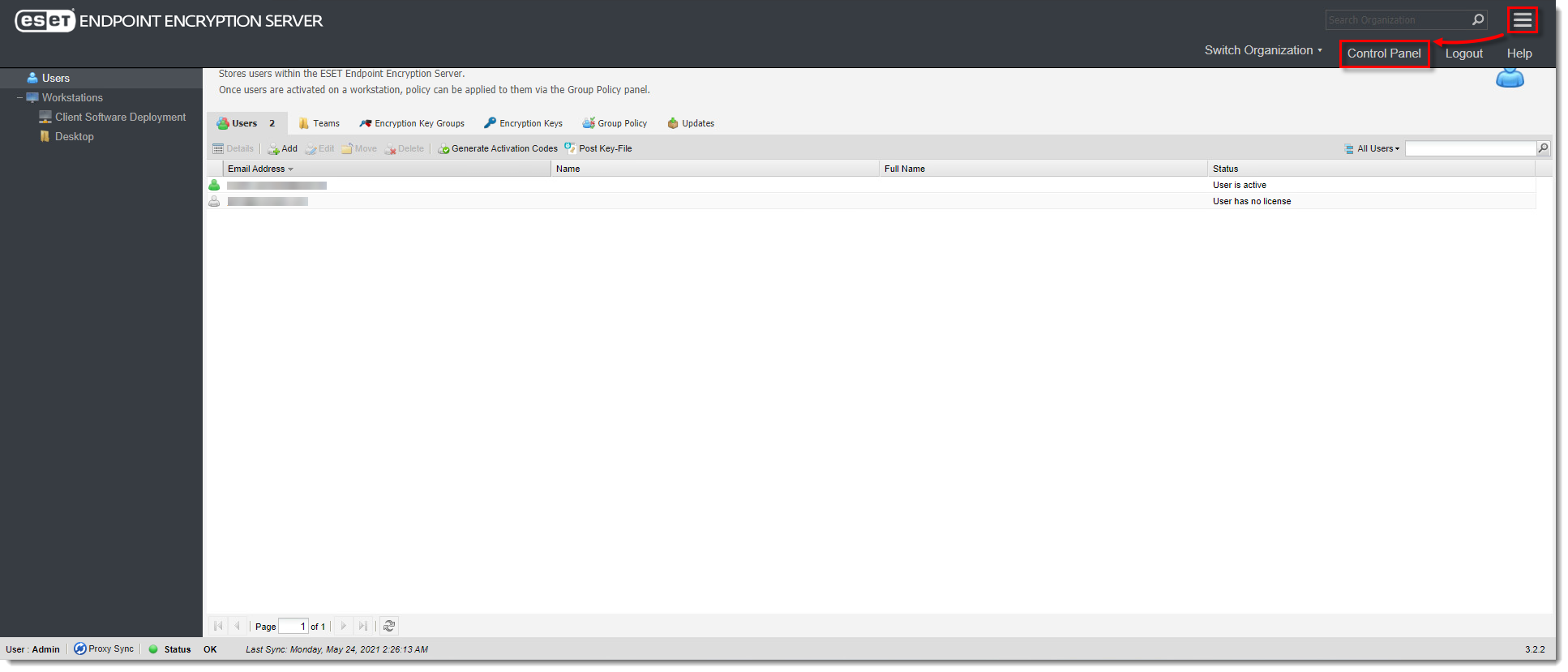
Klicken Sie auf das Bild, um es in einem neuen Fenster zu vergrößern
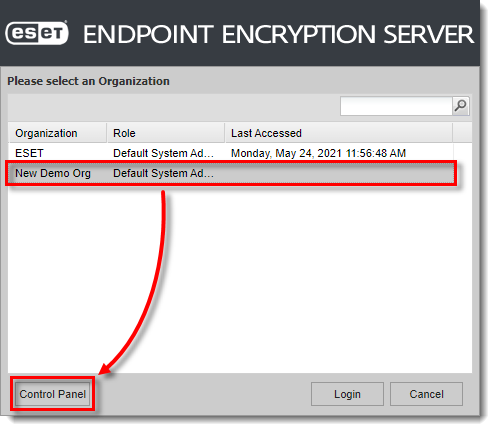
- Klicken Sie auf Organisationen → Erstellen.
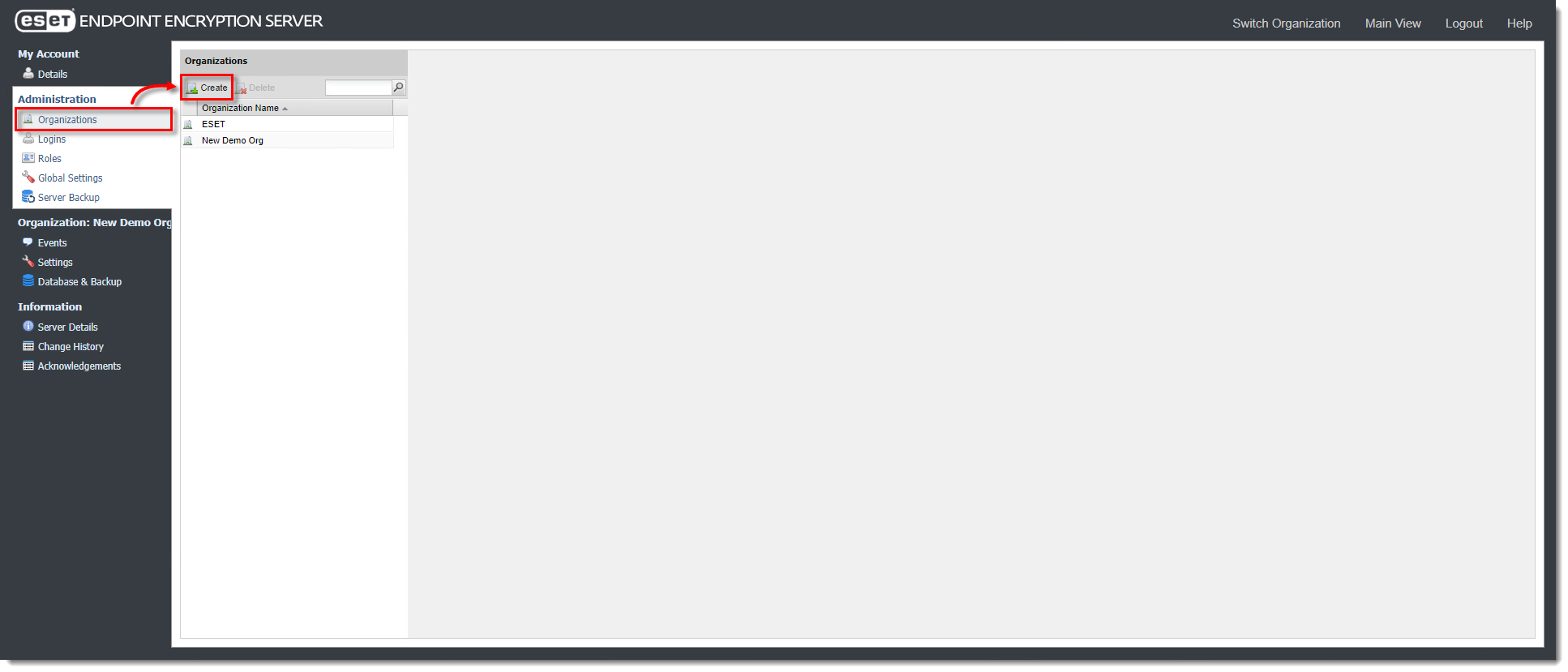
Klicken Sie auf das Bild, um es in einem neuen Fenster zu vergrößern
- Geben Sie im Abschnitt Erstellen einer neuen Organisation den Namen und die Proxy-ID der neuen Organisation in die entsprechenden Felder ein und klicken Sie auf Erstellen.
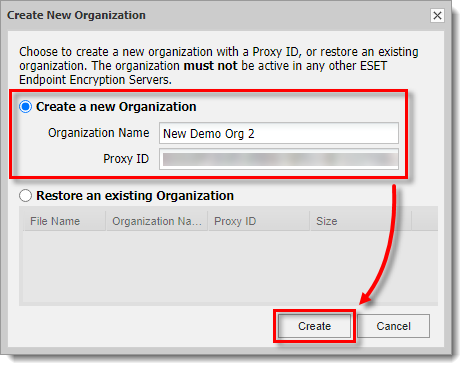
Klicken Sie auf das Bild, um es in einem neuen Fenster zu vergrößern
Sichern einer einzelnen Organisation
-
Melden Sie sich am EEE Server an.
-
Klicken Sie auf das Menüsymbol ≡ in der oberen rechten Ecke des Bildschirms oder bewegen Sie den Mauszeiger darüber und klicken Sie auf Systemsteuerung.
-
Klicken Sie auf Datenbank & Backup → Backup erstellen.
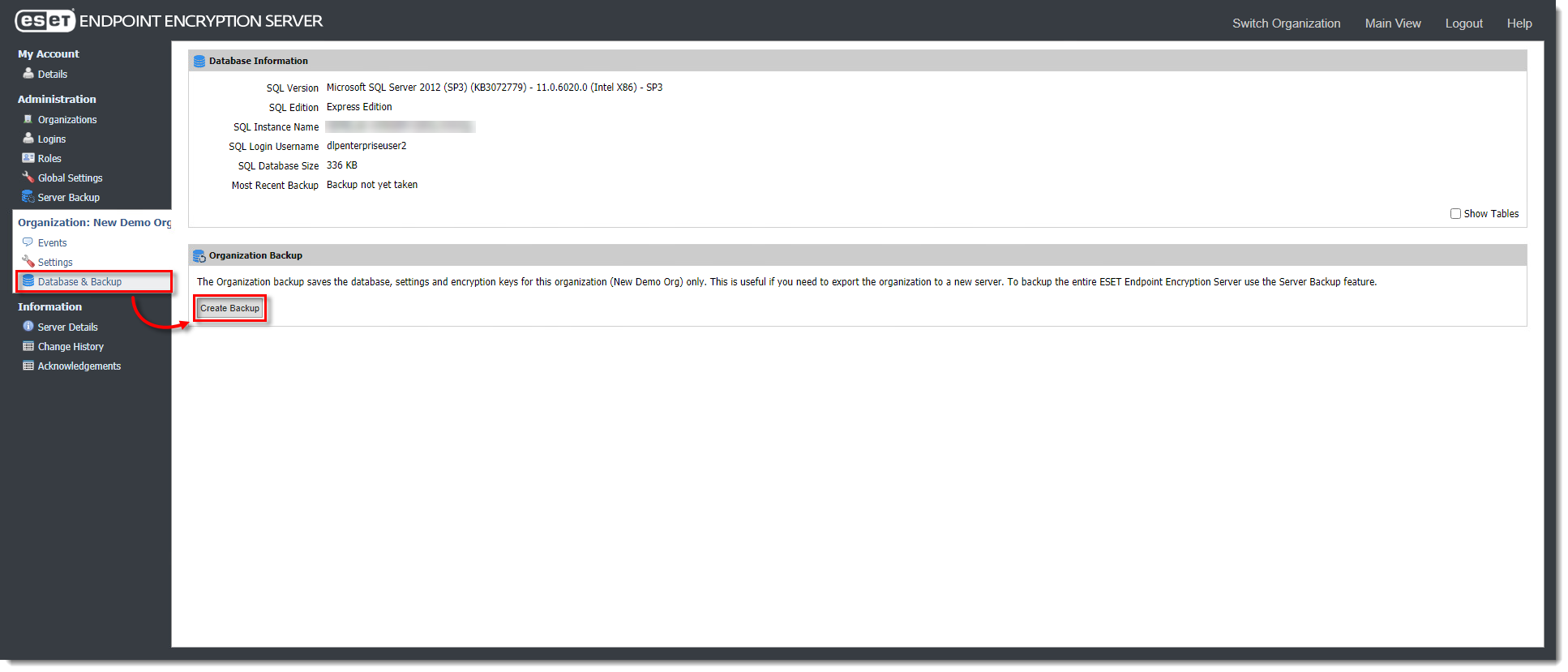
Klicken Sie auf das Bild, um es in einem neuen Fenster zu vergrößern
- Vergewissern Sie sich, dass der Kreis neben dem Abschnitt Backup speichern ausgewählt ist, und klicken Sie auf Erstellen. Die Sicherungsdatei wird in Ihrem EEE Server-Ordner gespeichert und der Pfad zur Sicherungsdatei wird im Feld Dateispeicherort angezeigt.
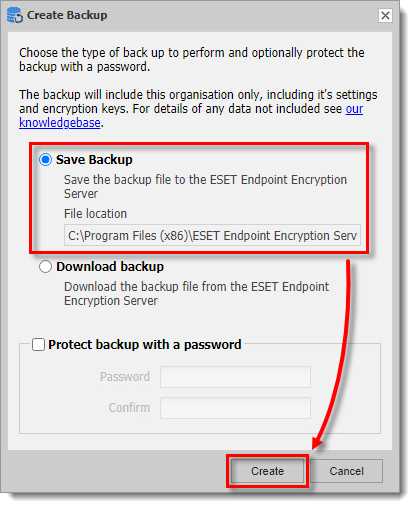
Klicken Sie auf das Bild, um es in einem neuen Fenster zu vergrößern
Wiederherstellen einer Organisation
-
Melden Sie sich am EEE Server an.
-
Suchen Sie die vom ursprünglichen EEE Server erstellte Sicherungsdatei der Organisation, die Sie wiederherstellen möchten, und verschieben Sie sie in den Stammordner des EEE Servers (der übliche Pfad für den Stammordner ist
C:\Program Files (x86)\ESET Endpoint Encryption Server). -
Klicken Sie auf das Menüsymbol ≡ in der oberen rechten Ecke des Bildschirms oder bewegen Sie den Mauszeiger darüber und klicken Sie auf Systemsteuerung.
-
Klicken Sie auf Organisationen → Erstellen.
-
Wählen Sie Vorhandene Organisation wiederherstellen, wählen Sie die Sicherungsdatei aus und klicken Sie auf Erstellen.
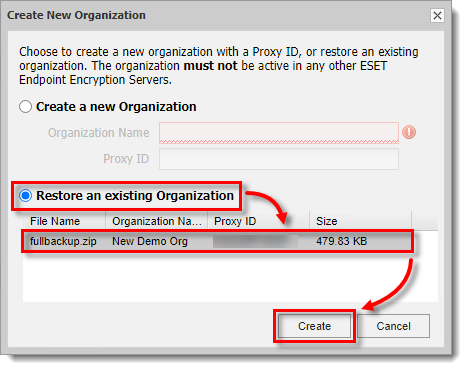
Klicken Sie auf das Bild, um es in einem neuen Fenster zu vergrößern


