問題
- TLS フィルタリングを有効にした ESET Windows エンドポイントアプリケーションが、HTTPS を使用してイントラネットまたはローカルホストのサイトに接続できない。
- パスワードの入力を何度も要求されるが、認証情報が拒否される
- TLS フィルタリングが有効な ESET エンドポイントアプリケーションで、HTTPS を使用してイントラネットサイトにアクセスすると、シングルサインオンが機能しません。
- HTML フォームを使用して認証情報を手動で入力する必要がある
- 影響を受けるコンピュータで例外を作成して問題を解決する
- サーバーの「認証の拡張保護」機能を無効にする
詳細
クリックして拡大
この状況は、認証が SPNEGO (WWW-Authenticate: Negotiate)、Kerberos、NTLM などのプロトコルに基づいており、チャネルバインディングトークンが使用されている場合に発生する可能性があります。
この動作は、基礎となる認証プロトコルのセキュリティ機能である。
対策
この問題を解決するには、影響を受けるコンピュータで例外を作成します。
-
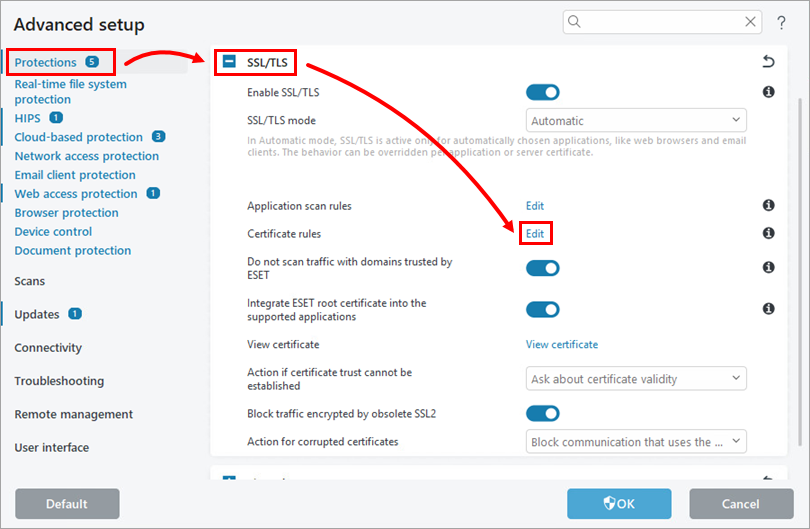
F5キーを押して「詳細設定」にアクセスします。
-
保護]→[SSL/TLS]→[編集](証明書ルールの横)をクリックします。
-
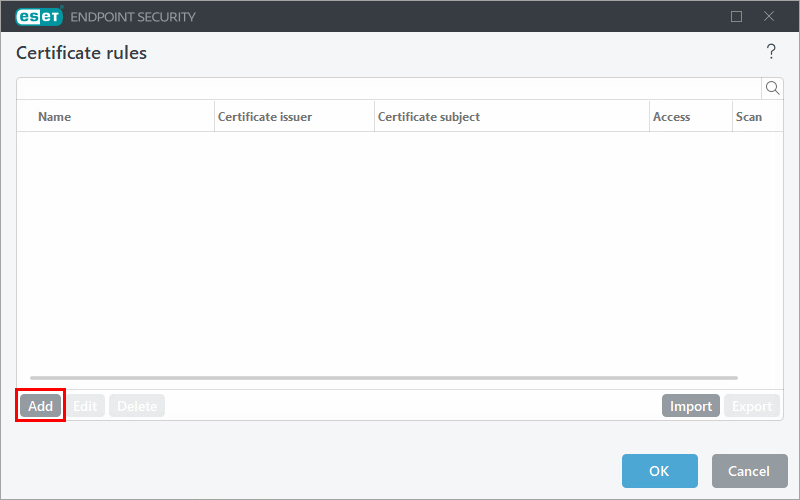
追加]をクリックします。
-
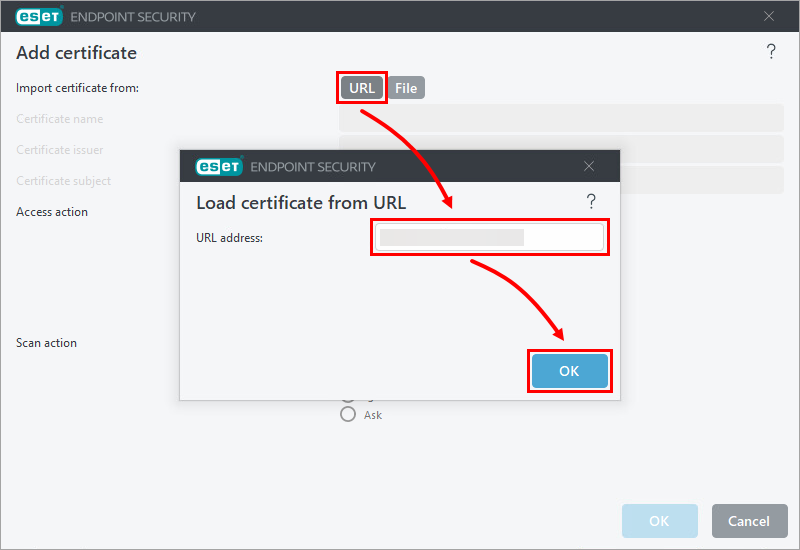
URL] をクリックし、[URL アドレス] フィールドにサーバーのドメイン名を入力します。OKをクリックします。
-
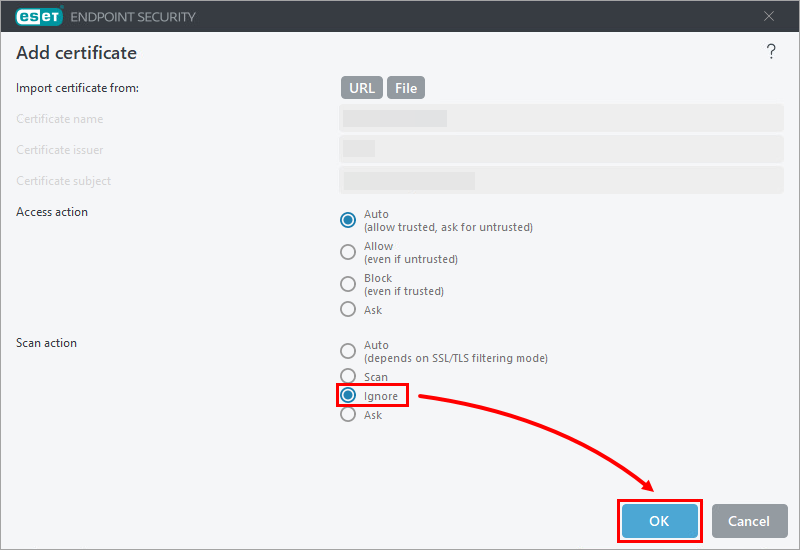
Scan actionの横にあるIgnoreを選択し、OKをクリックします。
-
OK] → [OK]をクリックして、設定の変更を確定します。
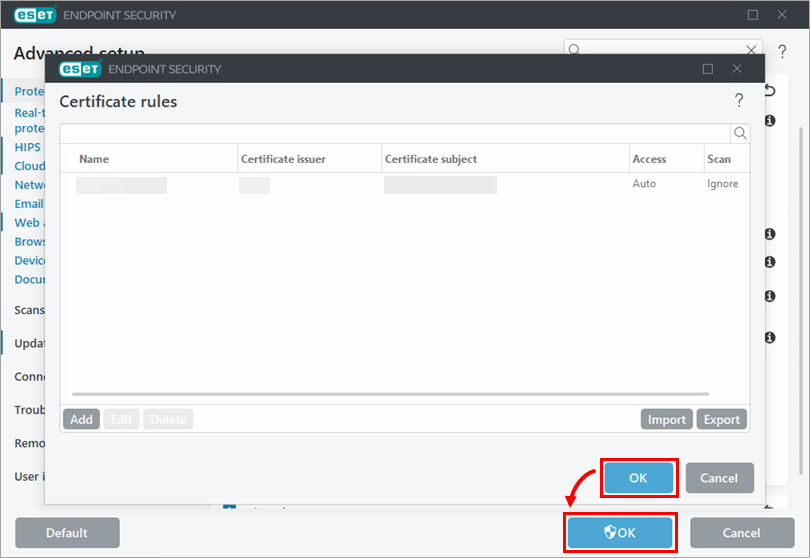
ESET PROTECT を使用して ESET エンドポイントアプリケーションをリモートで管理する場合は、これらの設定をポリシーとして適用します。
サーバーの「認証用拡張保護」機能を無効にする
この機能を無効にすると、Man in the Middle 攻撃を受けやすくなるため、お勧めできません。上記の解決策を試みることをお勧めします。
詳細については、以下を参照してください:
- AD FSの安全な計画と導入のためのベスト・プラクティス-認証のための拡張保護の利用
- チャネル・バインディング・トークン


