Problema
- L'installazione o l'aggiornamento di ESET Secure Authentication non riesce
-
Nei registri di installazione o aggiornamento di ESET Secure Authentication viene visualizzato il seguente errore:
System.IO.FileNotFoundException: Impossibile trovare il file 'C:\Windows\SystemTemp'
Soluzione
Utilizzare uno dei seguenti metodi (in locale o in remoto) per risolvere l'errore:
Applicare la variabile di sistema utilizzando l'applicazione Impostazioni di Windows
-
Premere il tasto Windows + R, digitare
sysdm.cple fare clic su OK.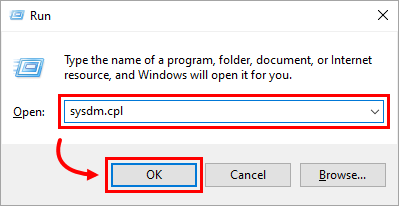
Figura 1-1 -
Fate clic sulla scheda Avanzate e su Variabili d'ambiente.
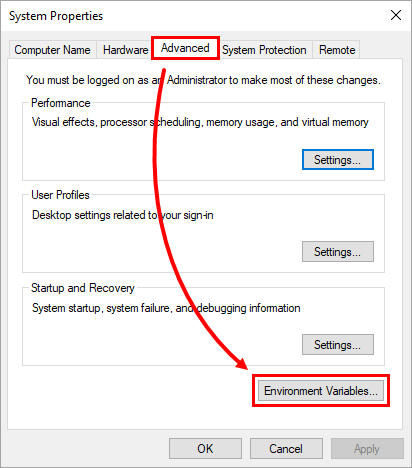
Figura 1-2 -
Nella sezione Variabili di sistema, fate clic su Nuovo per aggiungere una nuova variabile di sistema.
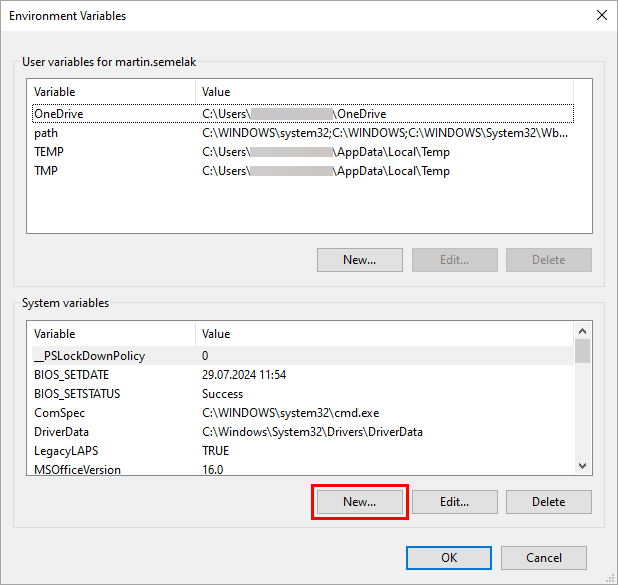
Figura 1-3 -
Nel campo Nome variabile, digitate
COMPlus_Disable_GetTempPath2enel campo Valore variabile, digitatetrue. Fare clic su OK.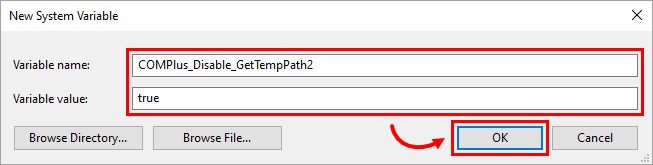
Figura 1-4 -
Fare clic su OK → OK per salvare le modifiche e provare a installare o aggiornare nuovamente ESET Secure Authentication.
- Quando l'installazione o l'aggiornamento di ESET Secure Authentication è andato a buon fine, è possibile eliminare la variabile di sistema creata al punto 4.
Applicare la variabile di sistema con PowerShell (prima dell'installazione)
-
Per applicare la variabile di sistema alle macchine in remoto e poi eseguire l'installazione di ESA:
Set-ItemProperty -Path
"HKLM:SYSTEM\CurrentControlSet\Control\Session Manager\Environment"-Name"COMPlus_Disable_GetTempPath2"-Value"true"È anche possibile eseguire il comando PowerShell, per procura, da CMD:
powershell.exe Set-ItemProperty
"-Path 'HKLM:SYSTEM\CurrentControlSet\Control\Session Manager\Environment'-Name'COMPlus_Disable_GetTempPath2'-Value'true'"


