Problem
- ESET Secure Authentication kan ikke installeres eller opgraderes
-
Følgende fejl vises i installations- eller opgraderingsloggene for ESET Secure Authentication:
System.IO.FileNotFoundException: Kunne ikke finde filen 'C:\Windows\SystemTemp'
Løsning
Brug en af følgende metoder (lokalt eller eksternt) til at løse fejlen:
Anvend systemvariablen ved hjælp af appen Windows Settings
-
Tryk på Windows-tasten + R, skriv
sysdm.cpl, og klik på OK.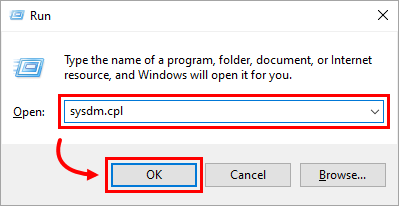
Figur 1-1 -
Klik på fanen Avanceret, og klik på Miljøvariabler.
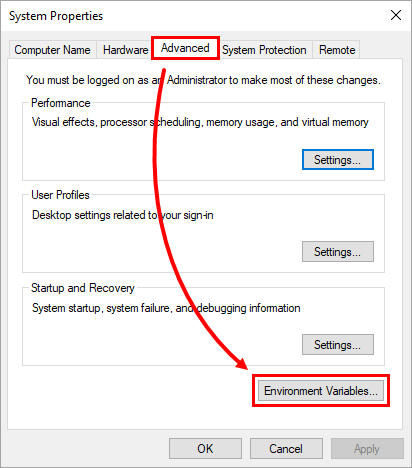
Figur 1-2 -
I afsnittet Systemvariabler skal du klikke på Ny for at tilføje en ny systemvariabel.
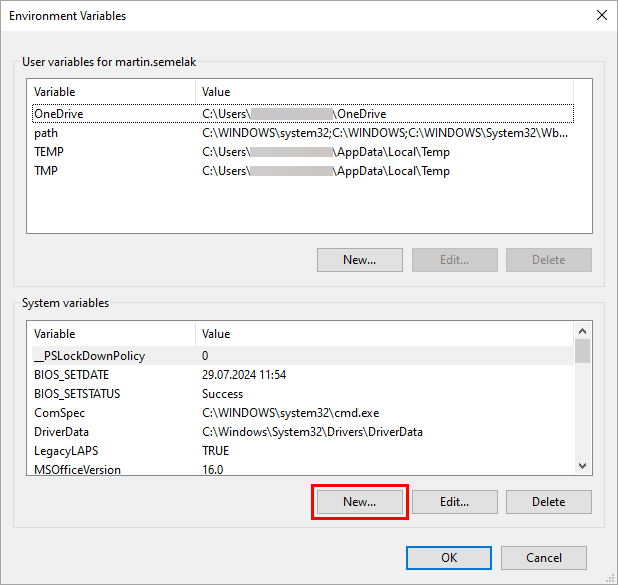
Figur 1-3 -
Skriv
COMPlus_Disable_GetTempPath2i feltet Variabelnavn ogi feltet Variabelværdi og skrivtrue. Klik på OK.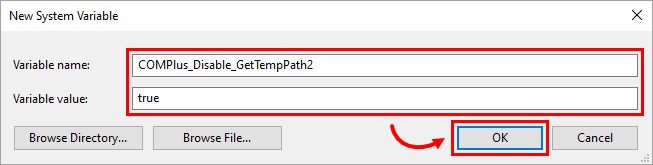
Figur 1-4 -
Klik på OK → OK for at gemme ændringerne og prøve at installere eller opgradere ESET Secure Authentication igen.
- Når ESET Secure Authentication er installeret eller opgraderet, kan du slette den systemvariabel, du oprettede i trin 4.
Anvend systemvariablen ved hjælp af PowerShell (før installation)
-
For at anvende systemvariablen på maskiner eksternt og derefter køre ESA-installationen:
Set-ItemProperty -Path
"HKLM:SYSTEM\CurrentControlSet\Control\Session Manager\Environment"-Name"COMPlus_Disable_GetTempPath2"-Value"true"Du kan også køre PowerShell-kommandoen ved hjælp af proxy fra CMD:
powershell.exe Set-ItemProperty
"-Path 'HKLM:SYSTEM\CurrentControlSet\Control\Session Manager\Environment'-Name'COMPlus_Disable_GetTempPath2'-Value'true'"


