Obsah
- ESET Secure Authentication se nedaří nainstalovat ani aktualizovat
-
V protokolech o instalaci nebo aktualizaci ESET Secure Authentication se objevuje následující chyba:
System.IO.FileNotFoundException: Could not find file 'C:\Windows\SystemTemp'
Řešení
K vyřešení chyby použijte jednu z následujících metod (lokálně nebo vzdáleně):
Použití systémové proměnné pomocí aplikace Nastavení systému Windows
-
Stiskněte klávesy Windows + R, zadejte
sysdm.cpla klikněte na tlačítko OK.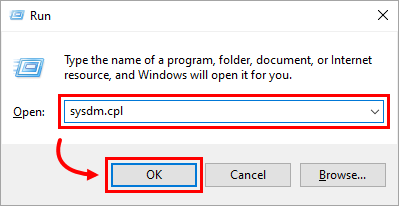
Obrázek 1-1 -
Klikněte na kartu Upřesnit a na položku Proměnné prostředí.
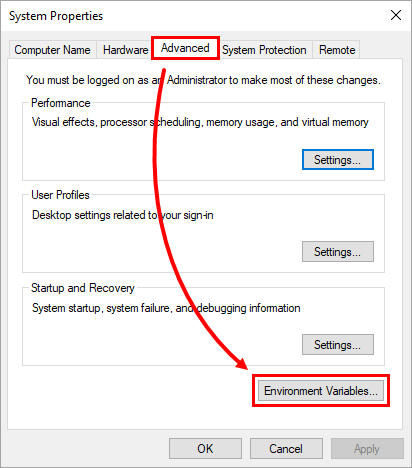
Obrázek 1-2 -
V části Systémové proměnné klikněte na tlačítko Nová a přidejte novou systémovou proměnnou.
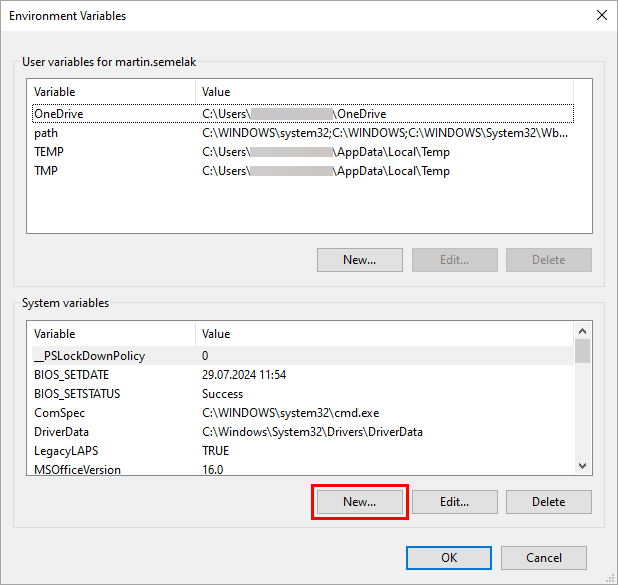
Obrázek 1-3 -
Do pole Název proměnné zadejte
COMPlus_Disable_GetTempPath2ado pole Hodnota proměnné zadejte příkaztrue. Klikněte na OK.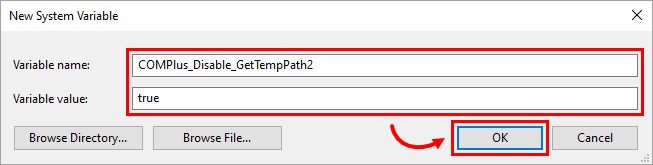
Obrázek 1-4 -
Kliknutím na tlačítko OK → OK uložte změny a zkuste znovu nainstalovat nebo aktualizovat ESET Secure Authentication.
- Po úspěšné instalaci nebo aktualizaci ESET Secure Authentication můžete odstranit systémovou proměnnou, kterou jste vytvořili v kroku 4.
Použití systémové proměnné pomocí prostředí PowerShell (před instalací)
-
Chcete-li vzdáleně použít systémovou proměnnou na stroje a poté spustit instalaci ESA:
Set-ItemProperty -Path
"HKLM:SYSTEM\CurrentControlSet\Control\Session Manager\Environment"-Name"COMPlus_Disable_GetTempPath2"-Hodnota"true"Příkaz prostředí PowerShell můžete spustit také zprostředkovaně z příkazu CMD:
powershell.exe Set-ItemProperty
"-Path 'HKLM:SYSTEM\CurrentControlSet\Control\Session Manager\Environment'-Name'COMPlus_Disable_GetTempPath2'-Hodnota'true'"


