問題
- ESET Secure Authentication のインストールまたはアップグレードに失敗する
-
ESET Secure Authentication のインストールまたはアップグレードのログに、次のエラーが表示されます:
System.IO.FileNotFoundException:ファイル 'C:∕WindowsSystemTemp' が見つかりません。
解決方法
以下のいずれかの方法(ローカルまたはリモート)を使用して、エラーを解決します:
Windows設定アプリを使用してシステム変数を適用する
-
Windowsキー +R を押して、
sysdm.cplと入力し、OK をクリックする。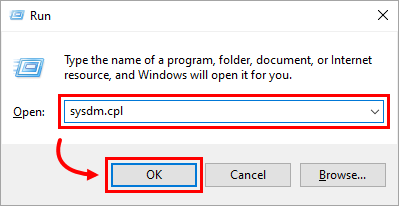
図 1-1 -
詳細設定」タブをクリックし、「環境変数」をクリックする。
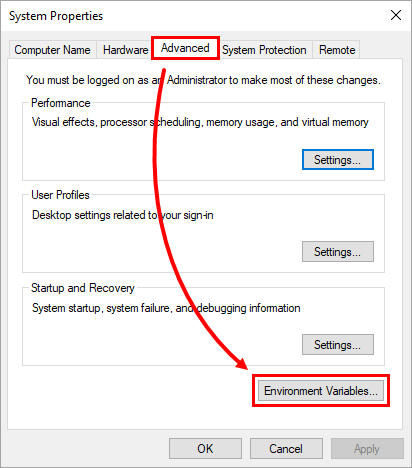
図1-2 -
システム変数」セクションで、「新規」をクリックして新しいシステム変数を追加する。
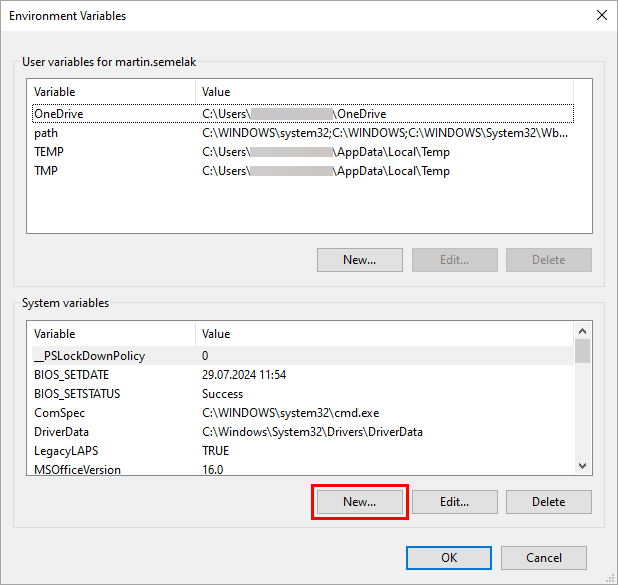
図 1-3 -
Variable name(変数名)フィールドに「
COMPlus_Disable_GetTempPath2」と入力し、Variable value(変数値)フィールドに「true」と入力する。OK をクリックする。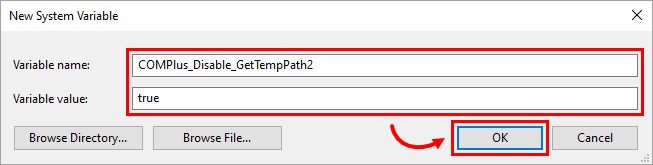
図 1-4 -
OK]→[OK]をクリックして変更を保存し、ESET Secure Authentication のインストー ルまたはアップグレードを再度試みます。
- ESET Secure Authentication が正常にインストールまたはアップグレードされたら、手順 4 で作成したシステム変数を削除できます。
PowerShell を使用したシステム変数の適用(インストール前)
-
システム変数をリモートでマシンに適用し、ESA インストールを実行するには、次の手順を実行します:
Set-ItemProperty -Path
"HKLM:SYSTEMCurrentControlSet\Session Manager\Environment"-Name"COMPlus_Disable_GetTempPath2"-Value"true"PowerShell を使用してシステム変数を適用する(インストール前)。CMDからPowerShellコマンドを代理実行することもできます:
powershell.exe Set-ItemProperty
"-Path 'HKLM:SYSTEMCurrentControlSet\Session Manager\Environment'-Name'COMPlus_Disable_GetTempPath2'-Value'true'" "


