Problème
- Analyseur de trafic réseau
- Exclure une application ou une adresse IP de l'analyseur de trafic réseau
- SSL/TLS
- Supprimer un certificat de la liste des règles de certificat
- Mode SSL/TLS
- Règles d'analyse des applications SSL/TLS
Détails
Cliquez pour développer
Par défaut, les produits ESET vérifient automatiquement la sécurité des communications vers et depuis votre ordinateur. Outre les communications réseau standard, la sécurité des communications SSL et TLS est également vérifiée.
Voir plus d'informations sur le filtrage de protocole et l'analyse SSL/TLS dans ESET Security Ultimate, ESET Smart Security Premium, ESET Small Business Security ou ESET Safe Server.
Solution
Analyseur de trafic réseau
L'analyseur de trafic réseau est activé par défaut. Pour désactiver ou réactiver le filtrage de protocole à des fins de dépannage :
-
Ouvrez la fenêtre du programme principal de votre produit ESET Windows.
-
Appuyez sur la touche F5 pour ouvrir la configuration avancée.
-
Cliquez sur Analyses, développez Analyseur de trafic réseau et cliquez sur la bascule en regard de Activer l'analyseur de trafic réseau pour activer ou désactiver cette fonction. Cliquez sur OK pour enregistrer les modifications et quitter la configuration avancée.
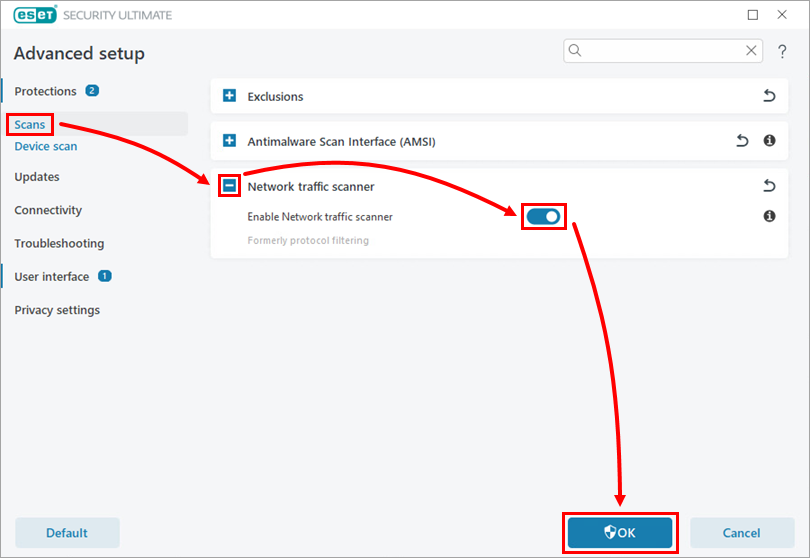
Figure 1-1
Exclure une application ou une adresse IP du scanner de trafic réseau
-
Ouvrez la fenêtre du programme principal de votre produit ESET Windows.
-
Appuyez sur la touche F5 pour ouvrir la configuration avancée.
-
Cliquez sur Protections → Protection de l'accès au Web, développez la protection de l'accès au Web et cliquez sur Modifier en regard de Applications exclues ou IP exclues (l'exemple ci-dessous s'applique à l'option Applications exclues ).
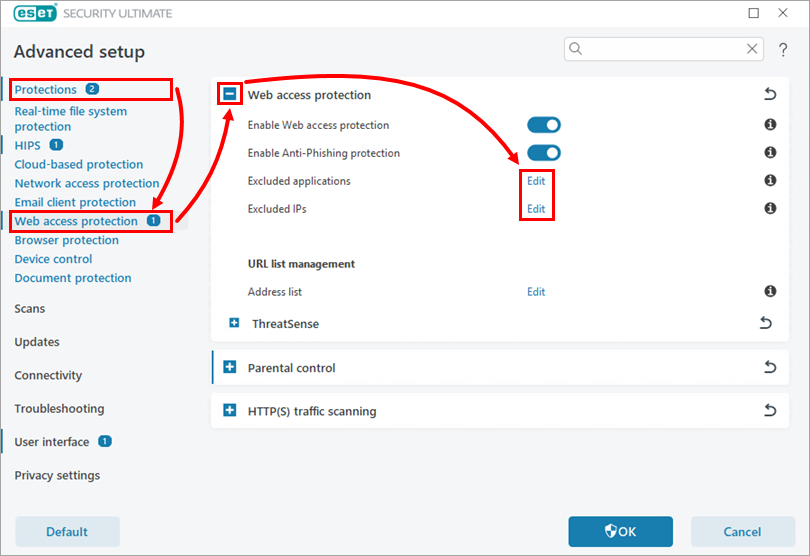
Figure 2-1 -
Cliquez sur Ajouter.
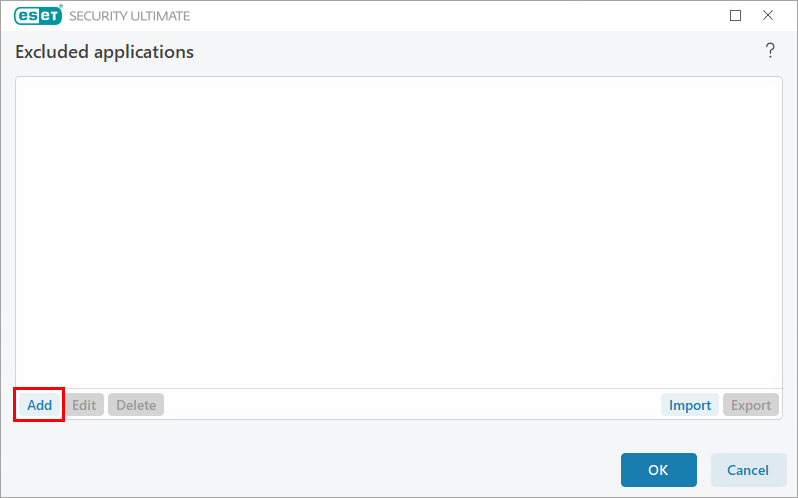
Figure 2-2 -
Sélectionnez une application ou tapez une adresse IP et cliquez sur OK.
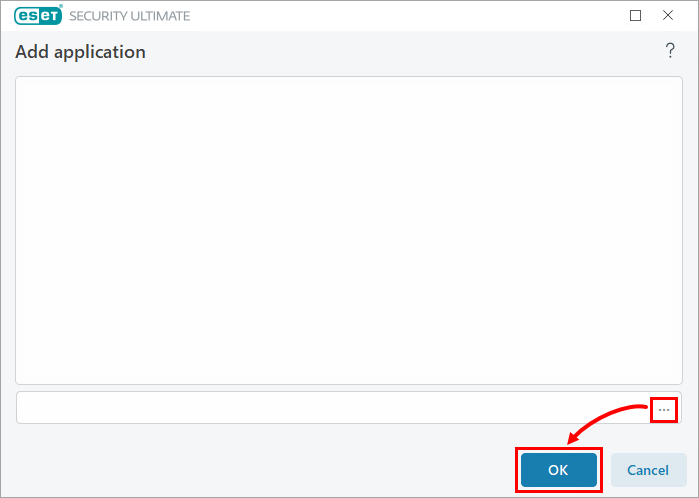
Figure 2-3 -
La nouvelle application/adresse IP a été ajoutée à la liste d'exclusion du filtrage des protocoles. Pour modifier ou supprimer une application/adresse IP, sélectionnez l'application/adresse IP concernée et cliquez sur Modifier ou Supprimer. Cliquez sur OK.
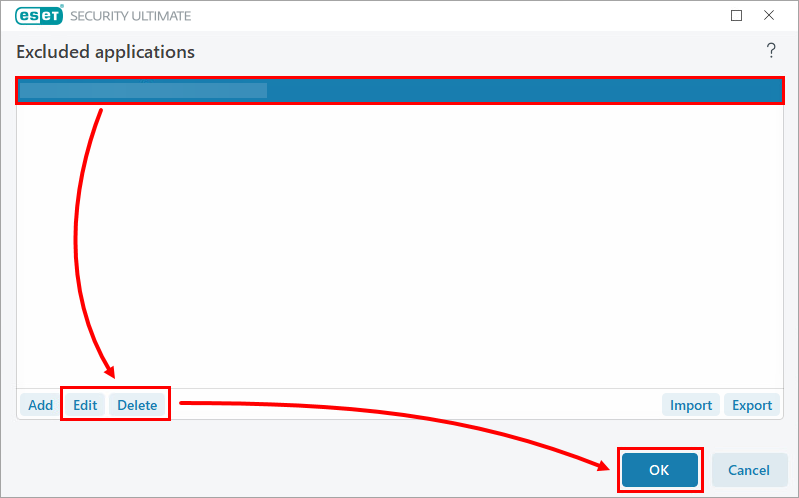
Figure 2-4 -
Cliquez sur OK pour enregistrer les modifications et quitter la configuration avancée.
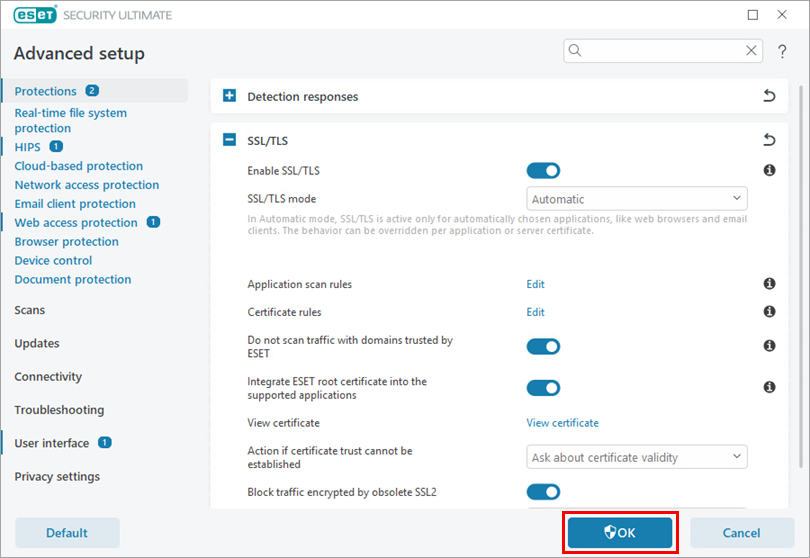
Figure 2-5
SSL/TLS
SSL/TLS est activé par défaut. Vous pouvez désactiver ou réactiver l'analyse SSL/TLS à des fins de dépannage.
-
Ouvrir la fenêtre du programme principal de votre produit ESET Windows.
-
Appuyez sur la touche F5 pour ouvrir la configuration avancée.
-
Cliquez sur Protections, développez SSL/TLS et cliquez sur la bascule en regard de Activer SSL/TLS pour activer ou désactiver cette fonctionnalité. Cliquez sur OK pour enregistrer les modifications et quitter la configuration avancée.
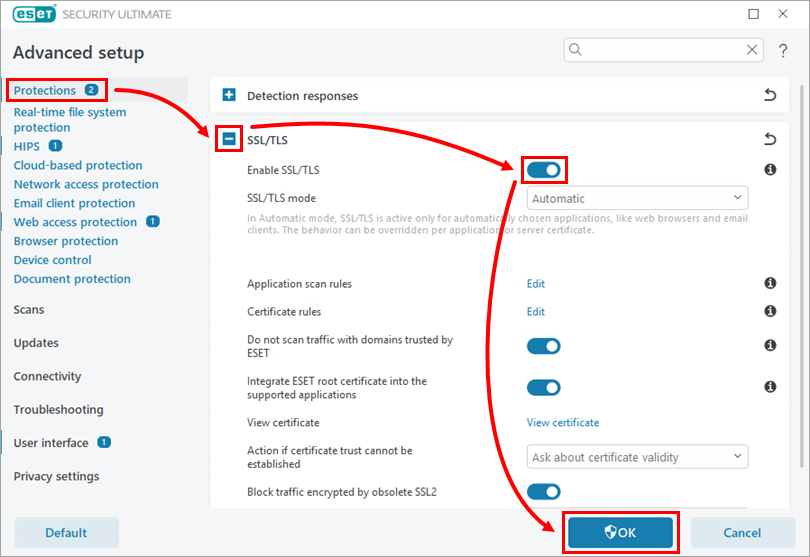
Figure 3-1
Suppression d'un certificat de la liste des règles de certificat
-
Ouvrez la fenêtre du programme principal de votre produit ESET Windows.
-
Appuyez sur la touche F5 pour ouvrir la configuration avancée.
-
Cliquez sur Protections, développez SSL/TLS et cliquez sur Modifier en regard de Règles de certificat.
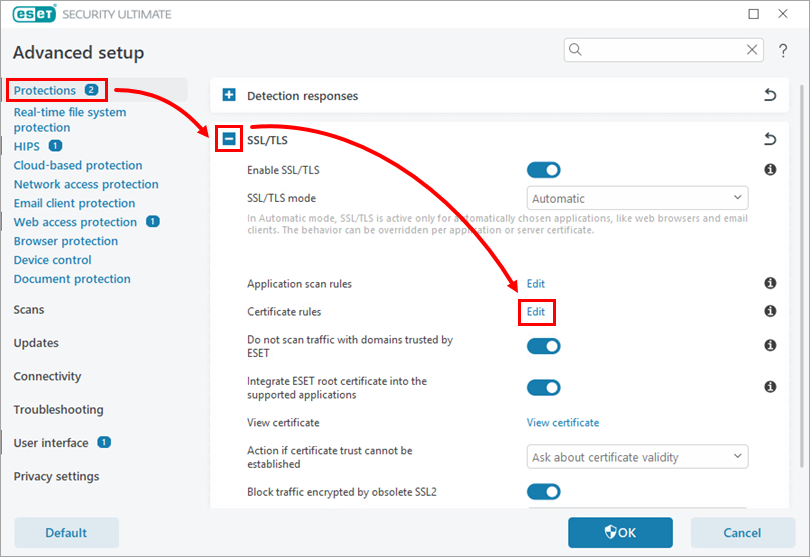
Figure 4-1 -
Sélectionnez le certificat concerné, cliquez sur Supprimer et cliquez sur OK → OK pour enregistrer les modifications et quitter la configuration avancée.
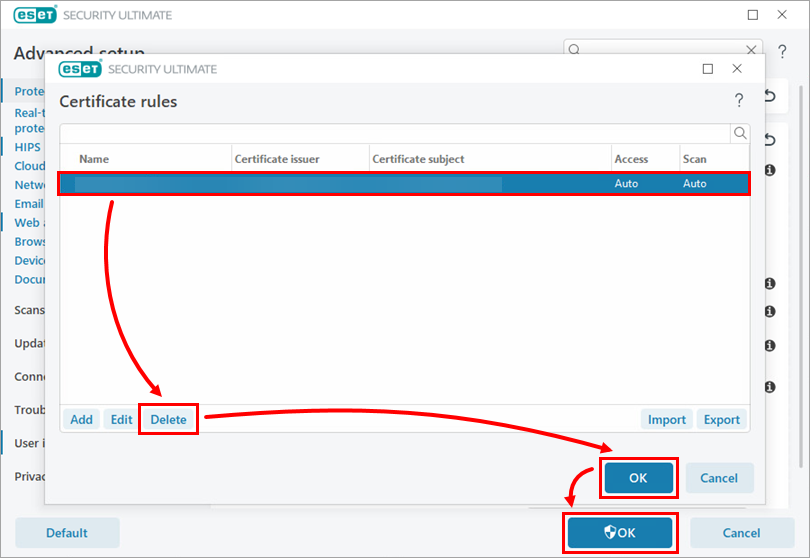
Figure 4-2
Mode SSL/TLS
Utilisez le menu déroulant pour sélectionner le mode de filtrage que vous souhaitez utiliser. Voir les descriptions détaillées de chaque mode de filtrage disponible.
-
Ouvrir la fenêtre du programme principal de votre produit ESET Windows.
-
Appuyez sur la touche F5 pour ouvrir la configuration avancée.
-
Cliquez sur Protections, développez SSL/TLS et sélectionnez un mode dans le menu déroulant Mode SSL/TLS. Cliquez sur OK pour enregistrer les modifications et quitter la configuration avancée.
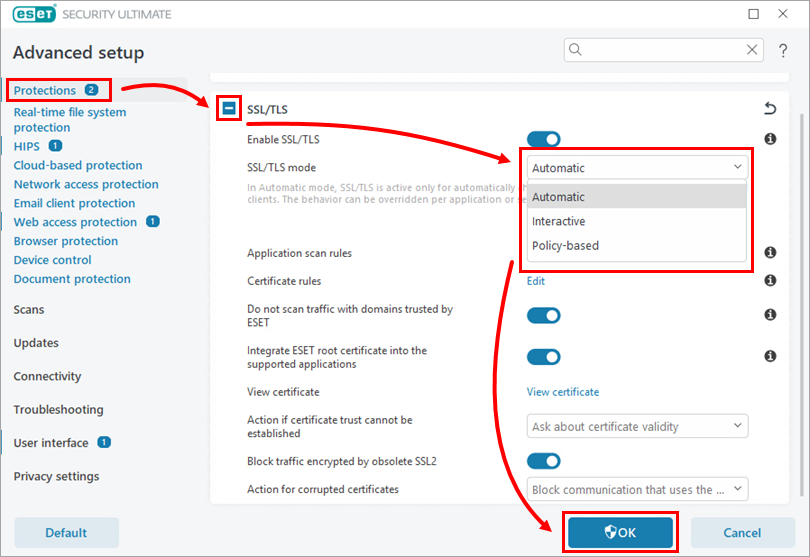
Figure 5-1
Règles d'analyse des applications SSL/TLS
Exclure une nouvelle application de l'analyse SSL/TLS. Voir des informations supplémentaires sur les règles de balayage des applications SSL/TLS.
-
Ouvrez la fenêtre du programme principal de votre produit ESET Windows.
-
Appuyez sur la touche F5 pour ouvrir la configuration avancée.
-
Cliquez sur Protections, développez SSL/TLS et cliquez sur Modifier en regard de Règles d'analyse des applications.
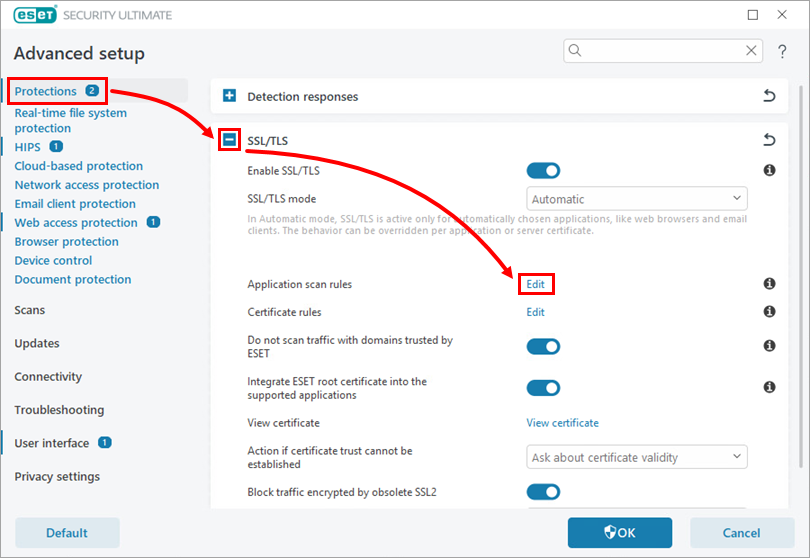
Figure 6-1 -
Cliquez sur Ajouter. Cliquez sur l'icône Parcourir en regard du champ Application et sélectionnez l'application applicable. Sélectionnez l'action de balayage et cliquez sur OK → OK.
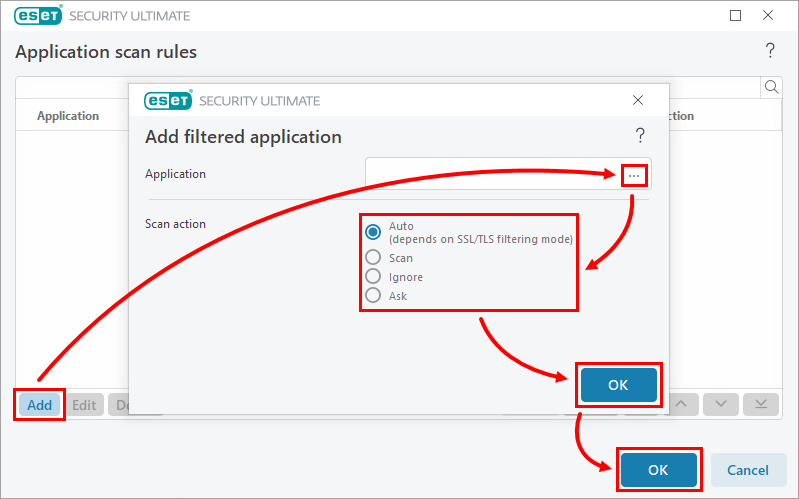
Figure 6-2 -
Cliquez sur OK pour enregistrer les modifications et quitter la configuration avancée.
Figure 6-3


