Τεύχος
- Σαρωτής κυκλοφορίας δικτύου
- Εξαίρεση μιας εφαρμογής ή μιας διεύθυνσης IP από τον σαρωτή κυκλοφορίας δικτύου
- SSL/TLS
- Αφαίρεση ενός πιστοποιητικού από τη λίστα των κανόνων πιστοποιητικών
- Λειτουργία SSL/TLS
- Κανόνες σάρωσης εφαρμογών SSL/TLS
Λεπτομέρειες
Κάντε κλικ για να επεκτείνετε
Τα προϊόντα της ESET ελέγχουν αυτόματα την ασφάλεια των επικοινωνιών από και προς τον υπολογιστή σας από προεπιλογή. Εκτός από τις τυπικές επικοινωνίες δικτύου, οι επικοινωνίες SSL και TLS ελέγχονται επίσης για την ασφάλεια τους.
Δείτε περισσότερες πληροφορίες σχετικά με το φιλτράρισμα πρωτοκόλλων και τη σάρωση SSL/TLS στα προγράμματα ESET Security Ultimate, ESET Smart Security Premium, ESET Small Business Security ή ESET Safe Server.
Λύση
Σαρωτής κυκλοφορίας δικτύου
Ο σαρωτής κίνησης δικτύου είναι ενεργοποιημένος από προεπιλογή. Για να απενεργοποιήσετε ή να ενεργοποιήσετε εκ νέου το φιλτράρισμα πρωτοκόλλου για την αντιμετώπιση προβλημάτων:
-
Ανοίξτε το κύριο παράθυρο προγράμματος του προϊόντος σας ESET Windows.
-
Πατήστε το πλήκτρο F5 για να ανοίξετε τη ρύθμιση για προχωρημένους.
-
Κάντε κλικ στην επιλογή Σάρωση, επεκτείνετε το στοιχείο Network traffic scanner και κάντε κλικ στο κουμπί εναλλαγής δίπλα στο Enable Network traffic scanner για να ενεργοποιήσετε ή να απενεργοποιήσετε αυτή τη λειτουργία. Κάντε κλικ στο κουμπί OK για να αποθηκεύσετε τις αλλαγές και να βγείτε από τη ρύθμιση για προχωρημένους.
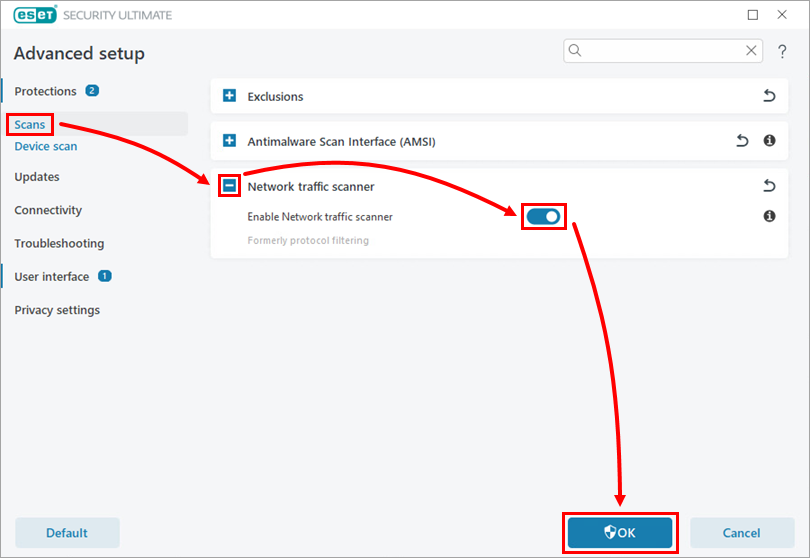
Εικόνα 1-1
Εξαίρεση μιας εφαρμογής ή μιας διεύθυνσης IP από τον σαρωτή κυκλοφορίας δικτύου
-
Ανοίξτε το κύριο παράθυρο προγράμματος του προϊόντος σας ESET Windows.
-
Πατήστε το πλήκτρο F5 για να ανοίξετε τη ρύθμιση για προχωρημένους.
-
Κάντε κλικ στην επιλογή Προστασίες → Προστασία πρόσβασης στο Web, επεκτείνετε την επιλογή Προστασία πρόσβασης στο Web και κάντε κλικ στην επιλογή Επεξεργασία δίπλα στην επιλογή Εξαιρούμενες εφαρμογές ή Εξαιρούμενες IP (το παράδειγμα που ακολουθεί ισχύει για την επιλογή Εξαιρούμενες εφαρμογές ).
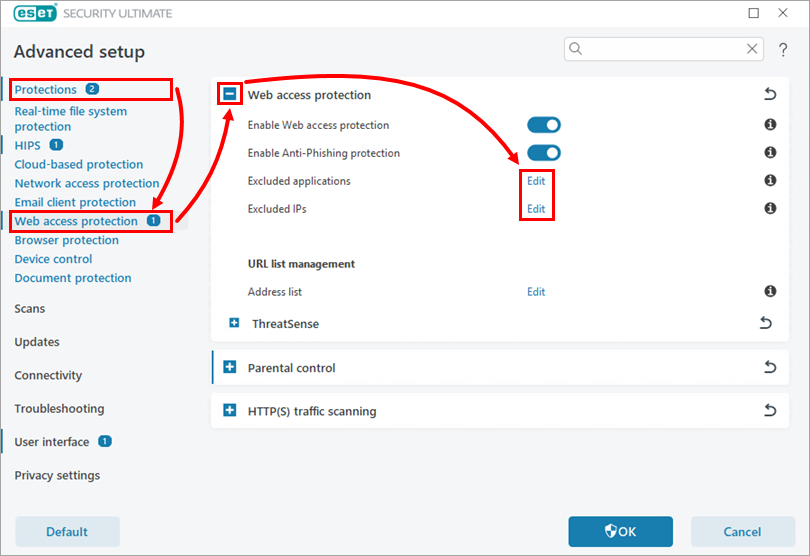
Εικόνα 2-1 -
Κάντε κλικ στο κουμπί Προσθήκη.
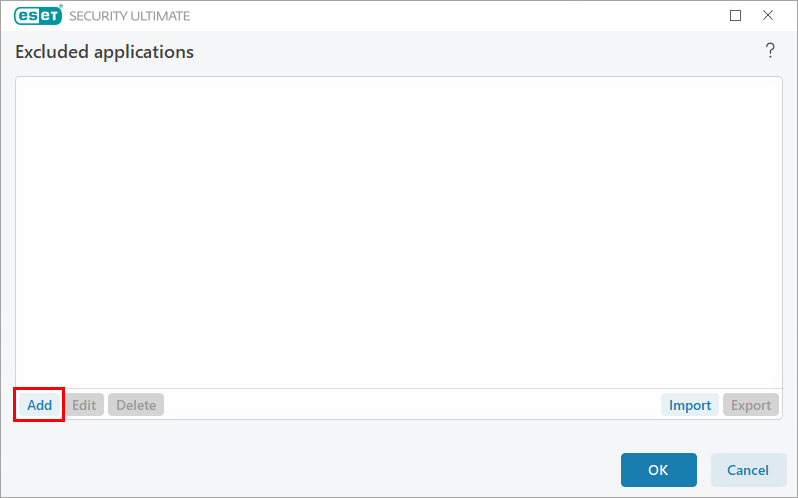
Εικόνα 2-2 -
Επιλέξτε μια εφαρμογή ή πληκτρολογήστε μια διεύθυνση IP και κάντε κλικ στο OK.
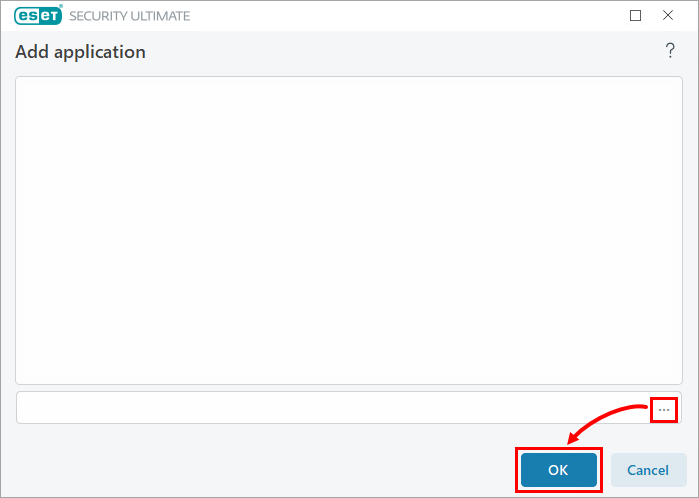
Εικόνα 2-3 -
Η νέα εφαρμογή/διεύθυνση IP έχει προστεθεί στη λίστα αποκλεισμού του φιλτραρίσματος πρωτοκόλλων. Για να επεξεργαστείτε ή να αφαιρέσετε μια εφαρμογή/διεύθυνση IP, επιλέξτε την αντίστοιχη εφαρμογή/διεύθυνση IP και κάντε κλικ στο Edit (Επεξεργασία ) ή Delete (Διαγραφή). Κάντε κλικ στο OK.
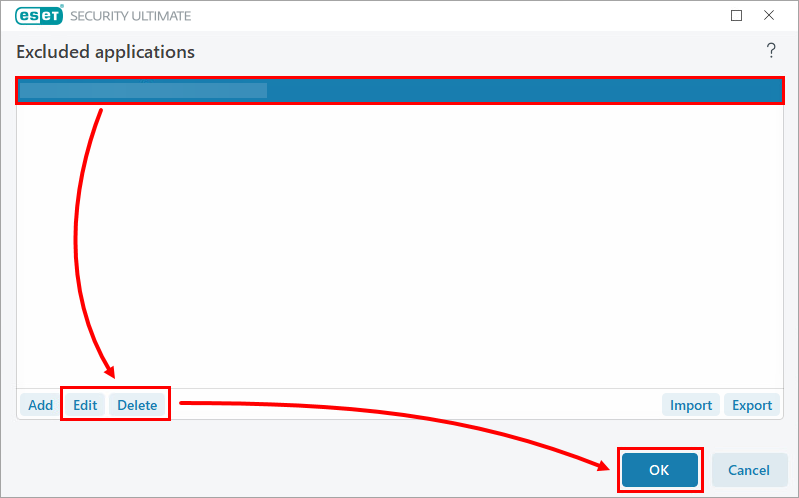
Εικόνα 2-4 -
Κάντε κλικ στο κουμπί OK για να αποθηκεύσετε τις αλλαγές και να βγείτε από τη ρύθμιση για προχωρημένους.
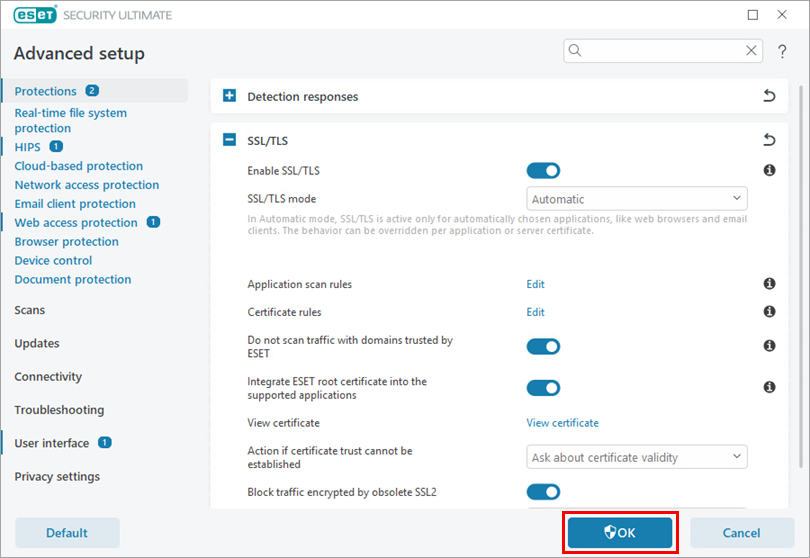
Εικόνα 2-5
SSL/TLS
Το SSL/TLS είναι ενεργοποιημένο από προεπιλογή. Μπορείτε να απενεργοποιήσετε ή να ενεργοποιήσετε εκ νέου τη σάρωση SSL/TLS για σκοπούς αντιμετώπισης προβλημάτων.
-
Ανοίξτε το κύριο παράθυρο προγράμματος του προϊόντος σας ESET Windows.
-
Πατήστε το πλήκτρο F5 για να ανοίξετε τη ρύθμιση για προχωρημένους.
-
Κάντε κλικ στην επιλογή Protections (Προστασίες), επεκτείνετε το SSL/TLS και κάντε κλικ στο κουμπί εναλλαγής δίπλα στην επιλογή Enable SSL/TLS (Ενεργοποίηση SSL/TLS ) για να ενεργοποιήσετε ή να απενεργοποιήσετε αυτή τη λειτουργία. Κάντε κλικ στο κουμπί OK για να αποθηκεύσετε τις αλλαγές και να βγείτε από τη ρύθμιση για προχωρημένους.
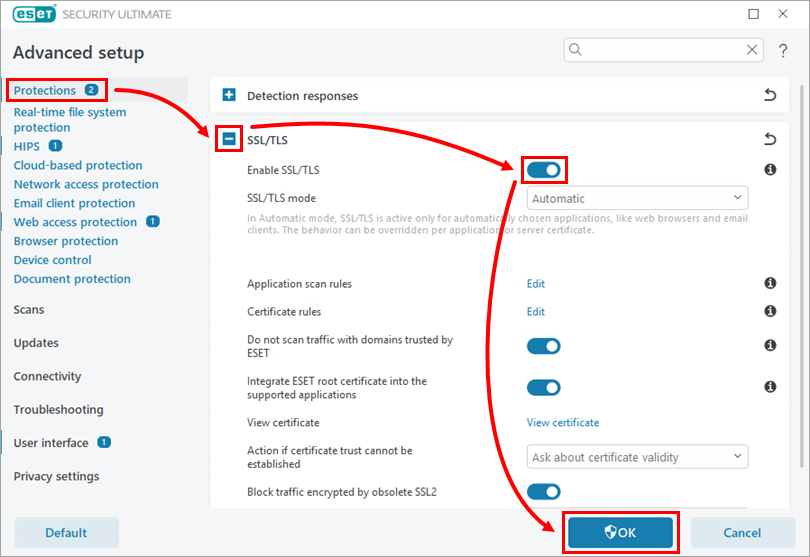
Εικόνα 3-1
Αφαίρεση ενός πιστοποιητικού από τη λίστα των κανόνων πιστοποιητικών
-
Ανοίξτε το κύριο παράθυρο προγράμματος του προϊόντος σας ESET Windows.
-
Πατήστε το πλήκτρο F5 για να ανοίξετε τη ρύθμιση για προχωρημένους.
-
Κάντε κλικ στην επιλογή Protections (Προστασίες), επεκτείνετε την επιλογή SSL/TLS και κάντε κλικ στην επιλογή Edit (Επεξεργασία) δίπλα στην επιλογή Certificate rules (Κανόνες πιστοποιητικών).
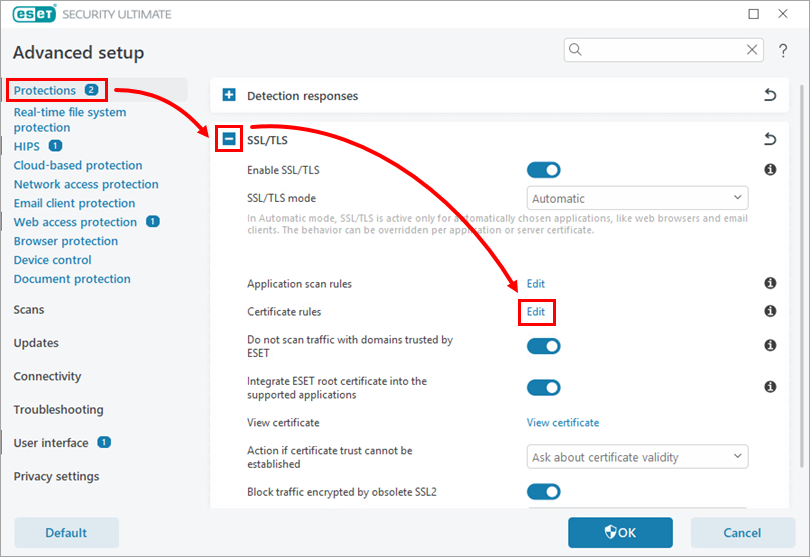
Εικόνα 4-1 -
Επιλέξτε το πιστοποιητικό που ισχύει, κάντε κλικ στο Delete και πατήστε OK → OK για να αποθηκεύσετε τις αλλαγές και να βγείτε από τη ρύθμιση για προχωρημένους.
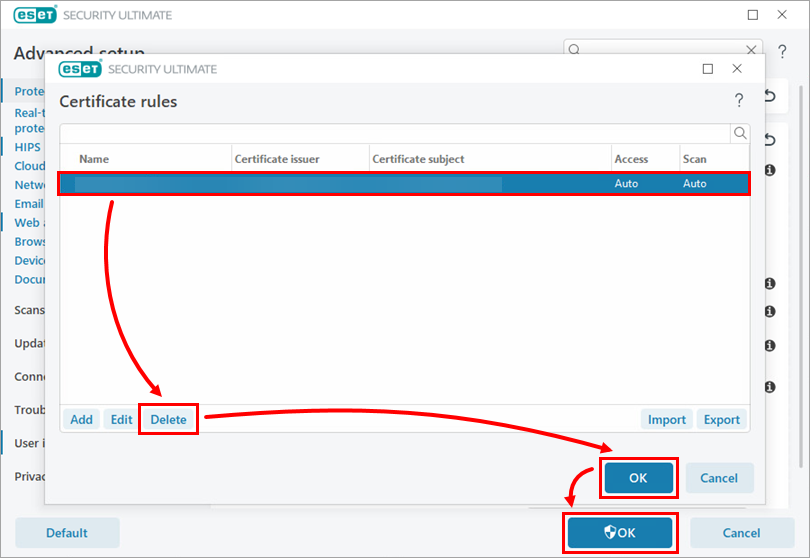
Εικόνα 4-2
Λειτουργία SSL/TLS
Χρησιμοποιήστε το αναπτυσσόμενο μενού για να επιλέξετε τη λειτουργία φιλτραρίσματος που θέλετε να χρησιμοποιήσετε. Ανατρέξτε στις αναλυτικές περιγραφές κάθε διαθέσιμης λειτουργίας φιλτραρίσματος.
-
Ανοίξτε το κύριο παράθυρο προγράμματος του προϊόντος σας ESET Windows.
-
Πατήστε το πλήκτρο F5 για να ανοίξετε τη ρύθμιση για προχωρημένους.
-
Κάντε κλικ στην επιλογή Protections (Προστασίες), επεκτείνετε το SSL/TLS και επιλέξτε μια λειτουργία από το αναπτυσσόμενο μενού SSL/TLS mode (Λειτουργία SSL/TLS ). Κάντε κλικ στο κουμπί OK για να αποθηκεύσετε τις αλλαγές και να βγείτε από τη ρύθμιση για προχωρημένους.
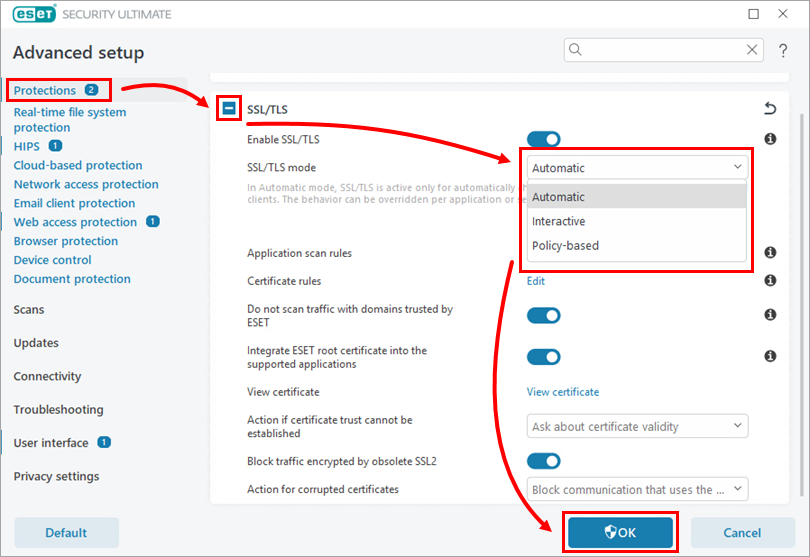
Εικόνα 5-1
Κανόνες σάρωσης εφαρμογών SSL/TLS
Εξαιρέστε μια νέα εφαρμογή από τη σάρωση SSL/TLS. Ανατρέξτε σε πρόσθετες πληροφορίες σχετικά με τους κανόνες σάρωσης εφαρμογών SSL/TLS.
-
Ανοίξτε το κύριο παράθυρο προγράμματος του προϊόντος σας ESET Windows.
-
Πατήστε το πλήκτρο F5 για να ανοίξετε τη ρύθμιση για προχωρημένους.
-
Κάντε κλικ στην επιλογή Protections (Προστασίες), επεκτείνετε την επιλογή SSL/TLS και κάντε κλικ στην επιλογή Edit (Επεξεργασία) δίπλα στην επιλογή Application scan rules (Κανόνες σάρωσης εφαρμογών).
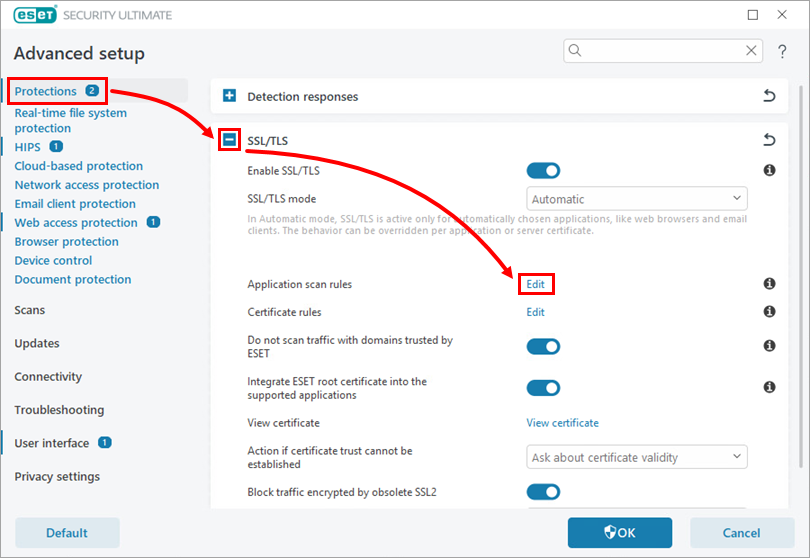
Εικόνα 6-1 -
Κάντε κλικ στο κουμπί Προσθήκη. Κάντε κλικ στο εικονίδιο Αναζήτηση δίπλα στο πεδίο Εφαρμογή και επιλέξτε την κατάλληλη εφαρμογή. Επιλέξτε την ενέργεια σάρωσης και κάντε κλικ στο OK → OK.
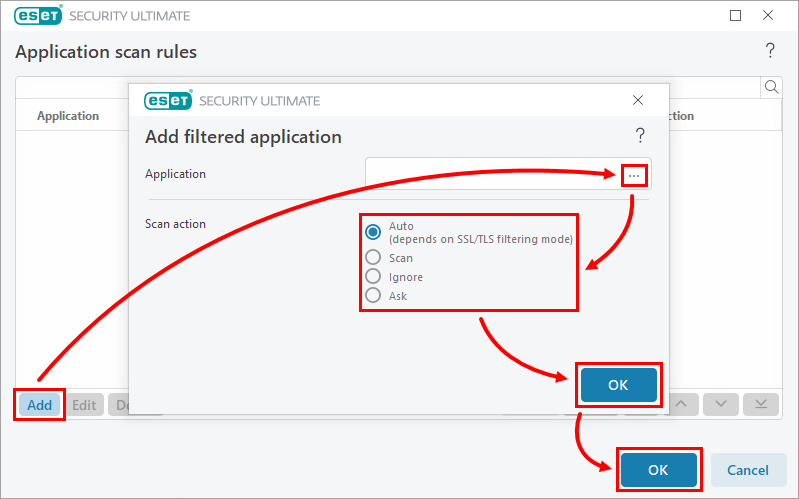
Εικόνα 6-2 -
Κάντε κλικ στο κουμπί OK για να αποθηκεύσετε τις αλλαγές και να βγείτε από τη ρύθμιση για προχωρημένους.
Εικόνα 6-3


