Obsah
- Správa počítačů se staršími nepodporovanými operačními systémy (například Windows Vista nebo Windows XP) v ESET PROTECT On-Prem
Řešení
Pokud používáte ESET PROTECT On-Prem a chcete spravovat počítače s nepodporovanými operačními systémy, postupujte podle níže uvedených pokynů:
- Vytvoření dynamické šablony skupiny pro počítače s ESET Management Agentem 10.1
- Přiřazení počítačů s ESET Management Agentem 10.1 do dynamické skupiny
- Stáhněte si a nainstalujte ESET Management Agent do svých počítačů
- Instalace bezpečnostních produktů prostřednictvím úlohy instalace softwaru
I. Vytvoření dynamické šablony skupiny pro počítače s ESET Management Agentem 10.1
-
Otevřete webovou konzoli ESET PROTECT ve vašem webovém prohlížeči a přihlaste se.
-
Klikněte na Více → Dynamické skupinové šablony → Nová šablona.
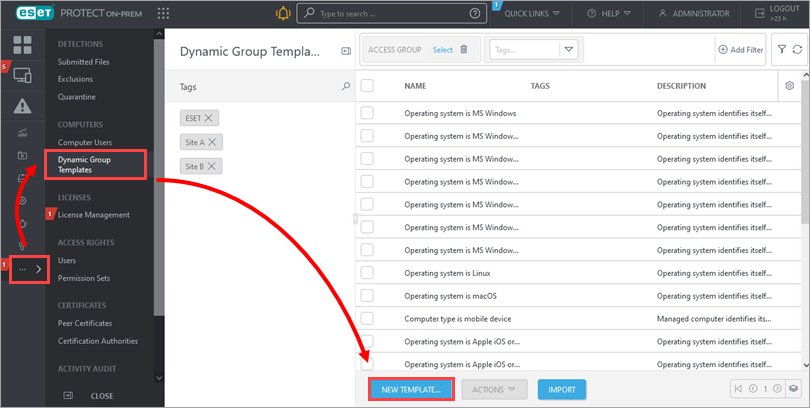
Obrázek 1-1 -
Zadejte název dynamické šablony skupiny a klikněte na tlačítko Pokračovat.
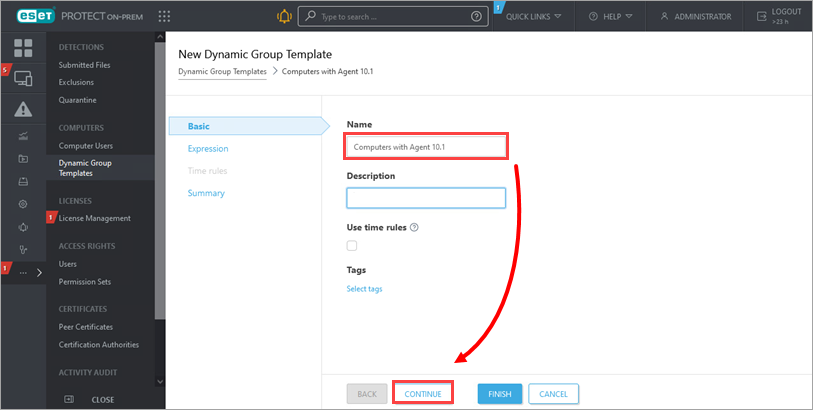
Obrázek 1-2 -
Klikněte na tlačítko Přidat pravidlo.
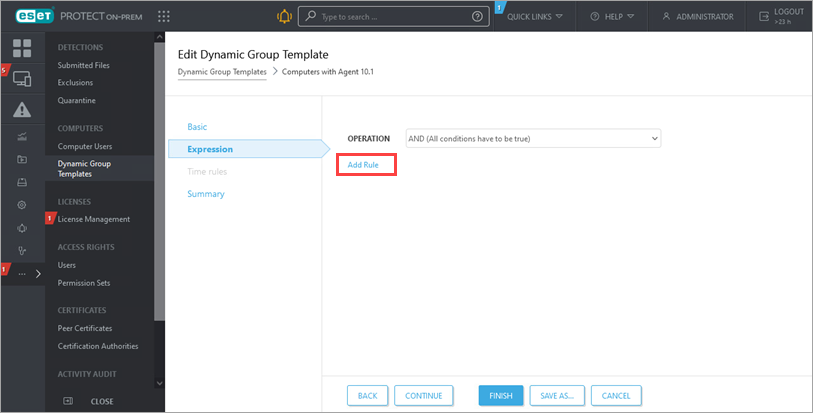
Obrázek 1-3 -
Rozbalte položku Nainstalovaný software, vyberte možnost Název aplikace a klikněte na tlačítko OK.
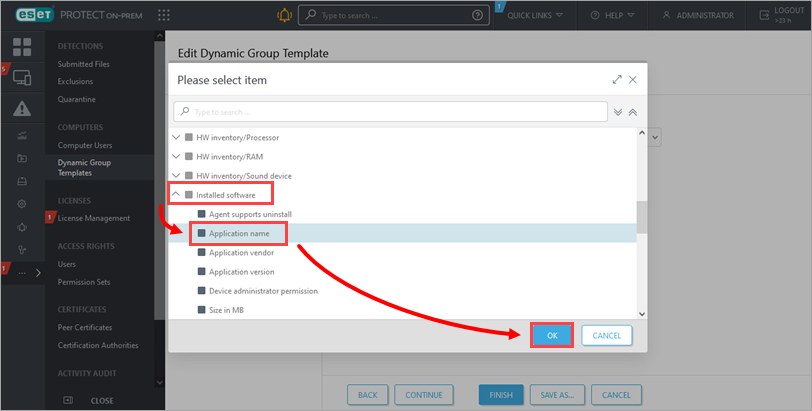
Obrázek 1-4 -
Klikněte na tlačítko Přidat pravidlo, rozbalte položku Nainstalovaný software, vyberte možnost Verze aplikace a klikněte na tlačítko OK.
-
Klikněte na prázdné pole vedlenázvu aplikace a vyberte ESET Management Agent.
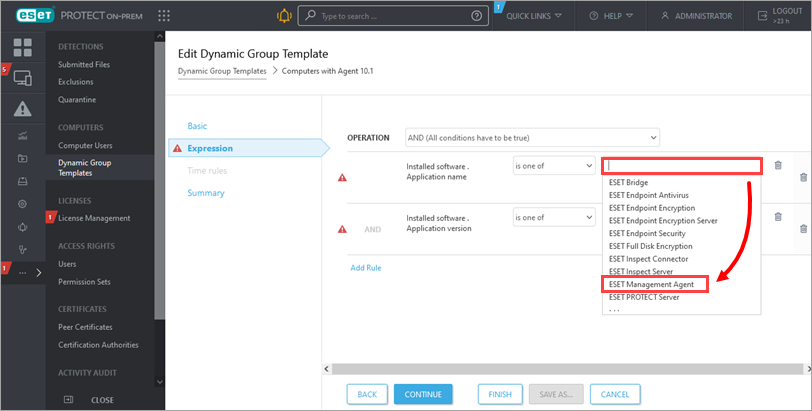
Obrázek 1-5 -
Klikněte na prázdné pole vedle položky Verze aplikace a zadejte
10.1a klikněte na tlačítko Dokončit.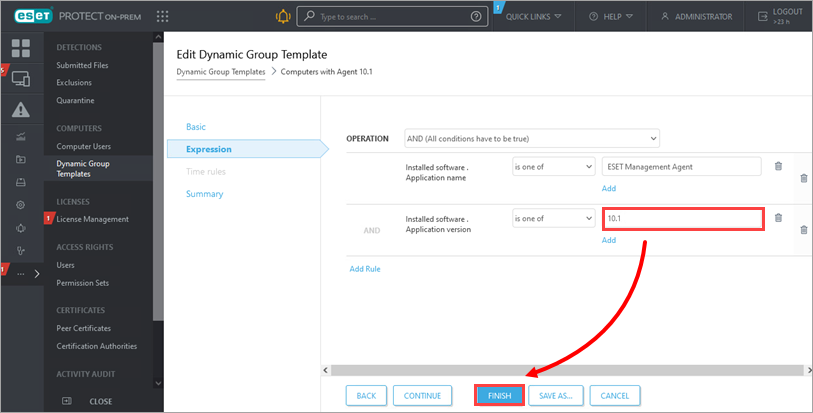
Obrázek 1-6
II. Přiřazení počítačů s ESET Management Agentem 10.1 do dynamické skupiny
Vytvořte novou dynamickou skupinu v rámci skupiny Všechny statické skupiny a přiřaďte jí šablonu dynamické skupiny vytvořenou v části I.
-
Klikněte na položku Počítače, klikněte na ikonu ozubeného kola a na položku Nová dynamická skupina.
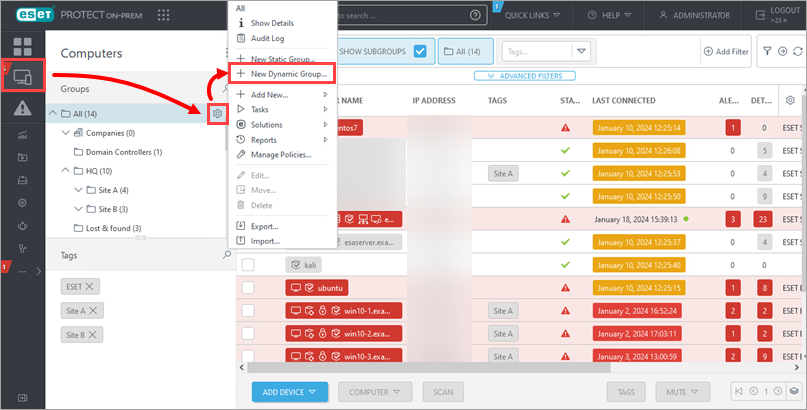
Obrázek 2-1 -
Zadejte název dynamické skupiny a klikněte na tlačítko Pokračovat.
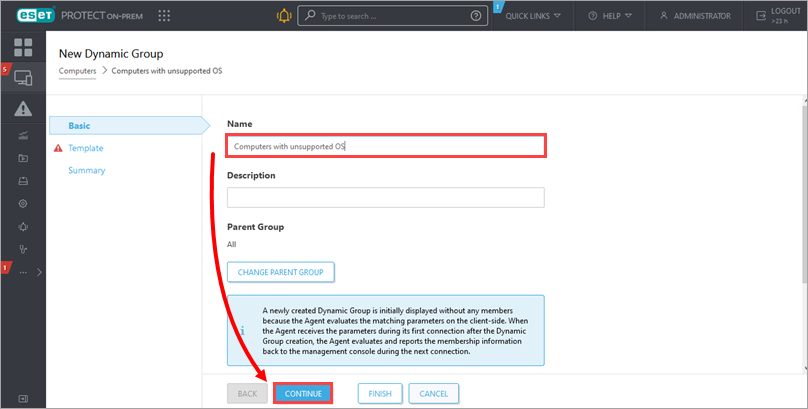
Obrázek 2-2 -
Klikněte na možnost Vybrat existující.
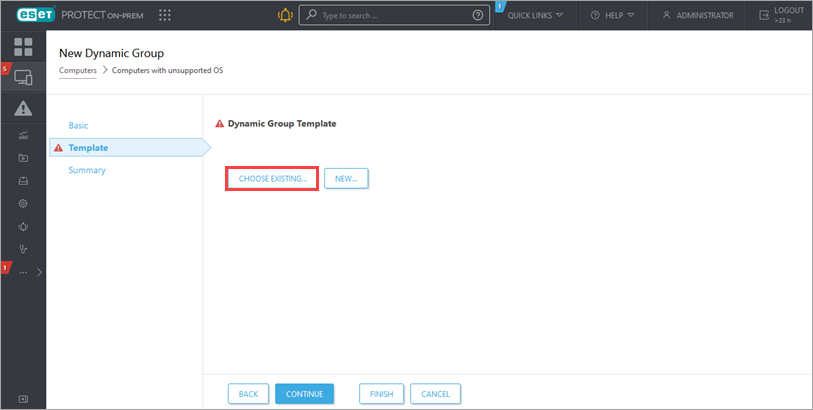
Obrázek 2-3 -
Zaškrtněte políčko vedle dynamické skupiny, kterou jste vytvořili v části I, a klikněte na tlačítko OK. Klikněte na tlačítko Dokončit.
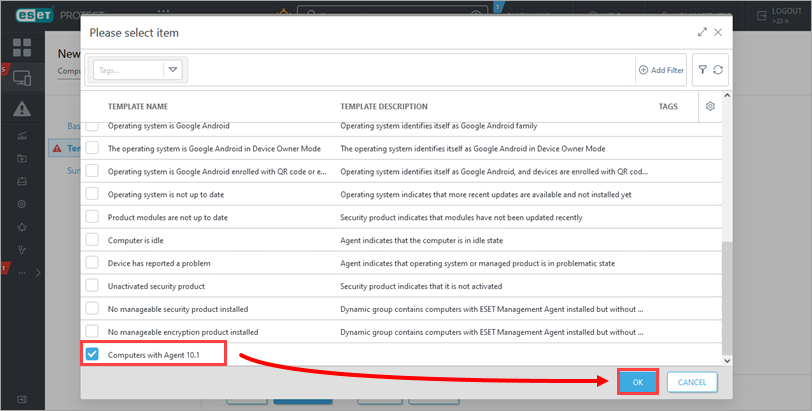
Obrázek 2-4 -
Chcete-li zobrazit seznam počítačů v této dynamické skupině, klikněte na položku Počítače a na dynamickou skupinu. Pokud skupina obsahuje počítače s podporovanými operačními systémy, proveďte na nich ručně upgrade na nejnovější verzi ESET Management Agenta.
-
Pokud se některé počítače v ESET PROTECT On-Prem nezobrazují, stáhněte a nainstalujte na ně ESET Management Agent verze 10.1 a přidejte je do dynamické skupiny v ESET PROTECT On-Prem.
III. Stáhněte si a nainstalujte ESET Management Agent do svých počítačů
-
Stáhněte si ESET Management Agent 10.1 pro Windows:
-
Nainstalujte agenta lokálně do počítačů, které chcete spravovat. Počítače se zobrazí v ESET PROTECT On-Prem při dalším přihlášení.
Pokud potřebujete agenta nainstalovat na více počítačů, můžete také na adrese vygenerovat konfigurační skript a nasadit agenta lokálně pomocí skriptu ve stejné složce.
IV. Instalace bezpečnostních produktů prostřednictvím úlohy instalace softwaru
-
Otevřete webovou konzoli ESET PROTECT ve vašem webovém prohlížeči a přihlaste se.
-
Klikněte na položku Úlohy → Nová úloha klienta →.
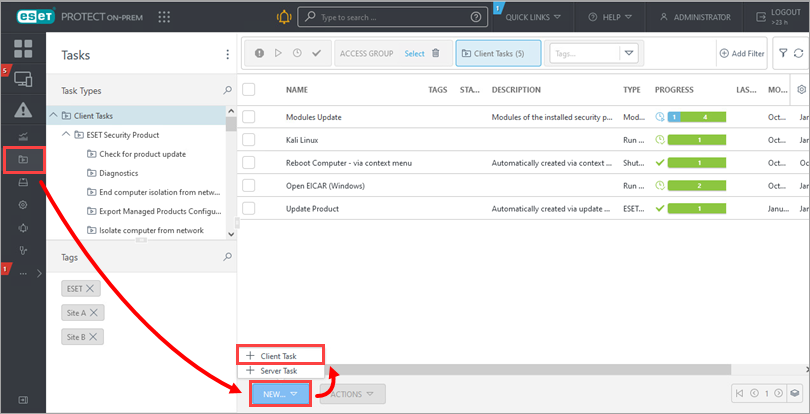
Obrázek 3-1 -
Zadejte název úlohy. V rozevírací nabídce Úloha vyberte možnost Instalace softwaru a klikněte na tlačítko Pokračovat.
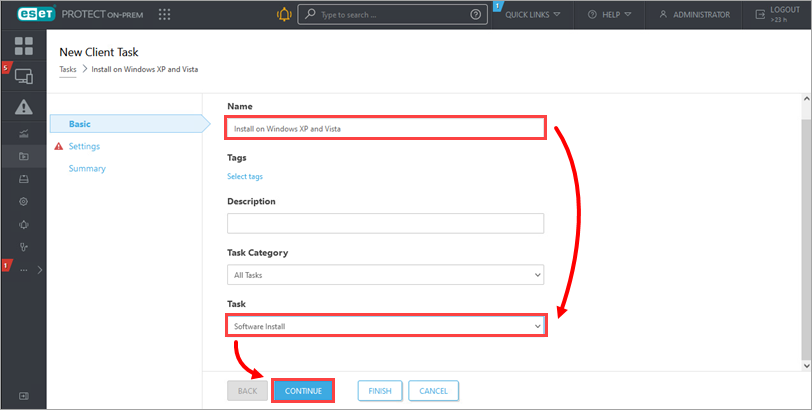
Obrázek 3-2 -
Vyberte možnost Instalovat pomocí přímé adresy URL balíčku a získejte cestu k instalačnímu balíčku:
V příslušných rozevíracích nabídkách vyberte produkt ESET Endpoint, vyberte bitovou verzi a jazyk softwaru, který chcete nainstalovat. Klikněte na Kopírovat odkaz. Volitelně klikněte na tlačítko Stáhnout a zadejte cestu k místnímu souboru instalačního programu.
-
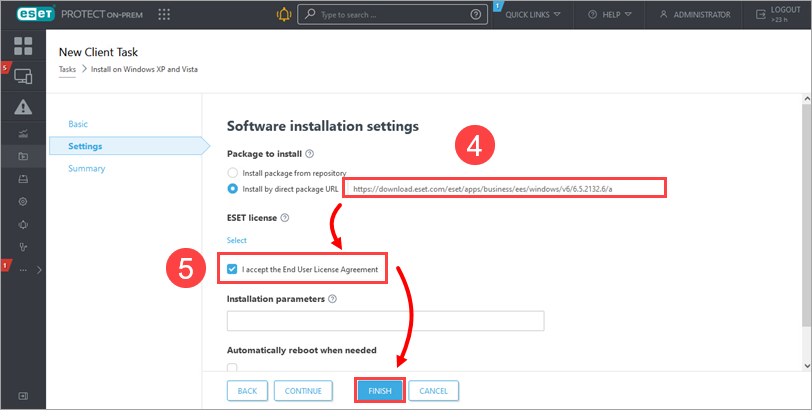
Odkaz, který jste zkopírovali v kroku 4 této části, vložte do pole vedle položky Instalovat přímou adresou URL balíčku. Zaškrtněte políčko vedle položky Souhlasím s licenční smlouvou s koncovým uživatelem a klikněte na tlačítko Dokončit.
Obrázek 3-3 -
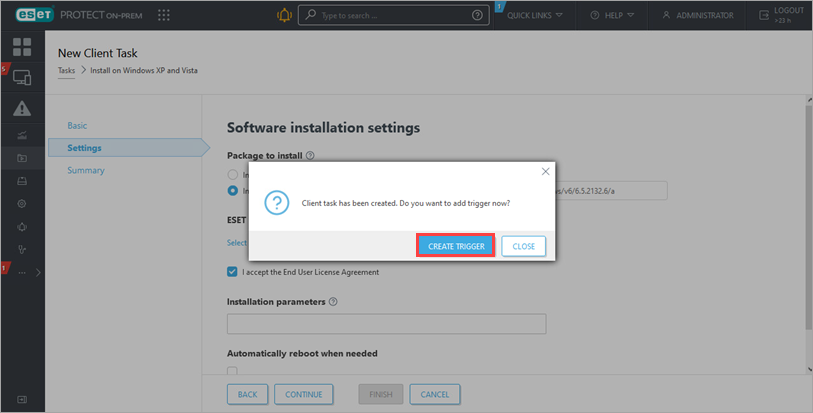
Klikněte na tlačítko Vytvořit spoušť.
Obrázek 3-4 -
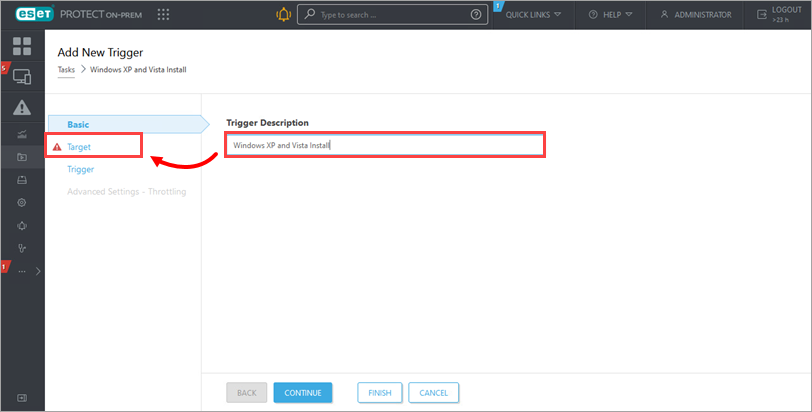
Zadejtepopis spouštěče a klikněte na tlačítko Target.
Obrázek 3-5 -
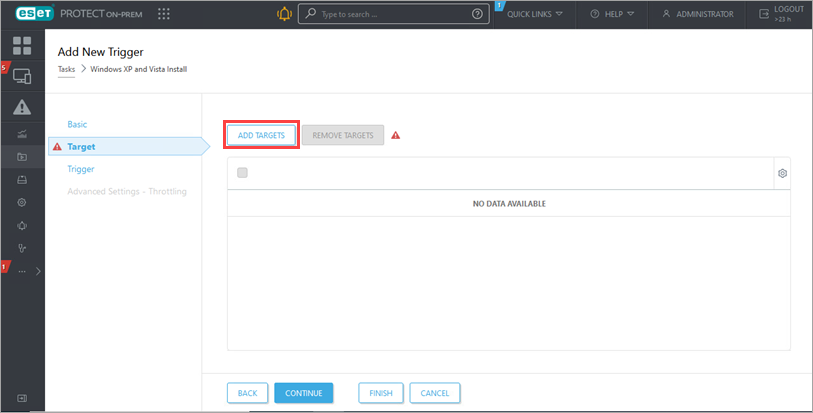
Klikněte na tlačítko Přidat cíle.
Obrázek 3-6 -
Vyberte dynamickou skupinu s počítači s nepodporovaným operačním systémem.
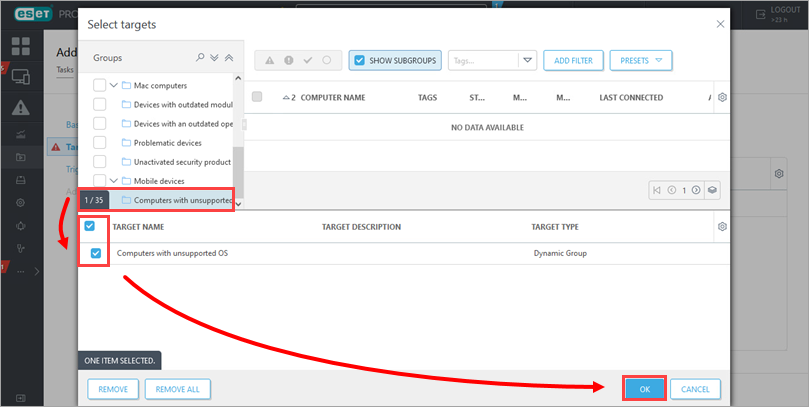
Obrázek 3-7 -
Klikněte na tlačítko Dokončit. Volitelně klikněte na tlačítko Spoušť a nastavte typ spouště. Po dokončení úlohy Instalace softwaru jsou počítače s operačním systémem Windows XP/Vista chráněny bezpečnostním produktem ESET.
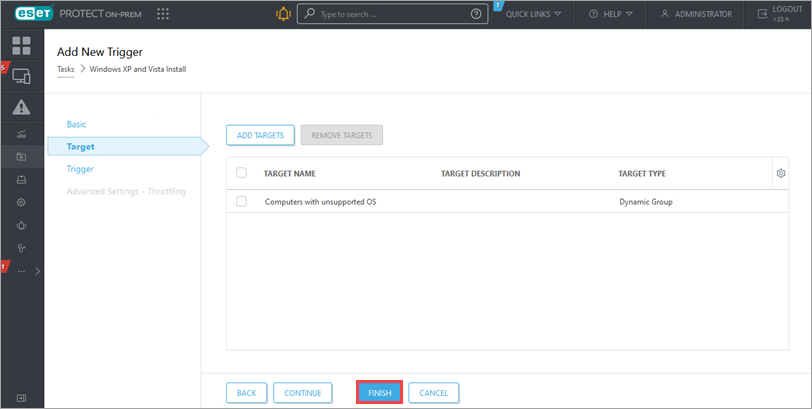
Obrázek 3-8


