解决方案
重定向到 kb2769 - 存档
某些电子邮件服务器、备份软件、游戏应用程序等的文件级扫描偶尔会导致系统行为异常。要从实时扫描程序中排除特定应用程序或文件夹,请按照以下步骤进行操作:
企业用户: 点击此处。
- 打开 ESET Smart Security 或 ESET NOD32 Antivirus。#@#publication_url id='351' target='_blank' content='如何打开 ESET 产品?
- 按 F5 键显示 "高级设置 "窗口。
- 在 "高级设置 "树中,单击 "防病毒和反间谍软件" → "排除",然后单击 "添加..."按钮。
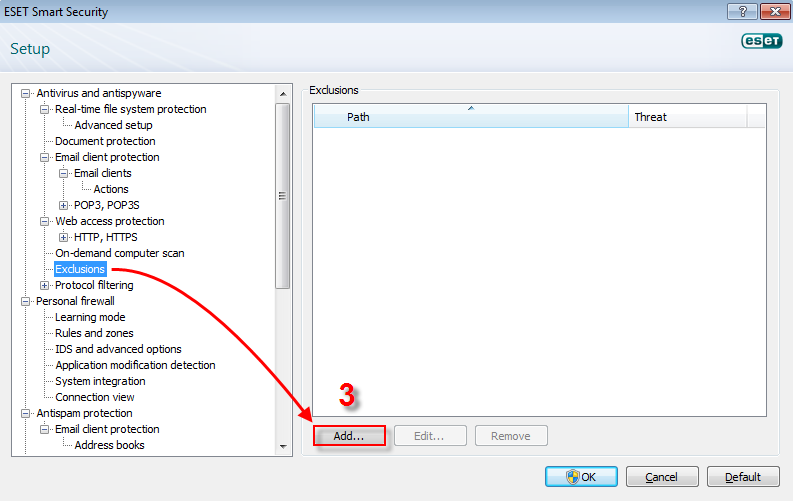
图 1-1
单击图像在新窗口中查看大图 - 将显示添加排除项窗口。使用目录树浏览要排除的文件夹或文件。目录路径将自动显示在排除:字段中。单击确定保存排除。

图 1-2 - 再次单击 "确定 "并关闭主程序窗口。重新启动电脑。
解决方案 1:适用于 Windows XP 至 Vista(无 Service Pack)
- 在 "高级设置 "树中,单击 "防病毒和反间谍软件"→"网络访问保护"→"HTTP"→"网络浏览器"。
- 如果列出了要排除的应用程序,请单击相应的复选框,直到看到一个红色的 "X"。单击 "确定 "保存更改--完成。如果没有看到要排除的应用程序,请继续执行步骤 3。

图 1-3 - 单击添加按钮浏览并选择所需应用程序的 .exe 文件。应用程序将出现在要排除的应用程序列表中。单击相应的复选框,直到看到一个红色的 "X"。单击 "确定 "保存更改。
解决方案 2:对于 Windows Vista Service Pack 1 及更高版本、Windows Server 2008和 ESET 安全产品版本 4.2.x或更高版本
Windows 过滤平台(WFP)是 Windows Vista Service Pack 1 及更高版本和 Windows Server 2008 的新功能。WFP 架构用于检查网络通信,由于它使用特殊的监控技术,因此不提供Web 浏览器部分。要在这些安装了 ESET 安全产品 4.2.x 或更高版本的系统上将应用程序排除在协议过滤之外,请按照以下步骤操作:
- 在 "高级设置 "树中,单击 "防病毒和反间谍软件 "→"协议过滤" → "排除的应用程序"。
- 如果列出了要排除的应用程序,请单击相应的复选框选择该应用程序。单击确定保存更改。


