Sorun
- ESET PROTECT veya ESET PROTECT On-Prem'de Ransomware Shield'i etkinleştirmeniz gerekir
- Ransomware Shield'da bir dışlama oluşturmanız gerekir
Detaylar
Genişletmek için tıkla
ESET kurumsal ürünleri (sürüm 8 ve üstü) Ransomware Shield içerir. Bu yeni güvenlik özelliği HIPS'in bir parçasıdır ve bilgisayarları fidye yazılımlarına karşı korur. Bir istemci bilgisayarda fidye yazılımı algılandığında, algılama ayrıntılarını ESET PROTECT Web Konsolu'ndaki Algılamalar bölümünde görüntüleyebilirsiniz.
Varsayılan olarak, Fidye Yazılımı Kalkanı potansiyel fidye yazılımı davranışına sahip tüm uygulamaları engeller. Yönetilen bilgisayarda otomatik olarak çalışan ve fidye yazılımı davranışı olarak değerlendirilen işlemleri (dosyaları klasörler arasında taşıma, dosya ve klasörleri şifreleme) gerçekleştiren yasal bir uygulama veya komut dosyası varsa, bunu ESET iş ürünü tarafından engellenmekten hariç tutmak isteyebilirsiniz.
Çözüm
ESET PROTECT Web Konsolu ESET kurumsal ürünleri için İlke ayarları, Fidye Yazılımı Kalkanı Denetim modunu içerir. Ransomware Shield Denetim modu etkinleştirildiğinde, fidye yazılımı davranışına sahip uygulamaların çalışmasına izin verilir ve Algılamalar'da günlüğe kaydedilir. Yönetici, algılanan olası tehdidi engellemeye veya dışlamalara ekleyerek kalıcı olarak izin vermeye karar verebilir.
ESET PROTECT veya ESET PROTECT On-Prem'de Fidye Yazılımı Kalkanını Etkinleştirme
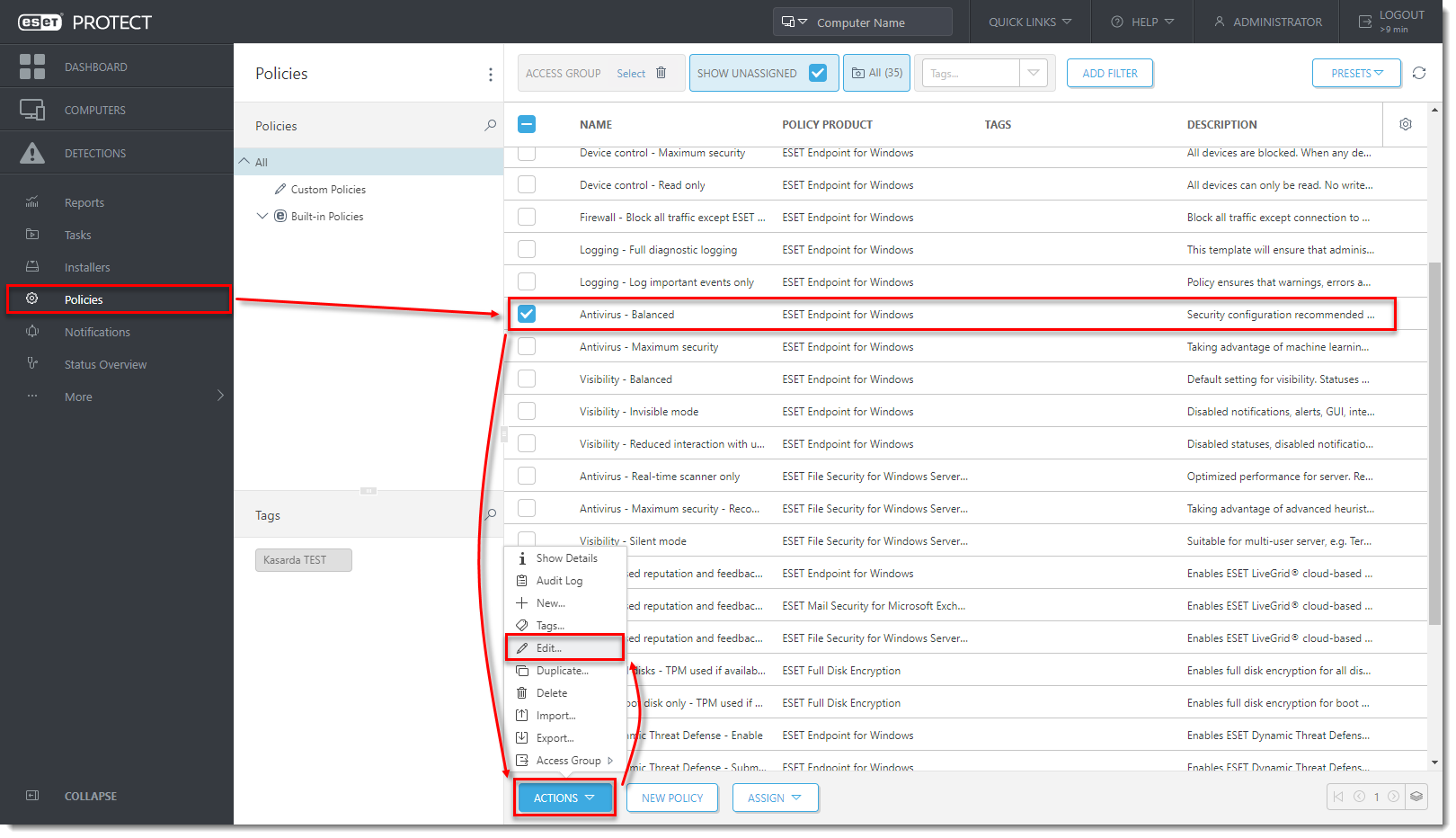
-
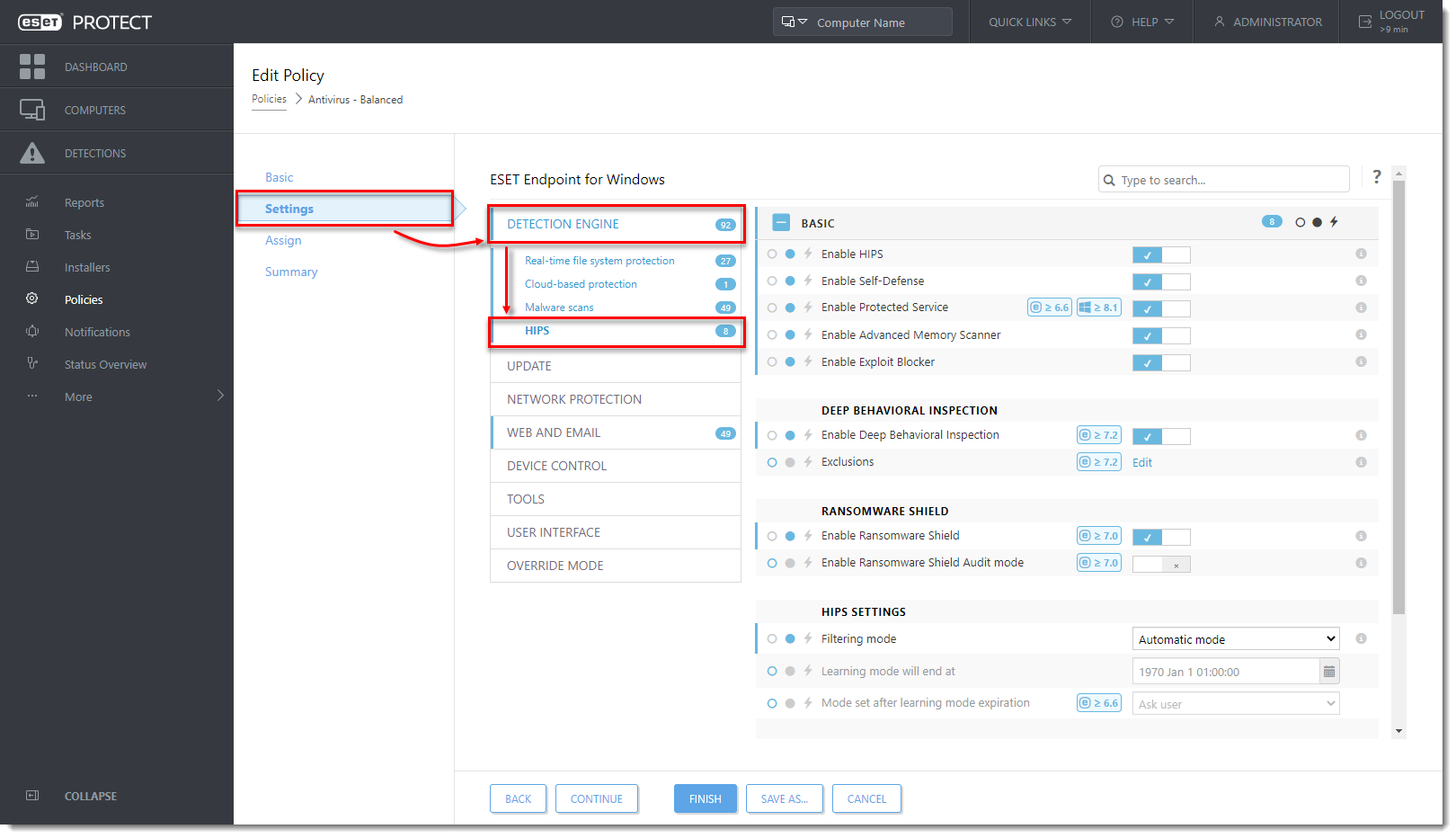
Ayarlar → Algılama Motoru → HIPS'e tıklayın.
-
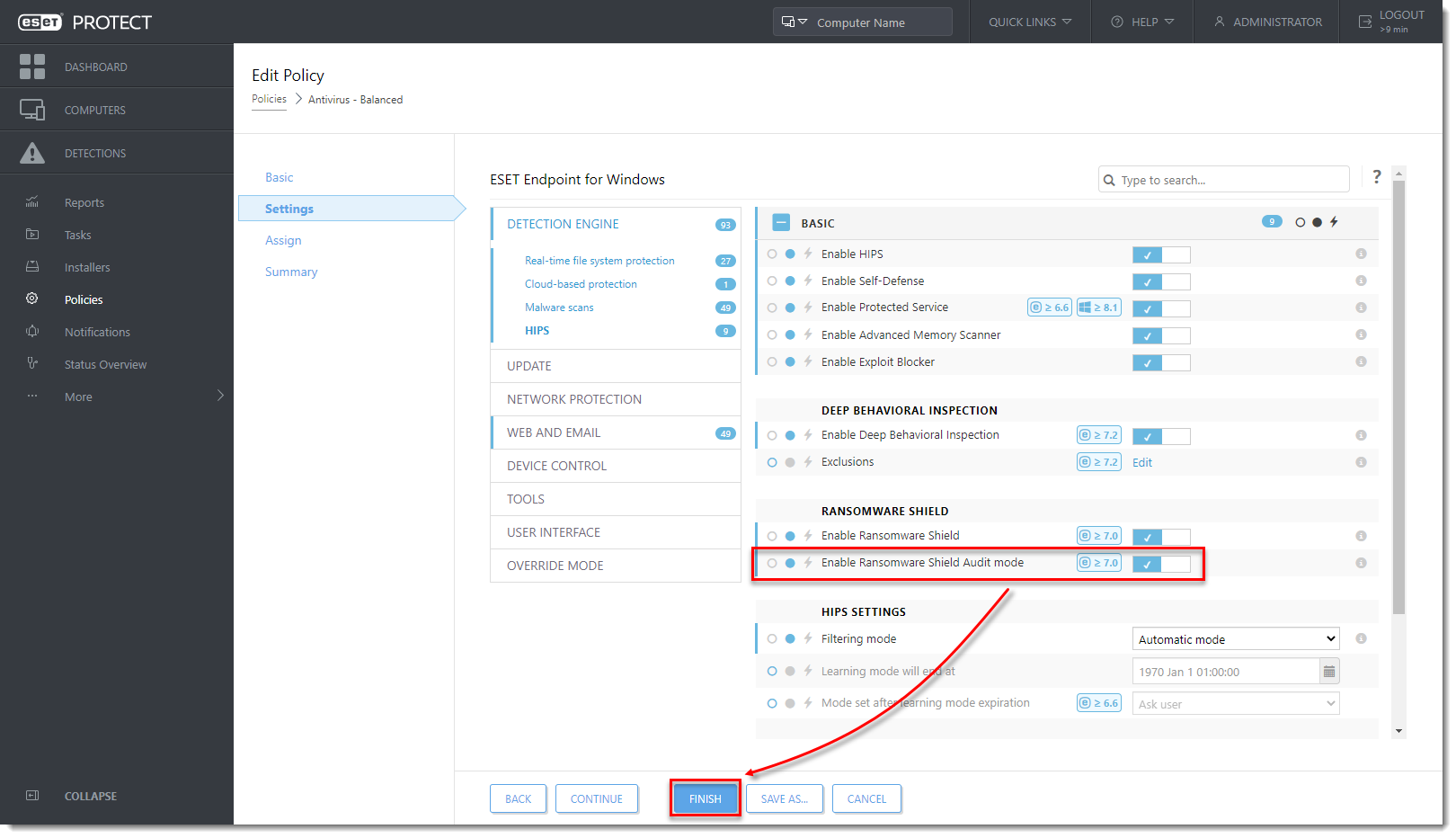
Bu ayarı etkinleştirmek için Ransomware Shield Denetim modunu etkinleştir seçeneğinin yanındaki geçişe tıklayın ve İlke ayarlarını uygulamak için Son 'a tıklayın.
Ransomware Shield'da bir dışlama oluşturun
-
Yönetilen bilgisayarda, uygulamayı fidye yazılımı davranışıyla çalıştırın.
-
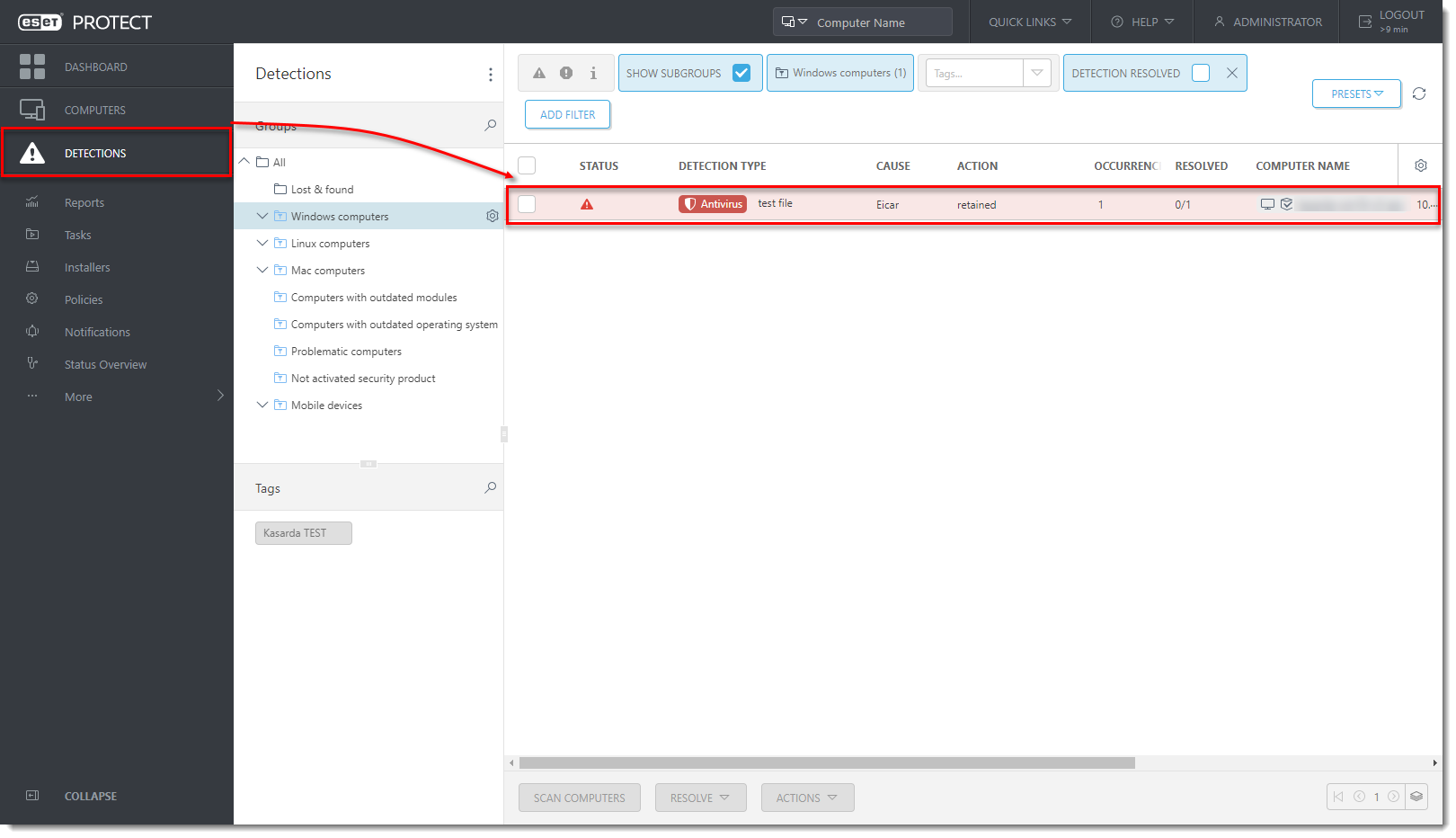
ESET PROTECT veya ESET PROTECT On-Prem Web Konsolu'nda Algılamalar'ı tıklatın. İstemci bilgisayarda tespit edilen potansiyel fidye yazılımı uygulaması hakkındaki bilgileri görebilirsiniz.
-
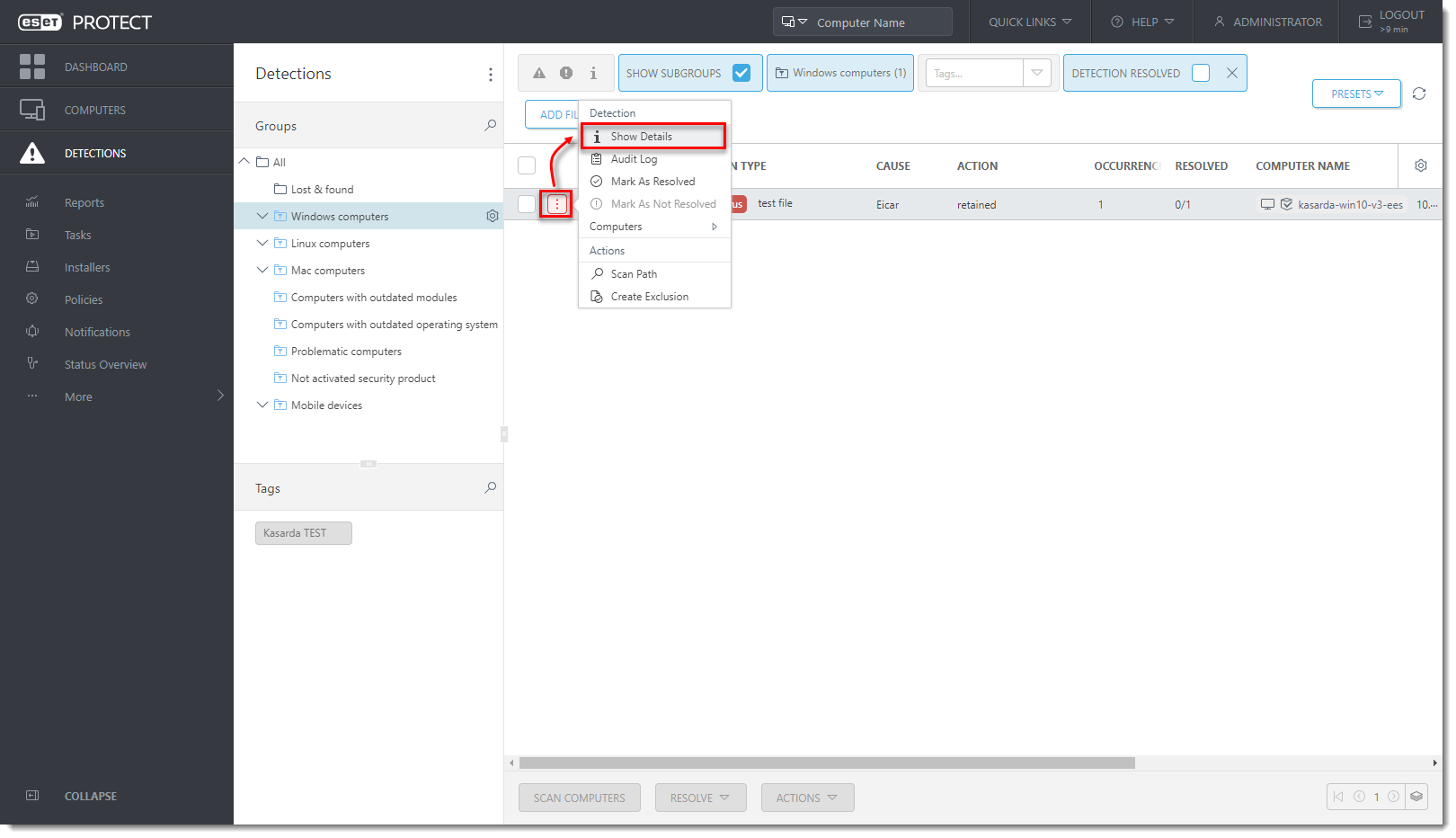
Tespite tıklayın ve Ayrıntıları Göster'e tıklayın. Tekdüzen Kaynak Tanımlayıcısı'nda (URI) uygulamaya giden yolu doğrulayın ve algılamayı hariç tutmak istediğinizden emin olun. Kapat'a tıklayın.
-
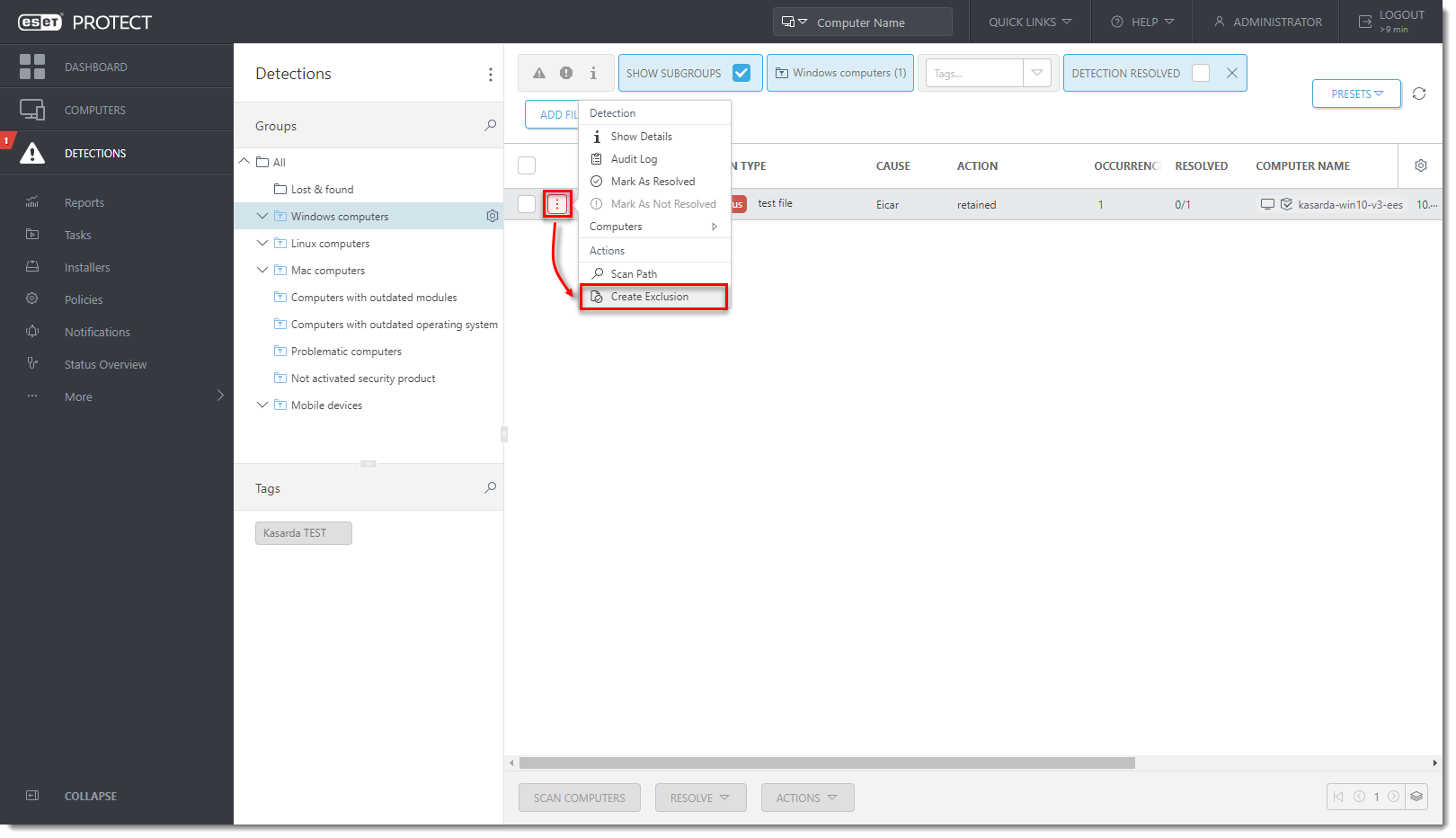
Algılamaya tıklayın ve Dışlama Oluştur'u seçin.
-
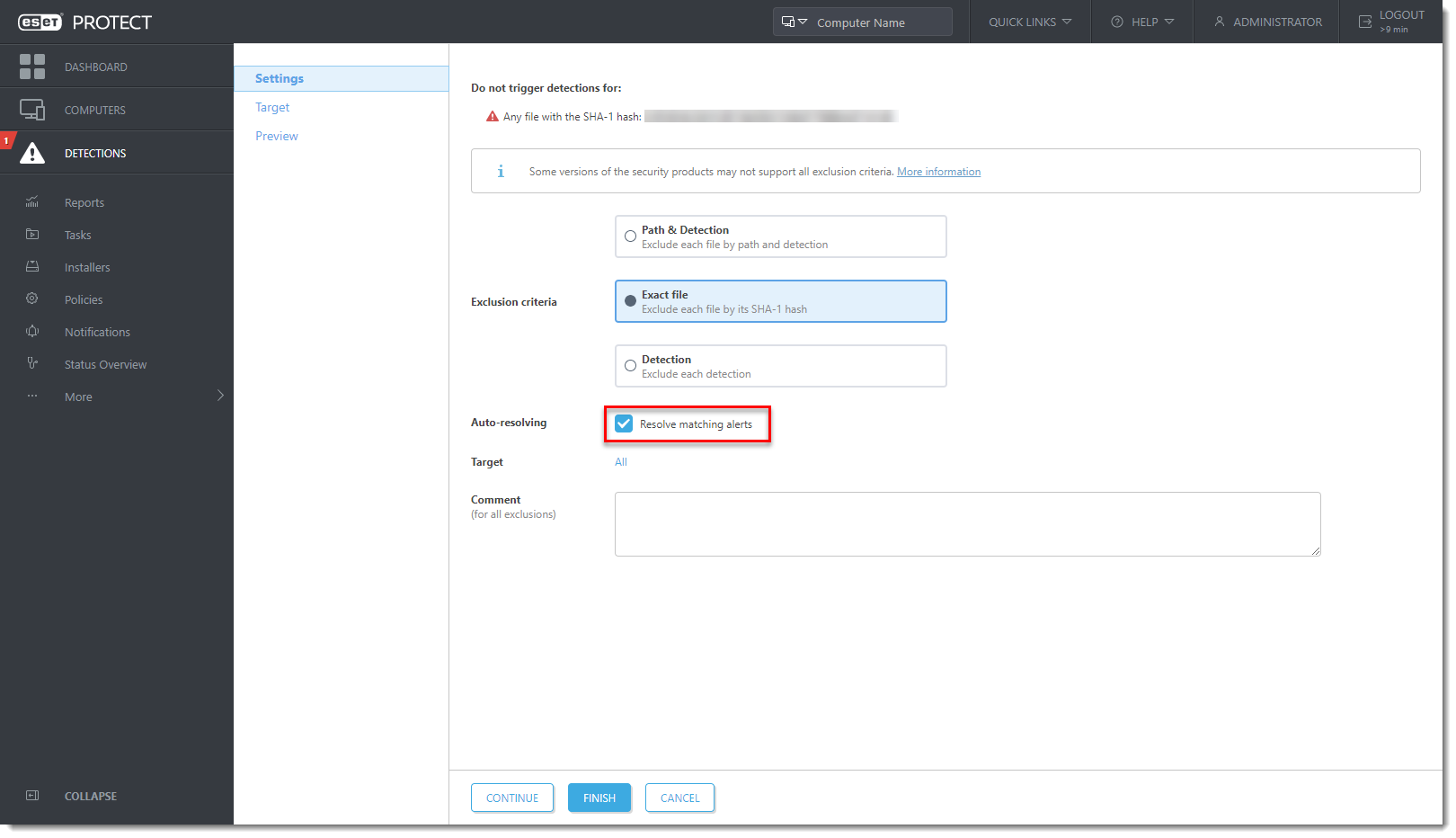
Dışlama kriterleri tespit türüne göre önceden seçilir. Dışlama kapsamındaki uyarıları otomatik olarak çözümlemek için Eşleşen uyarıları çözümle onay kutusunu seçin. İsteğe bağlı olarak bir Yorum ekleyebilirsiniz. ESET Çevrimiçi Yardım'da dışlamalar oluşturma hakkında daha fazla bilgi edinin.
-
Hedef'e tıklayın . Dışlamanın uygulanacağı bilgisayarları veya grupları seçin ve Son'a tıklayın.
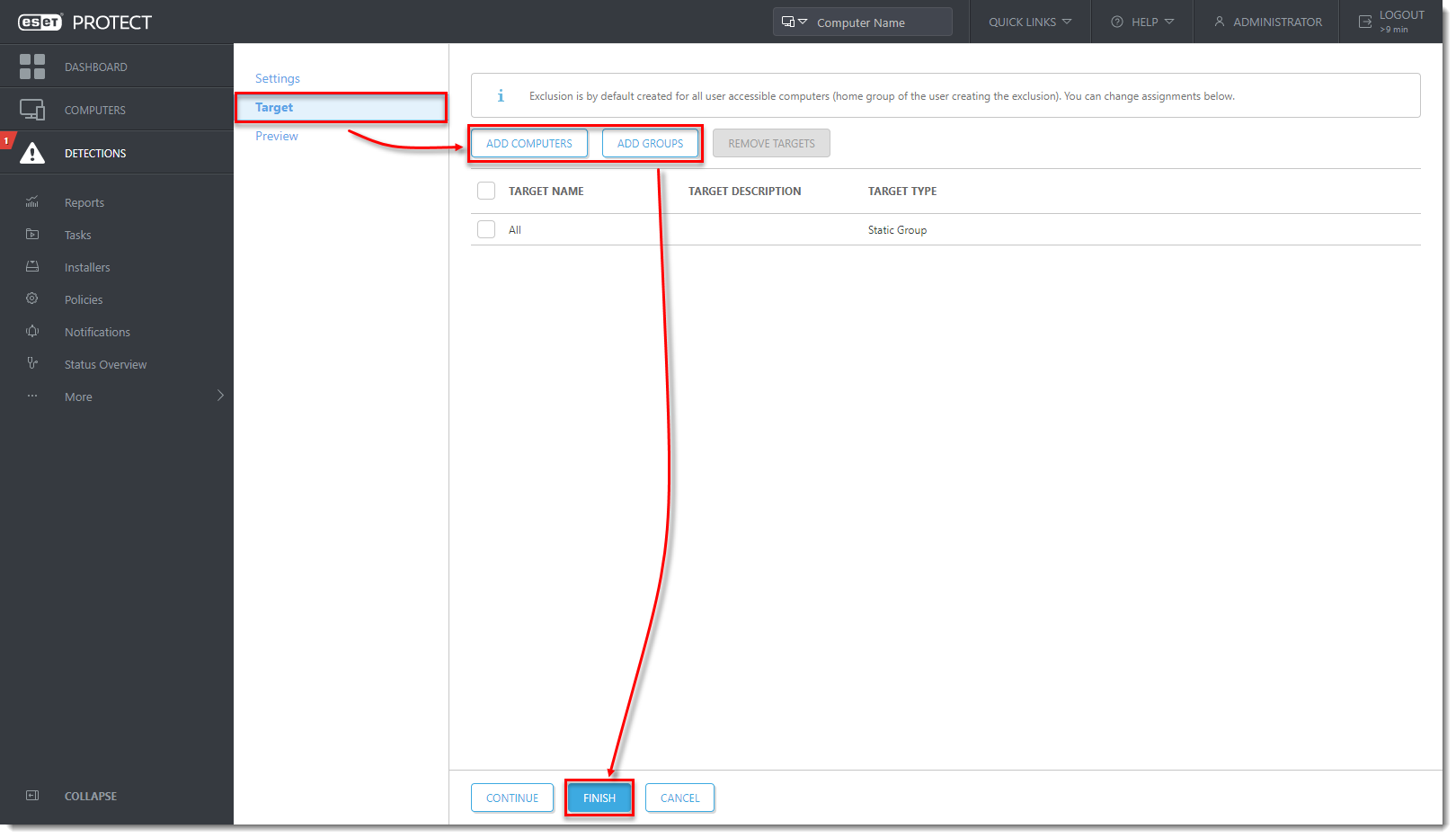
-
Ransomware Shield artık hariç tutulan uygulamayı algılamaz.
-
Adım 2 'de seçilen ilkeyi düzenleyin ve devre dışı bırakmak ve yönetilen bilgisayarın otomatik fidye yazılımı korumasını sağlamak için Ransomware Shield Denetim modunu etkinleştir seçeneğinin yanındaki geçişe tıklayın.