Kiadvány
- Engedélyeznie kell a Ransomware Shield szolgáltatást az ESET PROTECT vagy az ESET PROTECT On-Prem programban
- Kizárást kell létrehoznia a Ransomware Shieldben
Részletek
Kattintson a bővítéshez
Az ESET üzleti termékei (8-as és újabb verzió) tartalmazzák a Ransomware Shieldet. Ez az új biztonsági funkció a HIPS része, és megvédi a számítógépeket a zsarolóprogramoktól. Ha egy ügyfélszámítógépen zsarolóvírust észlelnek, az észlelés részleteit az ESET PROTECT Web Console Érzékelések menüpontjában tekintheti meg.
Alapértelmezés szerint a Ransomware Shield blokkolja az összes olyan alkalmazást, amely potenciális zsarolóprogrammal kapcsolatos viselkedést mutat. Ha a kezelt számítógépen automatikusan fut egy törvényes alkalmazás vagy szkript, és olyan műveleteket hajt végre, amelyeket zsarolóprogram viselkedésként értékelnek (fájlok mappák közötti mozgatása, fájlok és mappák titkosítása), akkor érdemes kizárni, hogy az ESET üzleti termék blokkolja.
Megoldás
Az ESET PROTECT Webkonzol házirend-beállításai az ESET üzleti termékekhez tartalmazzák a Ransomware Shield Audit módot. Ha a Ransomware Shield Ellenőrzési mód engedélyezve van, a zsarolóvírus viselkedésű alkalmazások futtatása engedélyezett, és az Érzékelésekben naplózásra kerülnek. A rendszergazda dönthet úgy, hogy blokkolja a potenciálisan észlelt fenyegetést, vagy véglegesen engedélyezi azt a kizárásokhoz való hozzáadásával.
A Ransomware Shield engedélyezése az ESET PROTECT vagy az ESET PROTECT On-Prem rendszerben
-
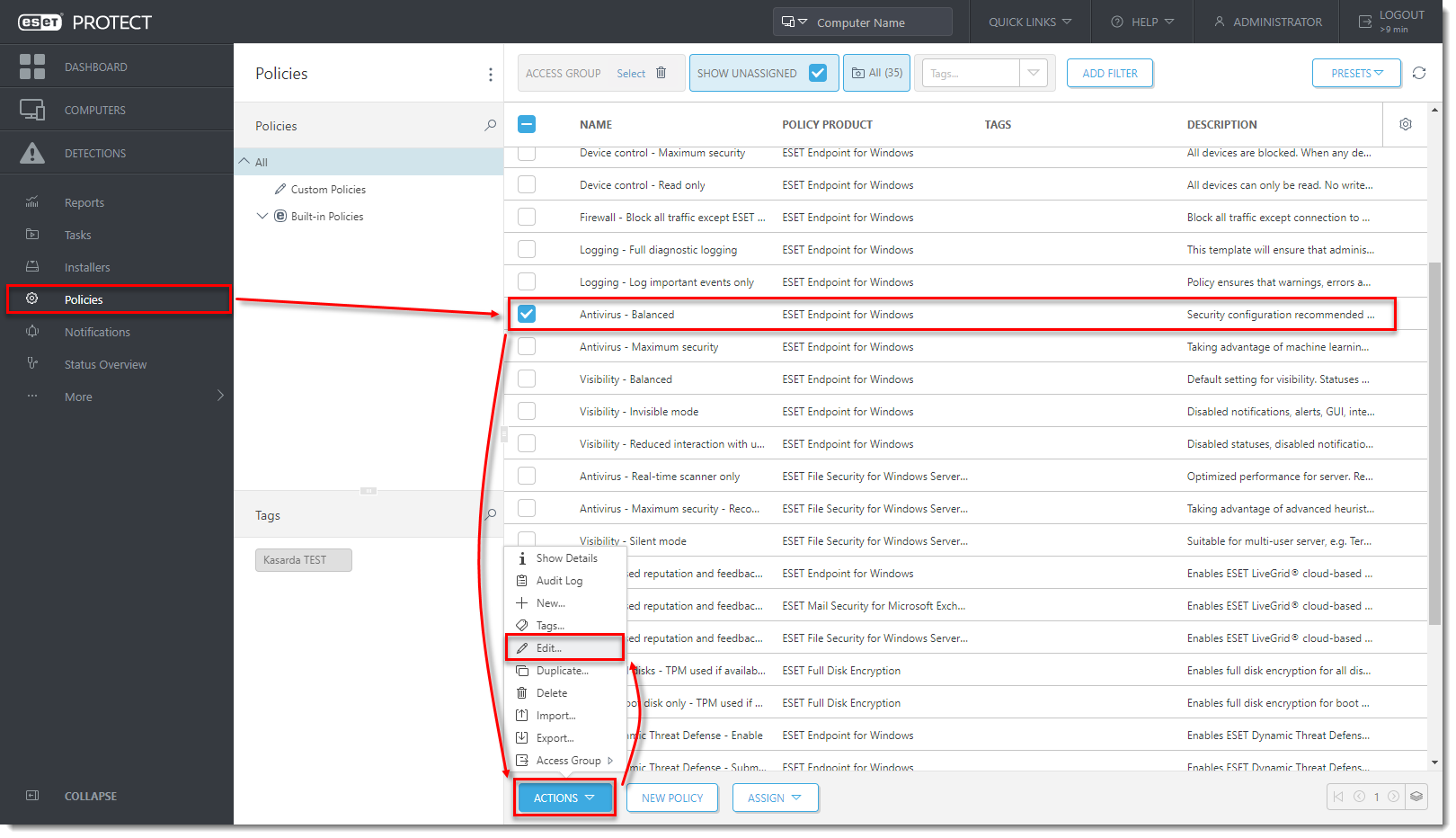
Kattintson a Házirendekgombra, válassza ki az ESET üzleti termék házirendjét, majd kattintson a Házirendek → Szerkesztés gombra.
-
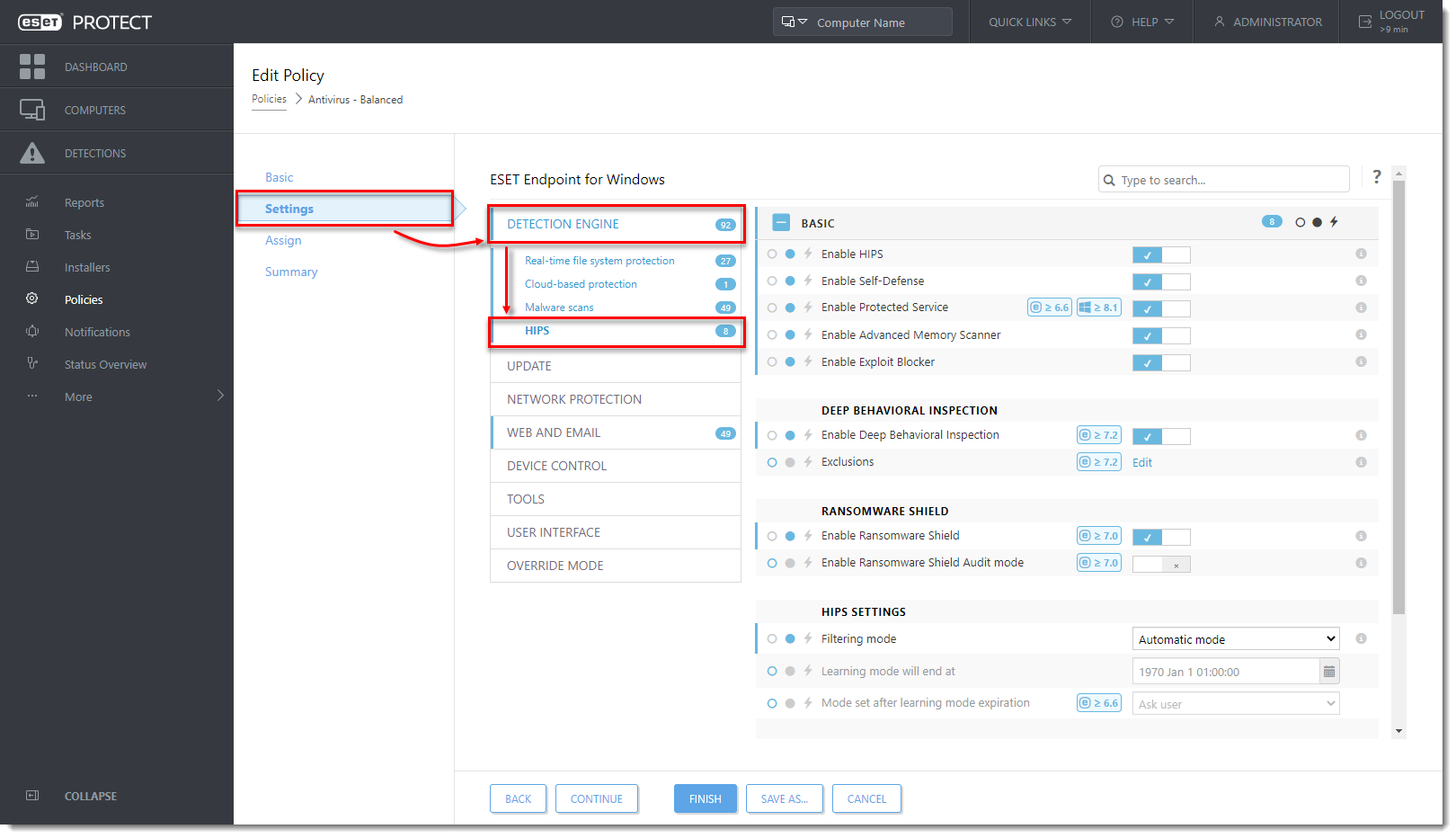
Kattintson a Settings → Detection Engine → HIPS menüpontra.
-
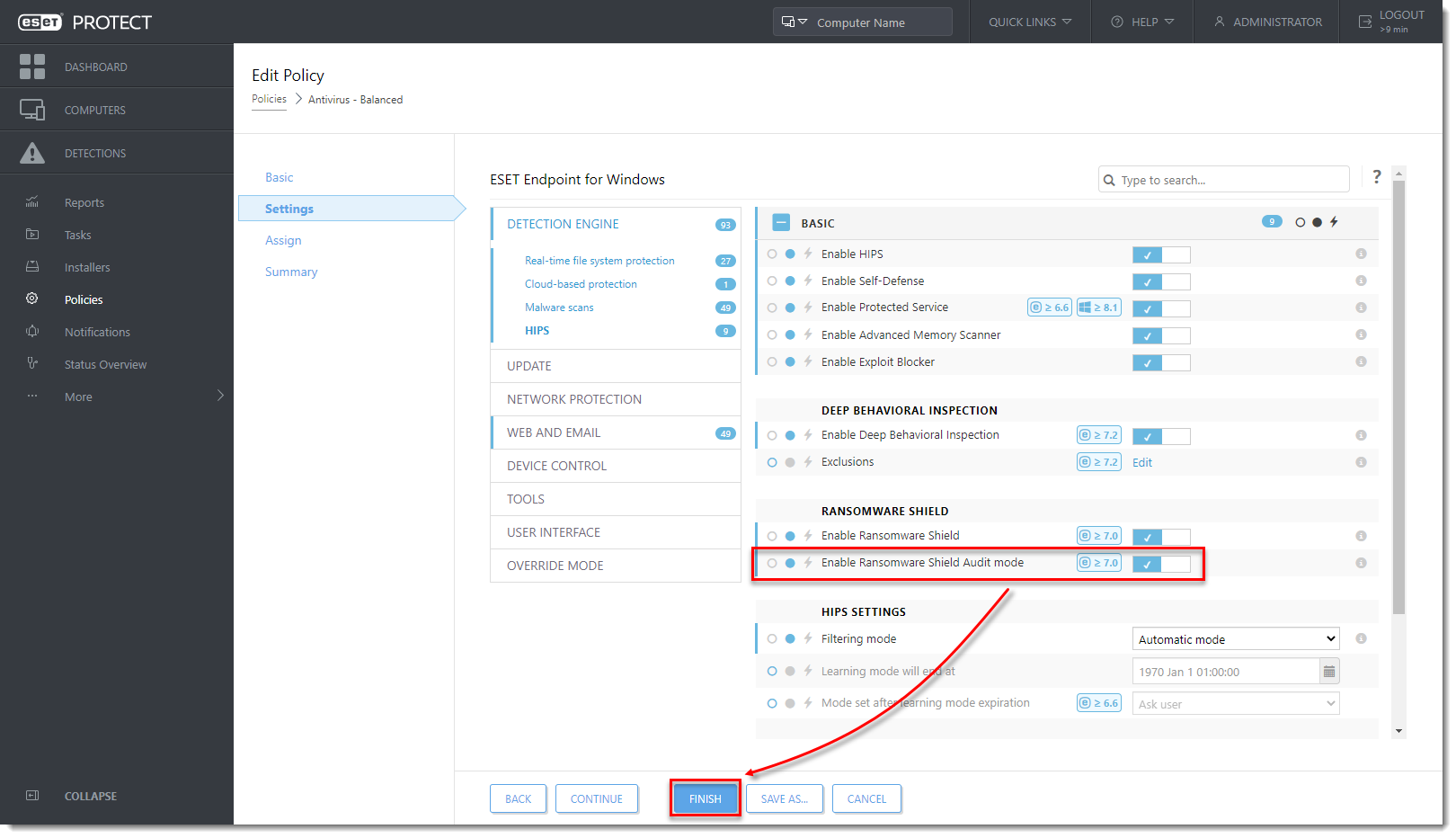
Kattintson a Ransomware Shield Audit mód engedélyezése melletti kapcsolóra a beállítás engedélyezéséhez, majd kattintson a Befejezés gombra a házirend-beállítások alkalmazásához.
Kizárás létrehozása a Ransomware Shieldben
-
A kezelt számítógépen futtassa a zsarolóvírus viselkedésű alkalmazást.
-
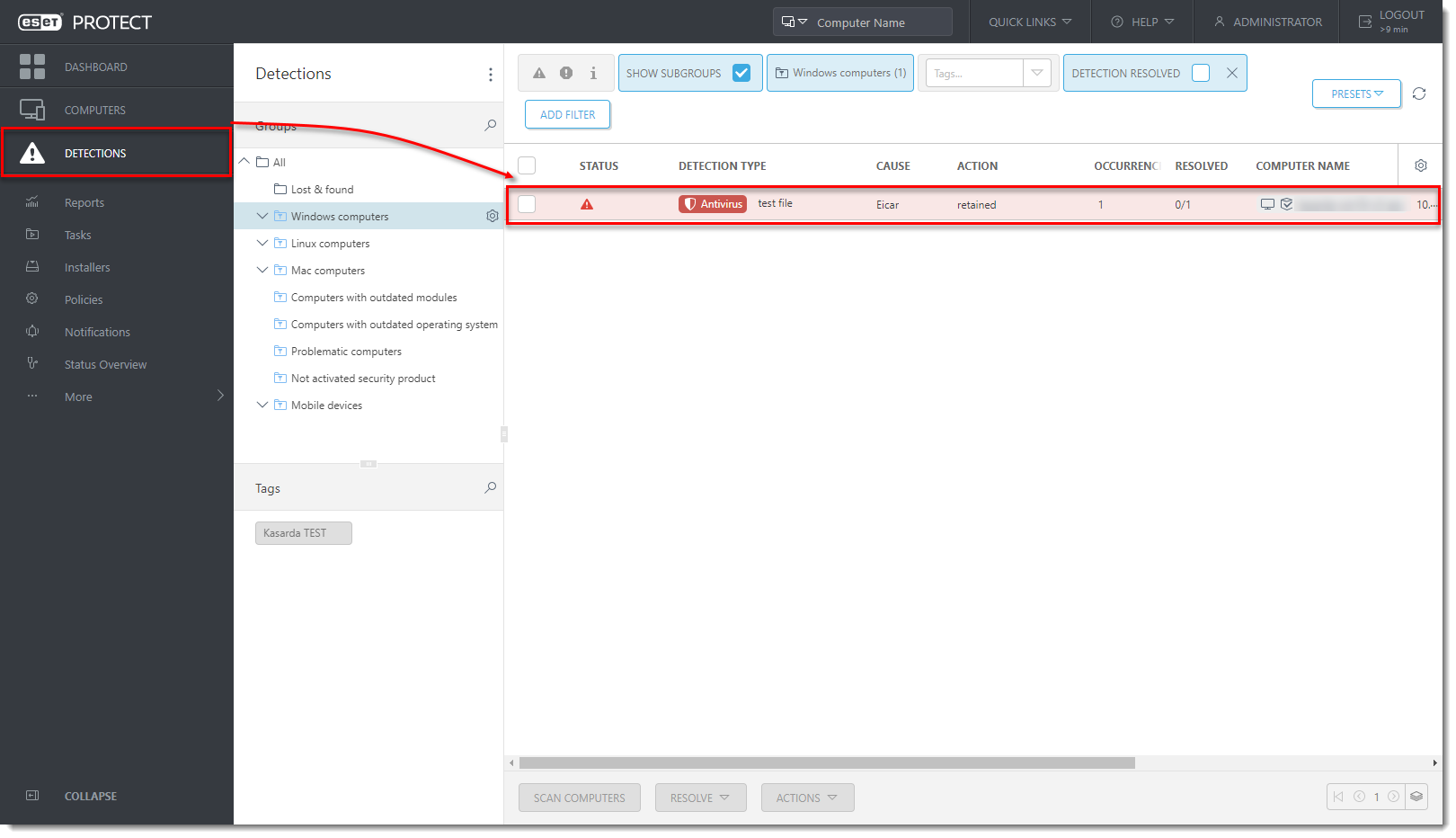
Az ESET PROTECT vagy az ESET PROTECT On-Prem webkonzolban kattintson az Érzékelések gombra. Láthatja az ügyfélszámítógépen észlelt potenciális zsarolóvírus alkalmazásról szóló információkat.
-
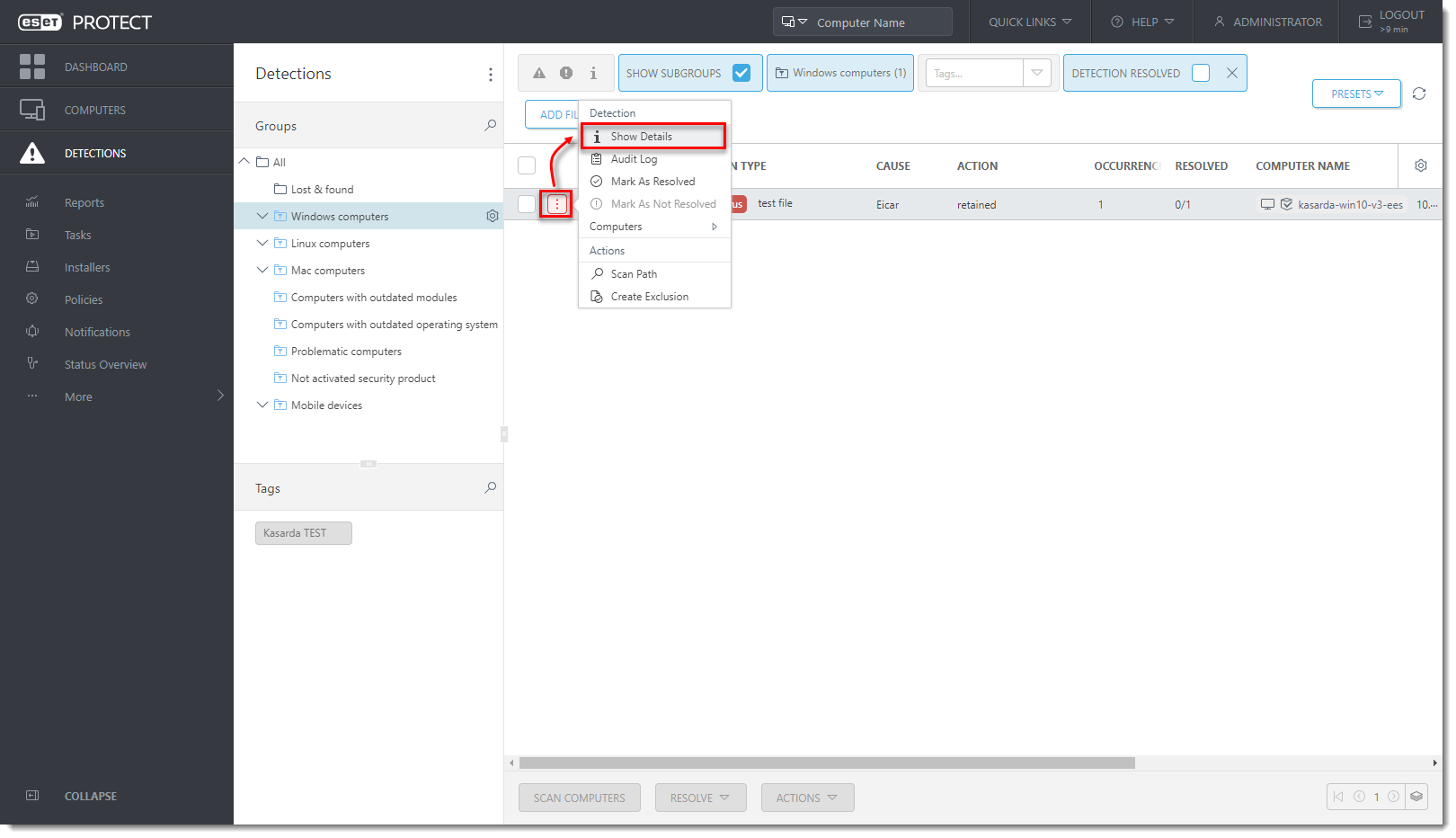
Kattintson az észlelésre, majd a Részletek megjelenítése gombra. Ellenőrizze az alkalmazás elérési útvonalát az egységes erőforrás-azonosítóban (URI ), és győződjön meg arról, hogy ki akarja-e zárni az észlelést. Kattintson a Bezárás gombra.
-
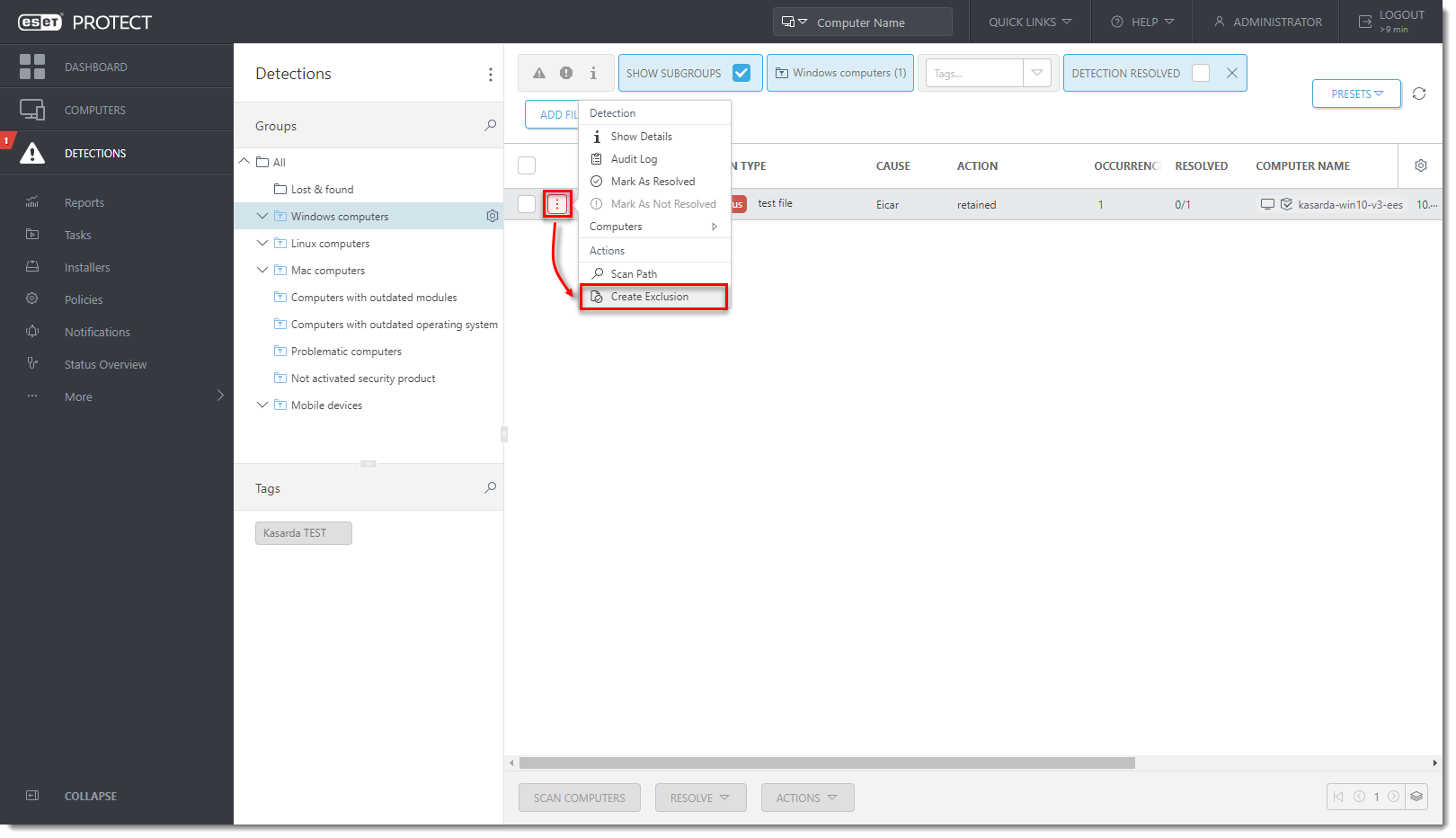
Kattintson az észlelésre, és válassza a Kizárás létrehozása lehetőséget.
-
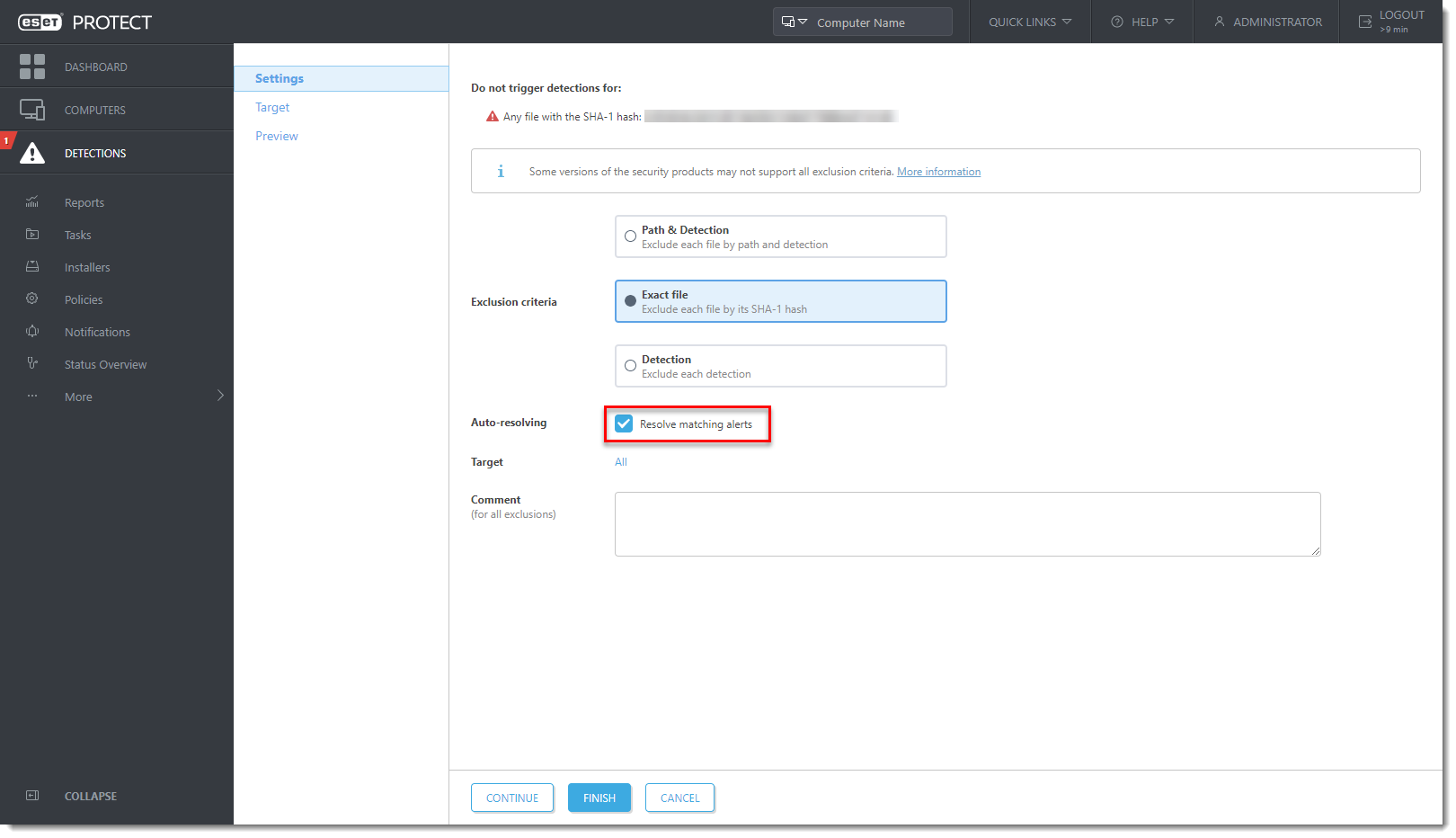
A kizárási kritériumok az észlelési típus alapján előre kiválasztásra kerülnek. Jelölje be a Megfelelő figyelmeztető jelzések feloldása jelölőnégyzetet a kizárással érintett figyelmeztető jelzések automatikus feloldásához. Opcionálisan hozzáadhat egy megjegyzést. A kizárások létrehozásáról bővebben az ESET Online súgójában olvashat.
-
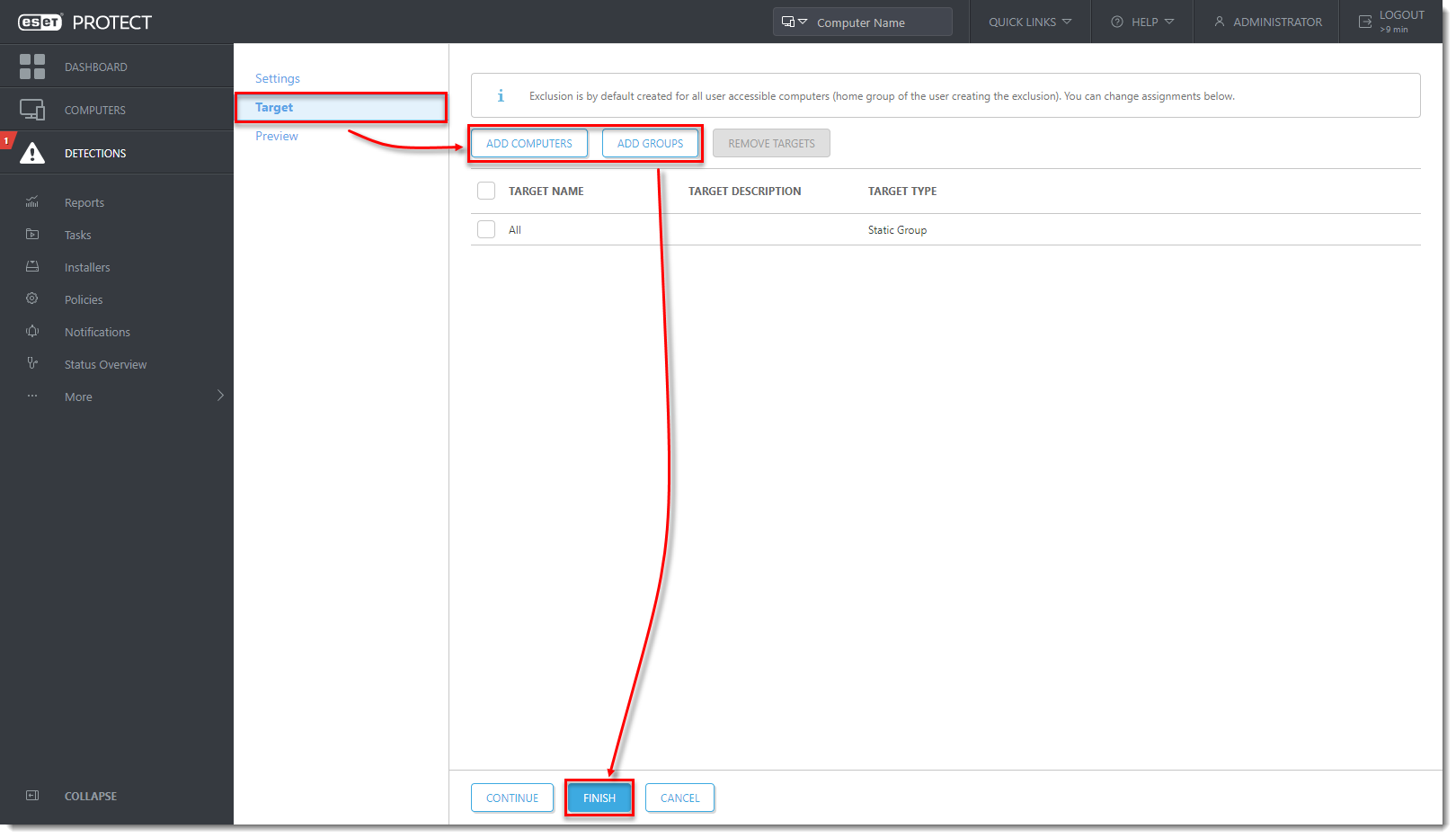
Kattintson a Célpontra. Jelölje ki azokat a számítógépeket vagy csoportokat, amelyekre a kizárás vonatkozik, majd kattintson a Befejezés gombra.
-
A Ransomware Shield már nem észleli a kizárt alkalmazást.
-
Szerkessze a 2. lépésben kiválasztott házirendet, és kattintson a Ransomware Shield ellenőrzési mód engedélyezése melletti kapcsolóra, hogy letiltsa azt, és biztosítsa a kezelt számítógép automatikus zsarolóvírus-védelmét.