문제
- ESET PROTECT 또는 ESET PROTECT On-Prem에서 Ransomware Shield를 사용하도록 설정해야 합니다
- Ransomware Shield에서 제외를 생성해야 합니다
세부 정보
클릭하여 확장
ESET 비즈니스 제품(버전 8 이상)에는 Ransomware Shield가 포함되어 있습니다. 이 새로운 보안 기능은 HIPS의 일부이며 랜섬웨어로부터 컴퓨터를 보호합니다. 클라이언트 컴퓨터에서 랜섬웨어가 탐지되면 ESET PROTECT 웹 콘솔의 탐지에서 탐지 세부 정보를 볼 수 있습니다.
기본적으로 Ransomware Shield는 잠재적인 랜섬웨어 동작이 있는 모든 애플리케이션을 차단합니다. 관리되는 컴퓨터에서 자동으로 실행되고 랜섬웨어 동작으로 평가되는 작업(폴더 간 파일 이동, 파일 및 폴더 암호화)을 수행하는 합법적인 애플리케이션 또는 스크립트가 있는 경우 ESET 비즈니스 제품에서 차단 대상에서 제외할 수 있습니다.
솔루션
ESET 비즈니스 제품의 ESET PROTECT 웹 콘솔 정책 설정에는 Ransomware Shield 감사 모드가 포함되어 있습니다. 랜섬웨어 차단 감사 모드가 활성화되면 랜섬웨어 동작이 있는 애플리케이션의 실행이 허용되고 탐지에 기록됩니다. 관리자는 탐지된 잠재적 위협을 차단하거나 제외 항목에 추가하여 영구적으로 허용할지 결정할 수 있습니다.
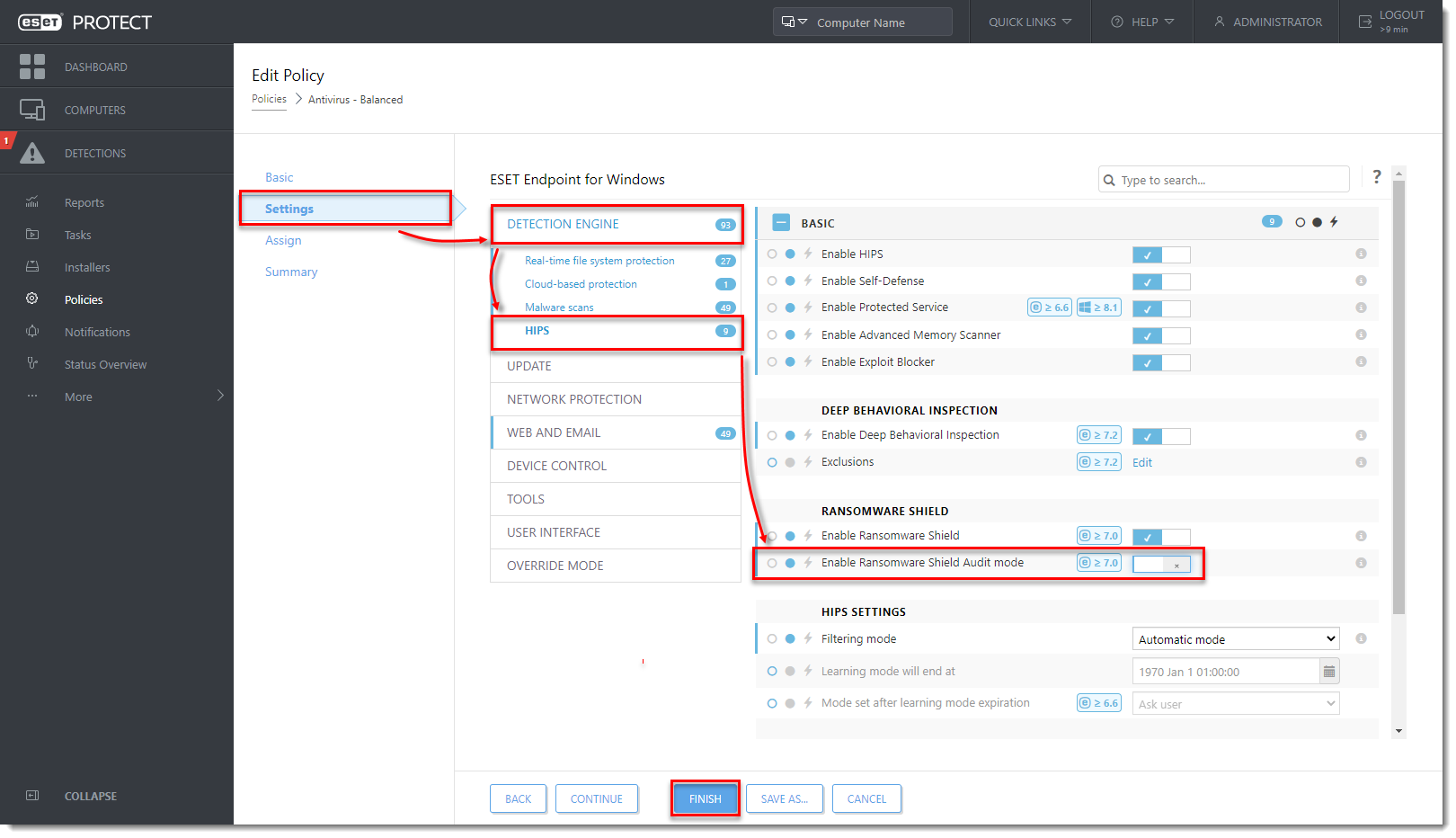
ESET PROTECT 또는 ESET PROTECT 온-프레미스에서 Ransomware Shield 사용 설정
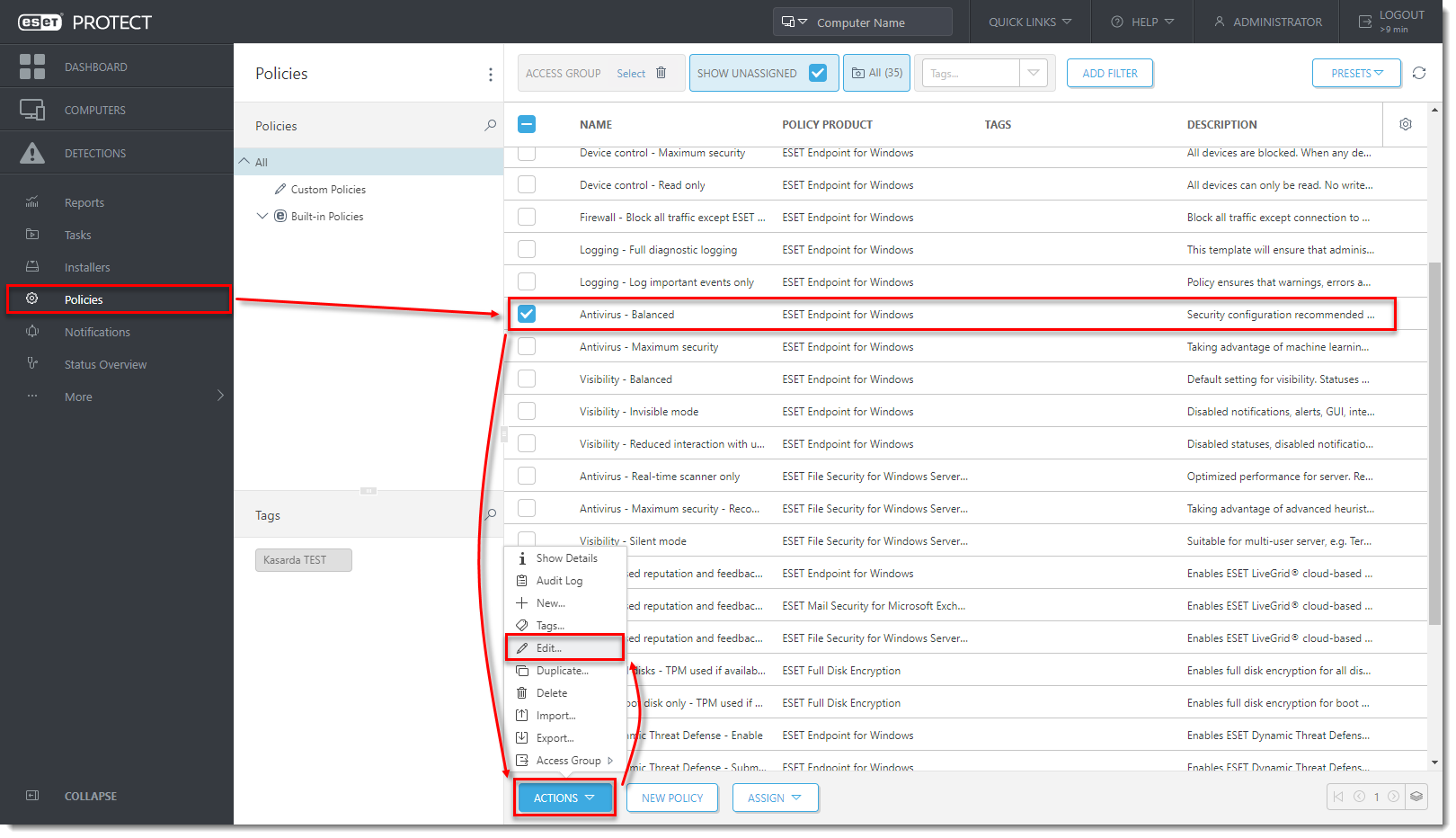
-
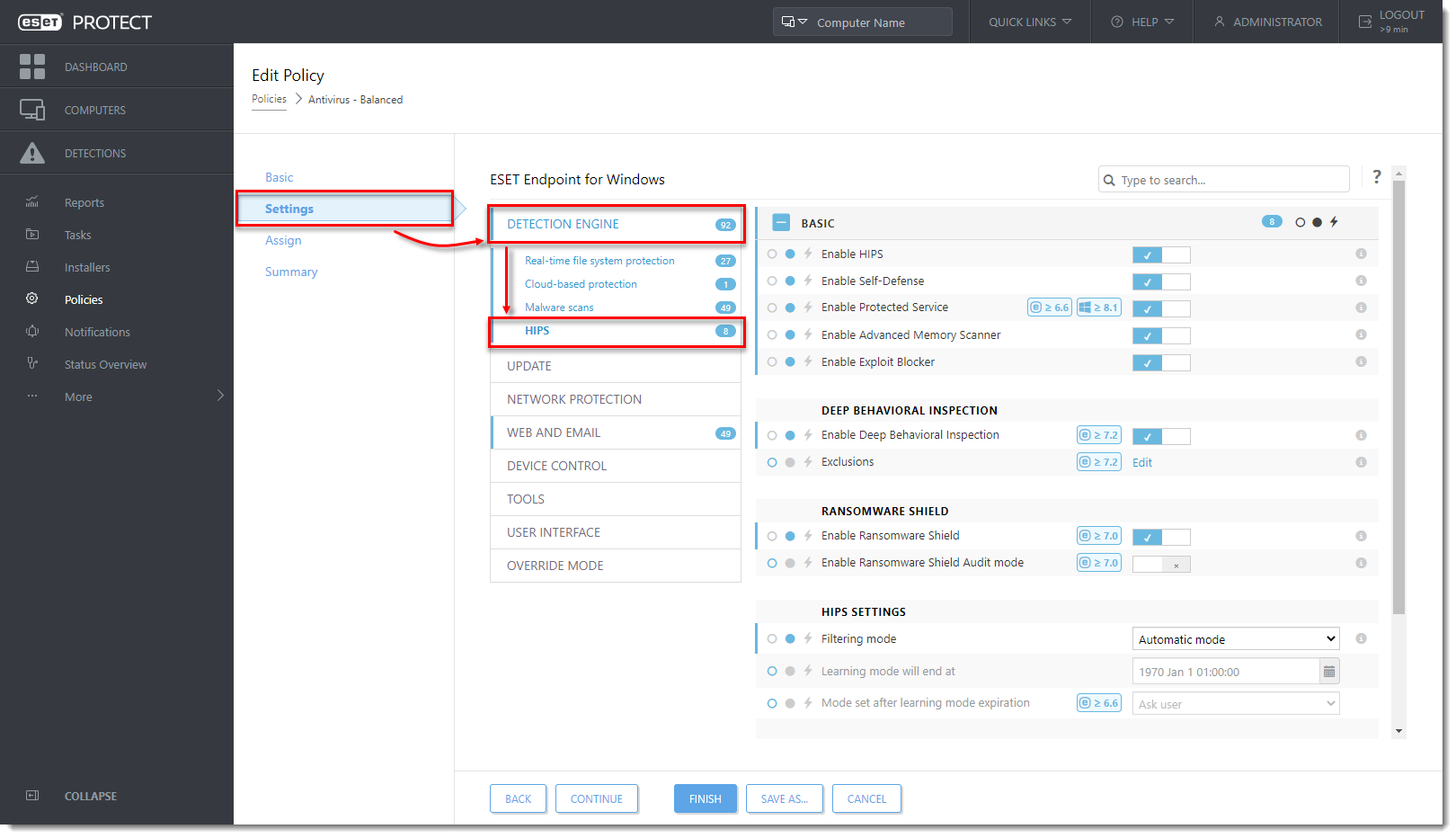
설정 → 탐지 엔진 → HIPS를 클릭합니다.
-
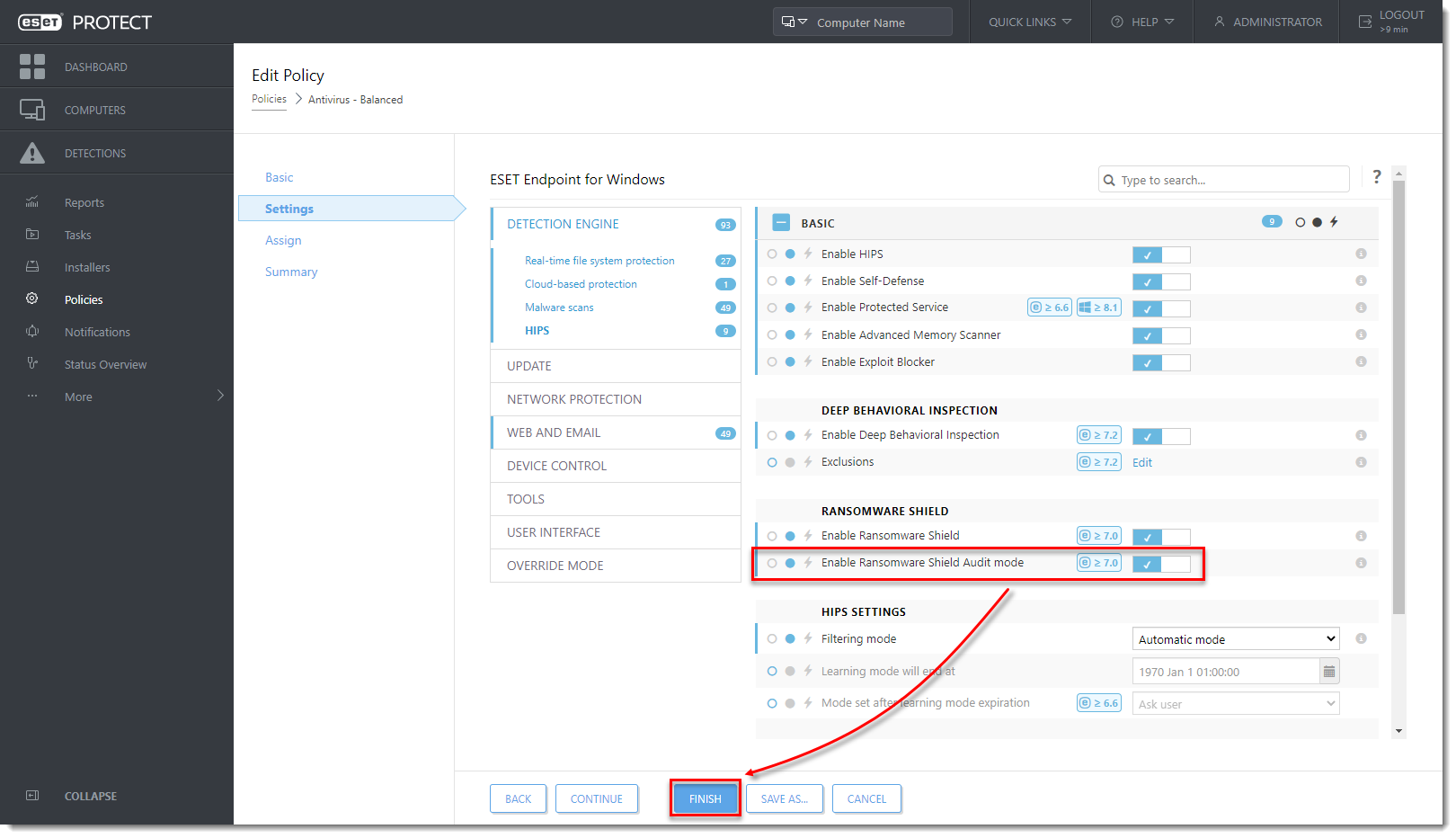
랜섬웨어 실드 감사 모드 사용 옆의 토글을 클릭하여 이 설정을 활성화하고 마침을 클릭하여 정책 설정을 적용합니다.
Ransomware Shield에서 제외 만들기
-
관리되는 컴퓨터에서 랜섬웨어 동작이 있는 애플리케이션을 실행합니다.
-
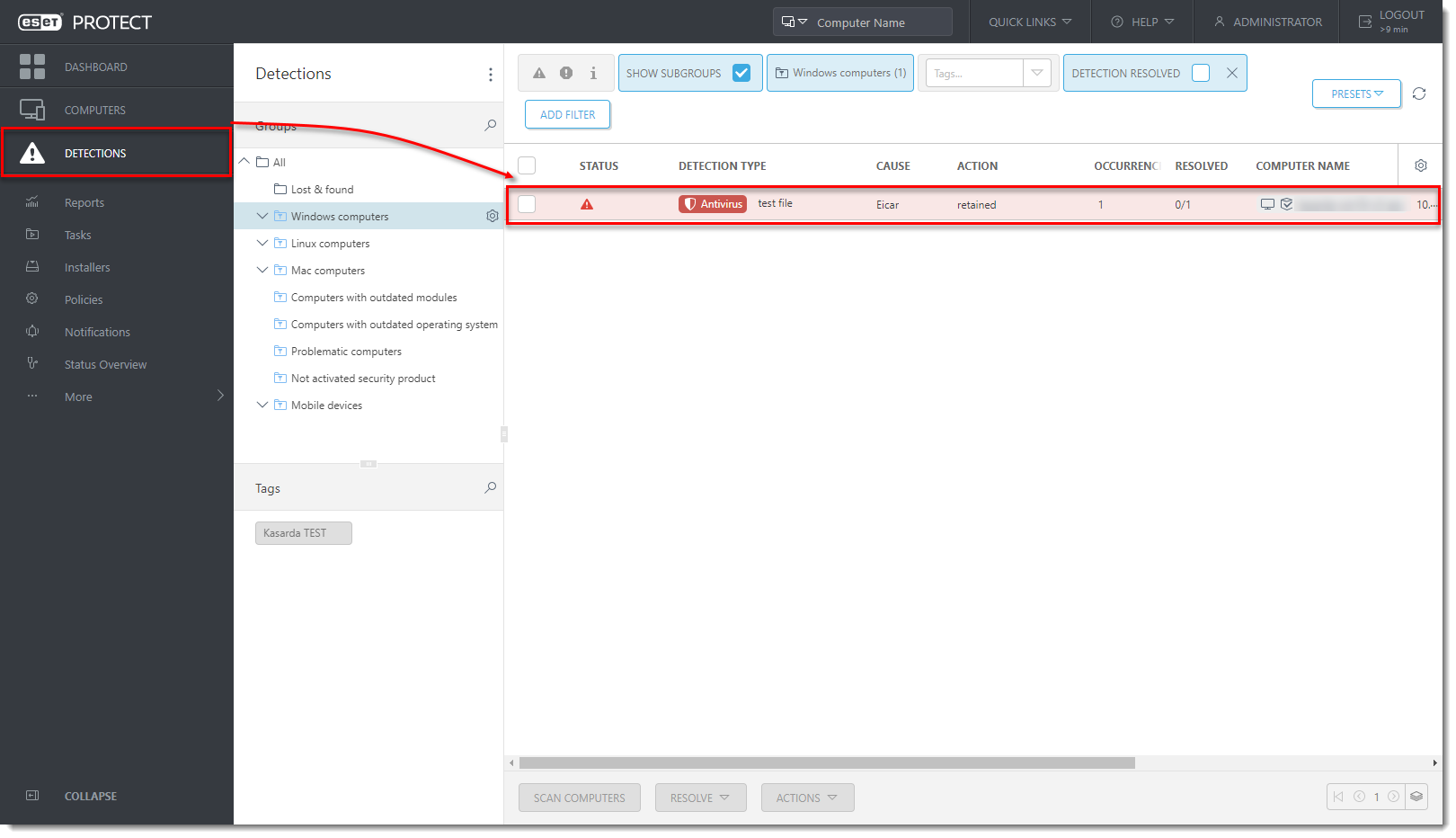
ESET 보호 또는 ESET 보호 온프레미스 웹 콘솔에서 탐지를 클릭합니다. 클라이언트 컴퓨터에서 탐지된 잠재적인 랜섬웨어 애플리케이션에 대한 정보를 볼 수 있습니다.
-
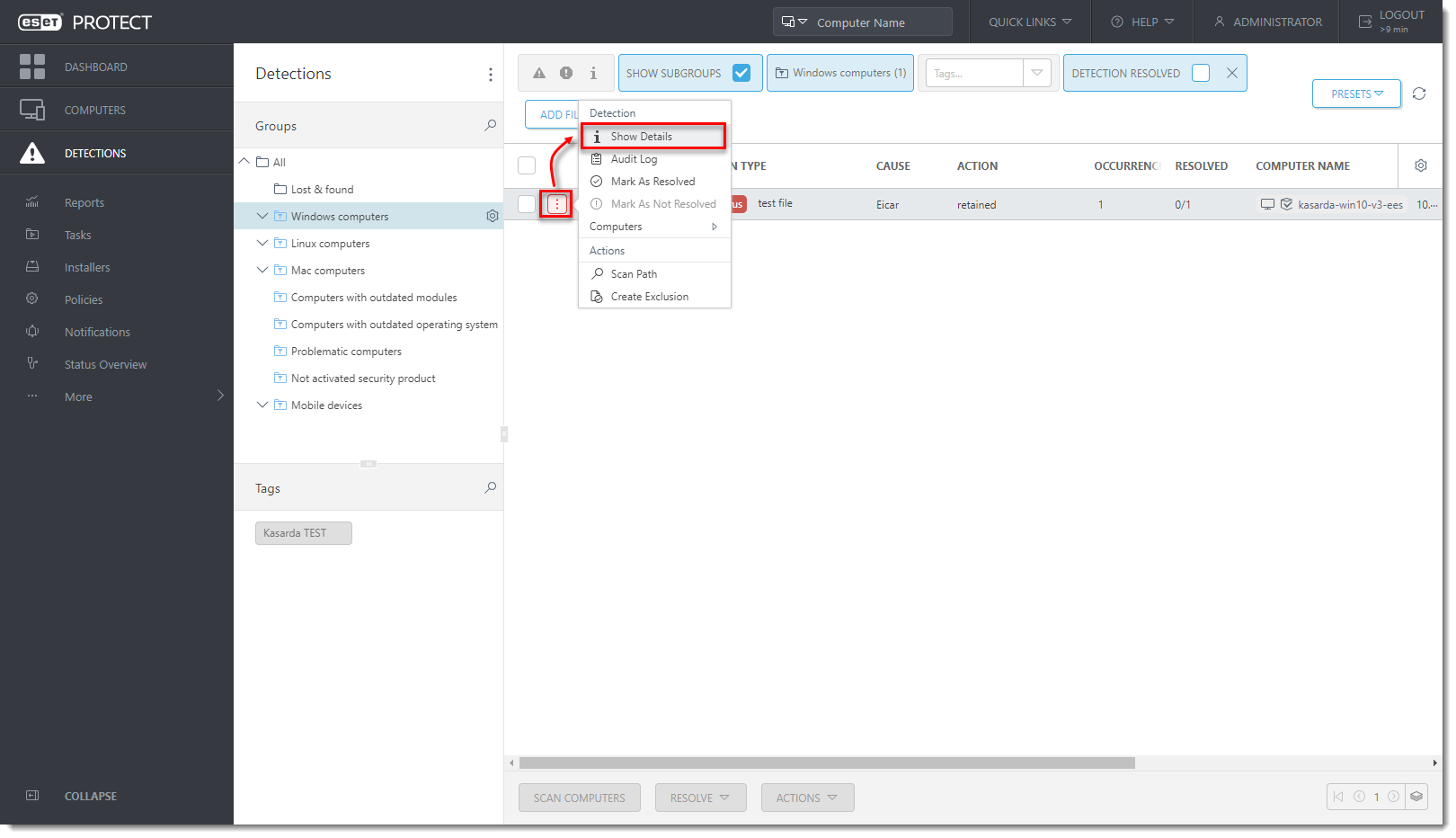
탐지를 클릭하고 세부 정보 표시를 누르십시오. URI(Uniform Resource Identifier) 에서 애플리케이션의 경로를 확인하고 탐지에서 제외할지 확인합니다. 닫기를 클릭합니다.
-
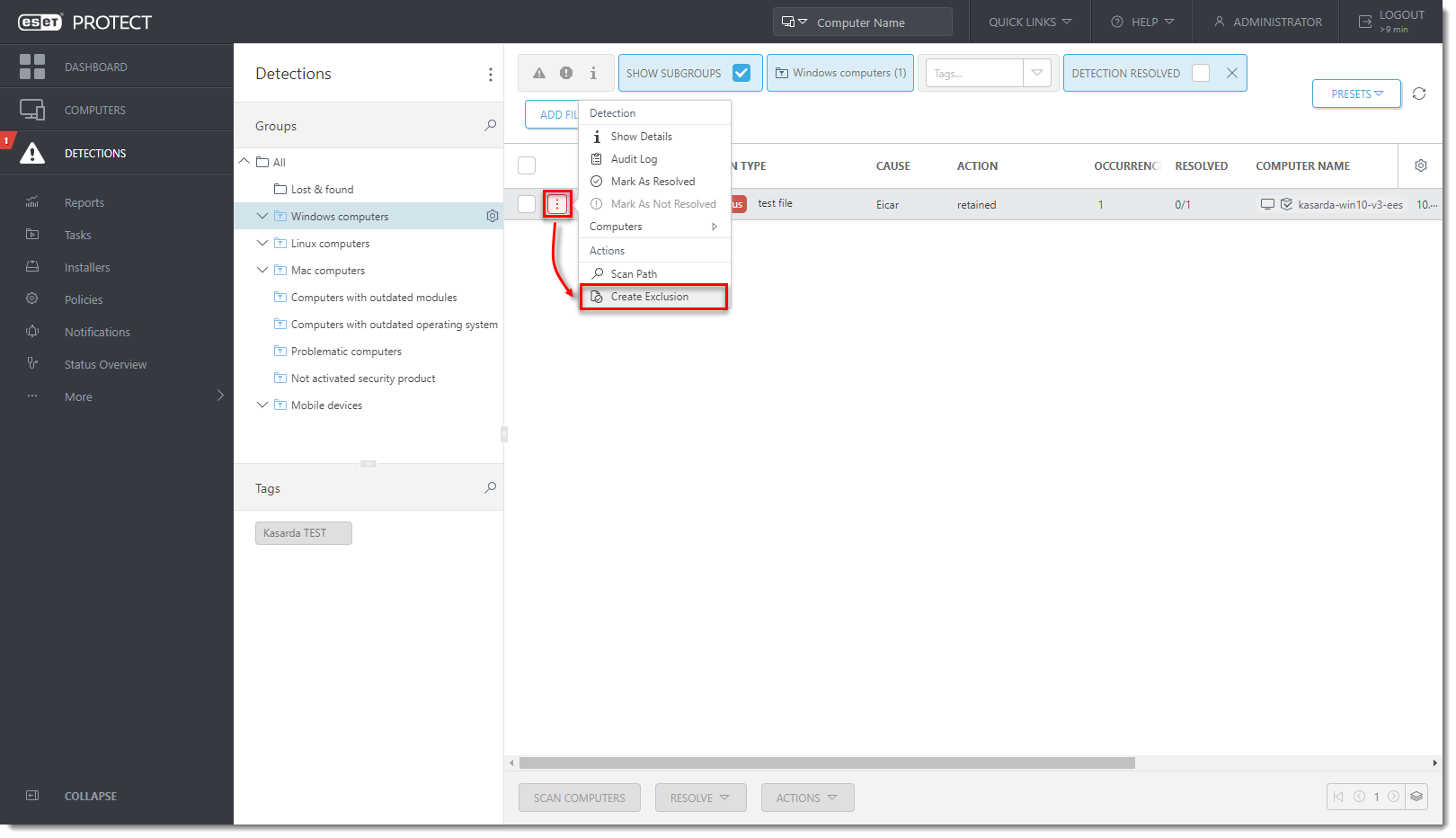
탐지를 클릭하고 제외 만들기를 선택합니다.
-
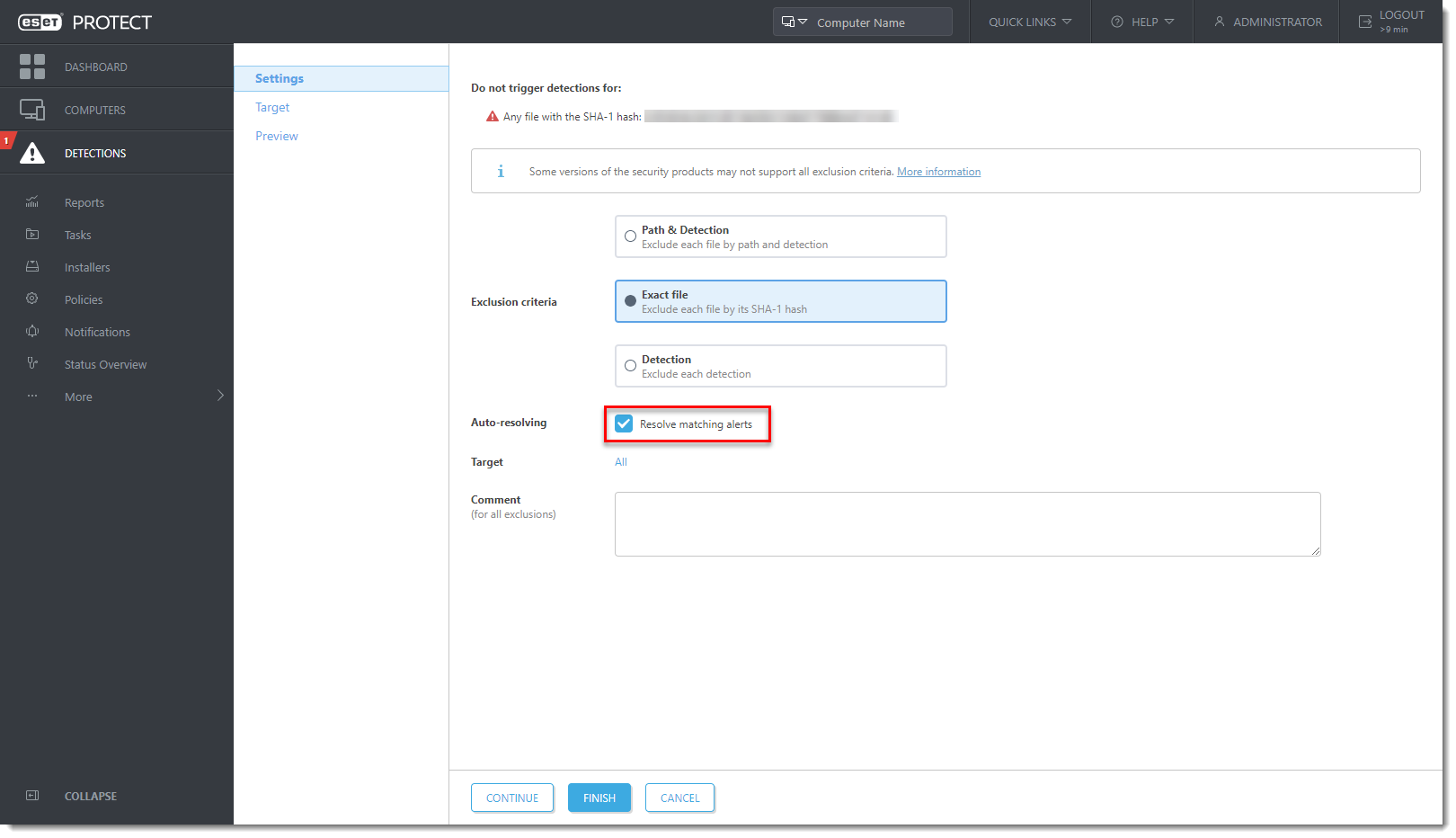
제외 기준은 탐지 유형에 따라 미리 선택됩니다. 일치하는 알림 해결 확인란을 선택하여 제외에 포함된 알림을 자동으로 해결합니다. 선택 사항으로 댓글을 추가할 수 있습니다. ESET 온라인 도움말에서 제외를 만드는 방법에 대해 자세히 알아보십시오.
-
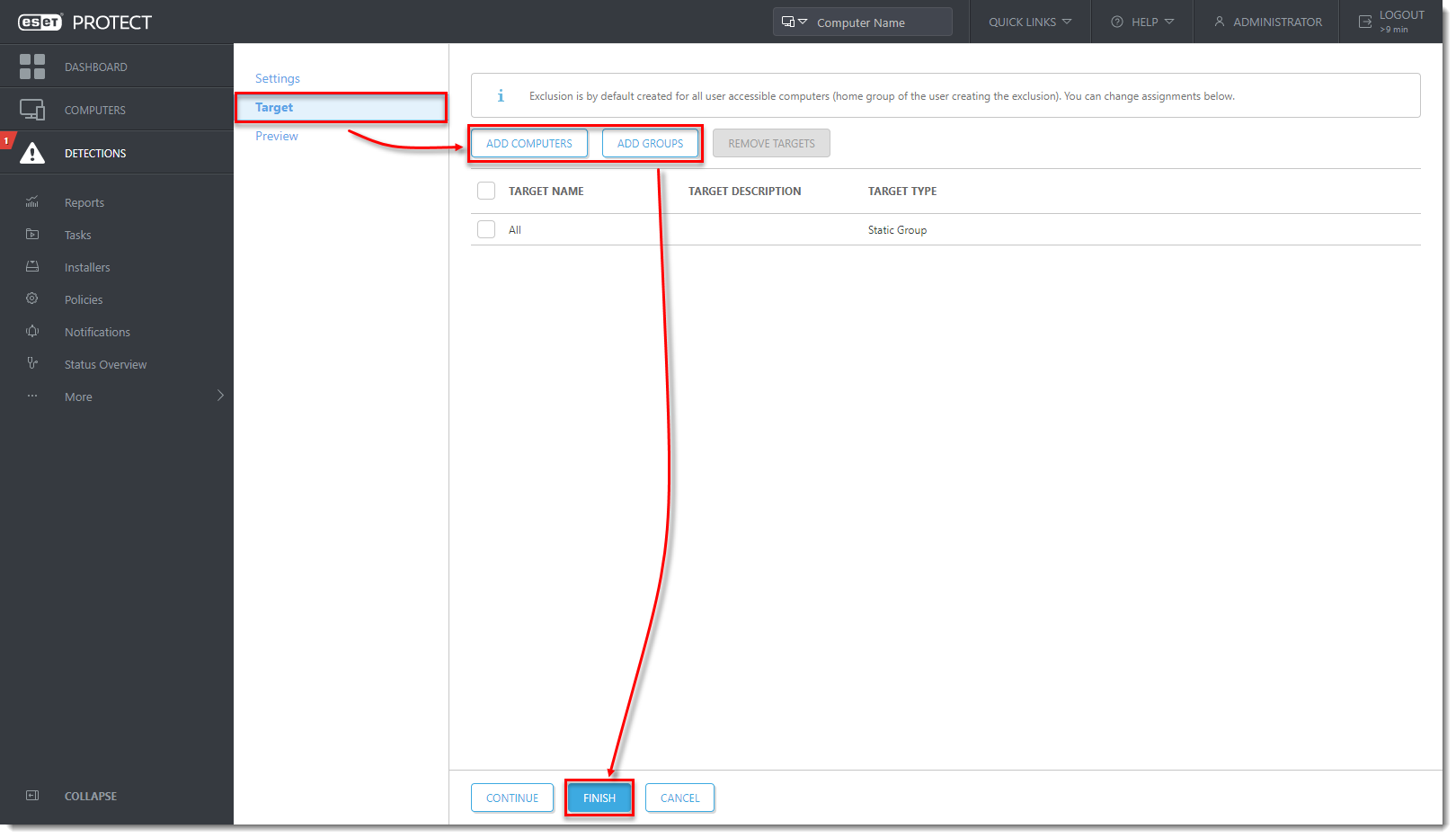
대상을 클릭합니다 . 제외가 적용될 컴퓨터 또는 그룹을 선택하고 마침을 클릭합니다.
-
제외된 애플리케이션이 더 이상 탐지되지 않습니다.
-
2단계에서 선택한 정책을 편집하고 Ransomware Shield 감사 모드 활성화 옆의 토글을 클릭하여 비활성화하고 관리되는 컴퓨터의 랜섬웨어 자동 보호를 보장합니다.