Probleem
- U moet Ransomware Shield inschakelen in ESET PROTECT of ESET PROTECT On-Prem
- U moet een uitsluiting aanmaken in Ransomware Shield
Details
Klik om uit te breiden
ESET business producten (versie 8 en later) bevatten Ransomware Shield. Deze nieuwe beveiligingsfunctie is een onderdeel van HIPS en beschermt computers tegen ransomware. Wanneer ransomware wordt gedetecteerd op een clientcomputer, kunt u de details van de detectie bekijken in ESET PROTECT of ESET PROTECT On-Prem Web Console in Detections.
Standaard blokkeert Ransomware Shield alle toepassingen met potentieel ransomware-gedrag. Als er een legitieme toepassing of script automatisch wordt uitgevoerd op de beheerde computer en bewerkingen uitvoert die worden geëvalueerd als ransomware-gedrag (bestanden verplaatsen over mappen, bestanden en mappen versleutelen), wilt u mogelijk uitsluiten dat het wordt geblokkeerd door ESET business product.
Oplossing
ESET PROTECT of ESET PROTECT On-Prem Web Console Beleidsinstellingen voor ESET business producten bevatten Ransomware Shield Audit modus. Wanneer Ransomware Shield Audit modus is ingeschakeld, worden toepassingen met ransomware gedrag toegestaan om te draaien en worden ze gelogd in Detecties. De beheerder kan beslissen om de mogelijk gedetecteerde bedreiging te blokkeren of permanent toe te staan door deze toe te voegen aan uitsluitingen.
Ransomware-schild inschakelen in ESET PROTECT of ESET PROTECT On-Prem
-
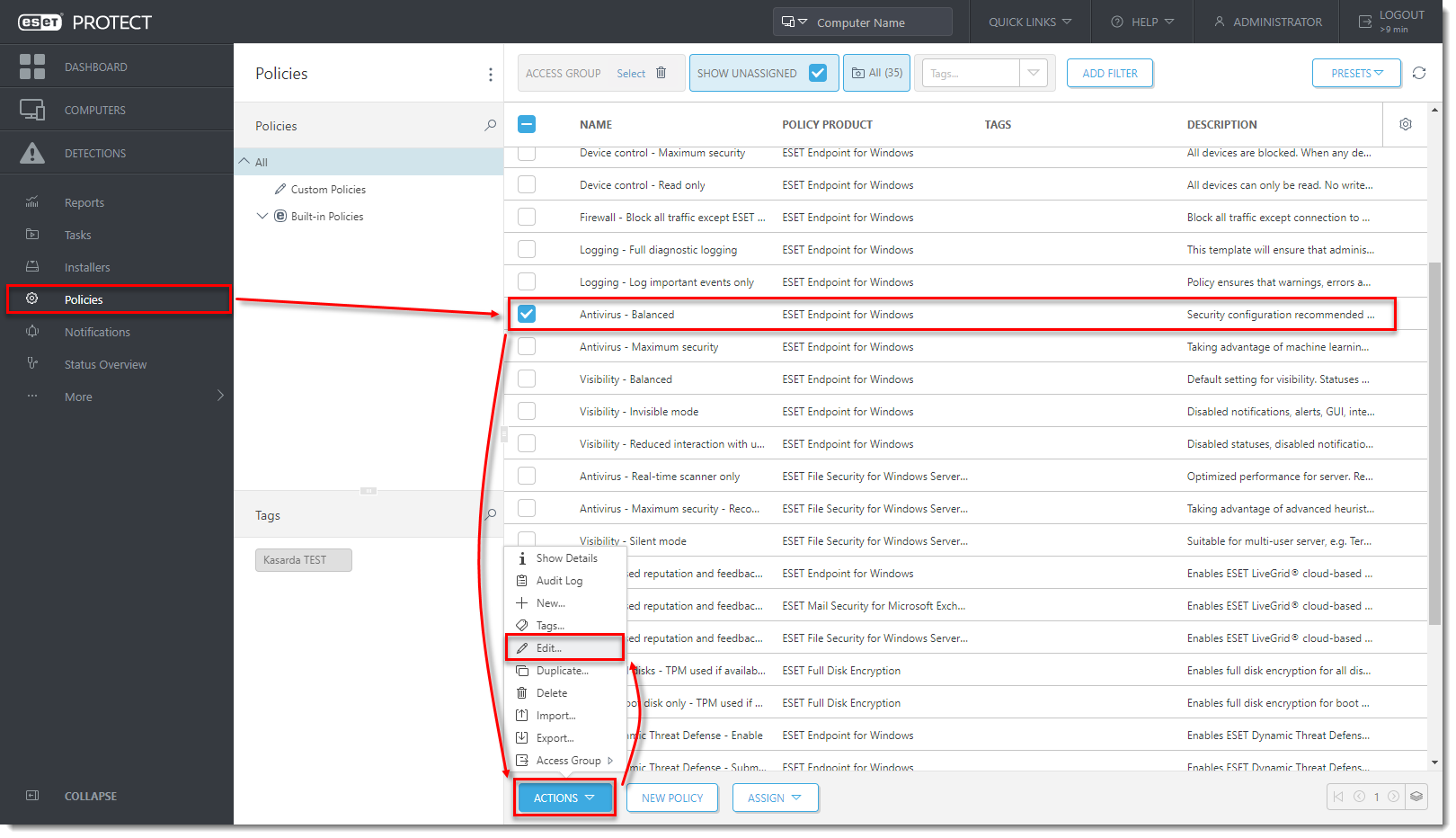
Klik op Beleid, selecteer het beleid voor ESET business product en klik vervolgens op Beleid → Bewerken.
-
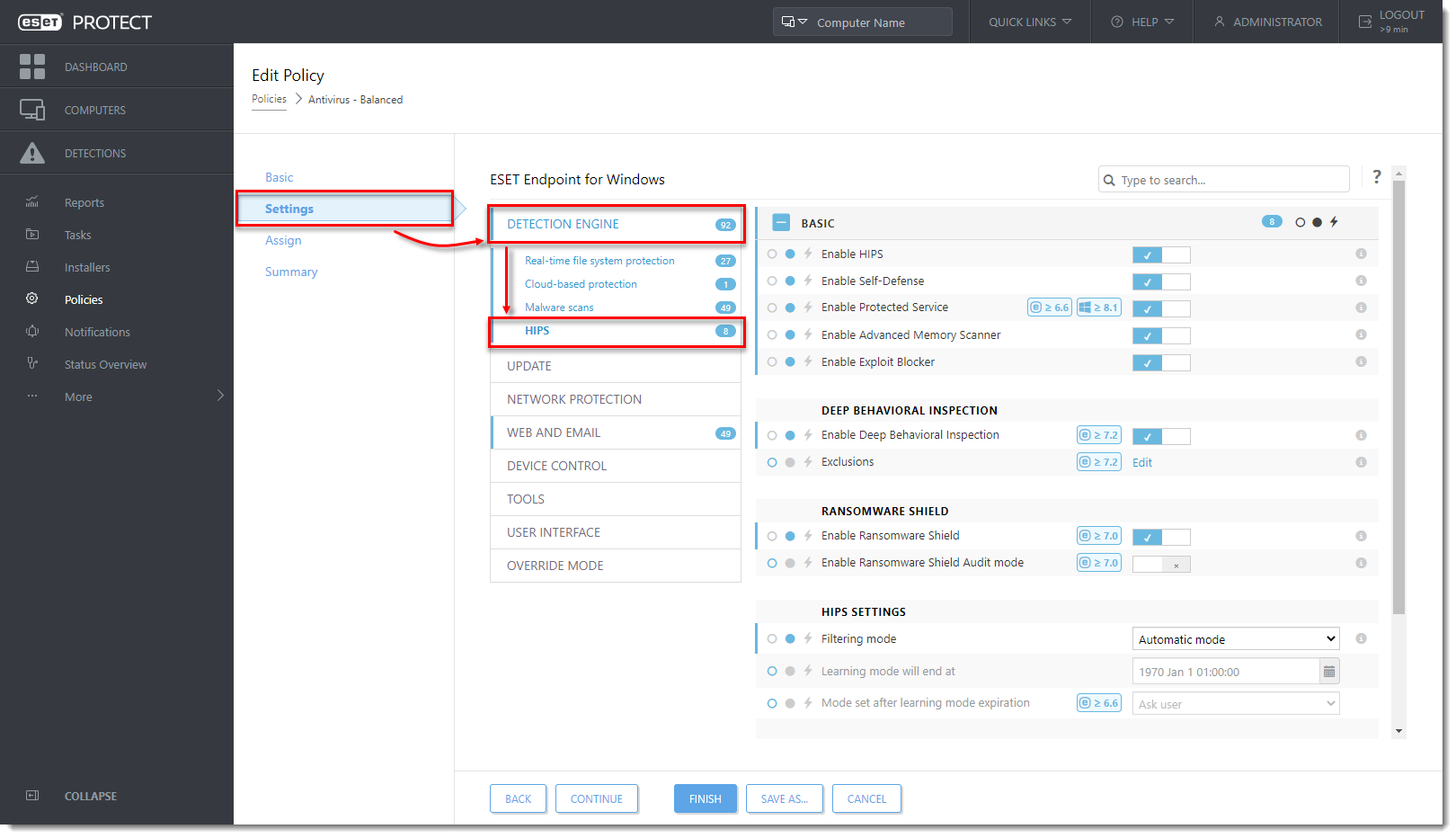
Klik op Instellingen → Detectie-engine → HIPS.
-
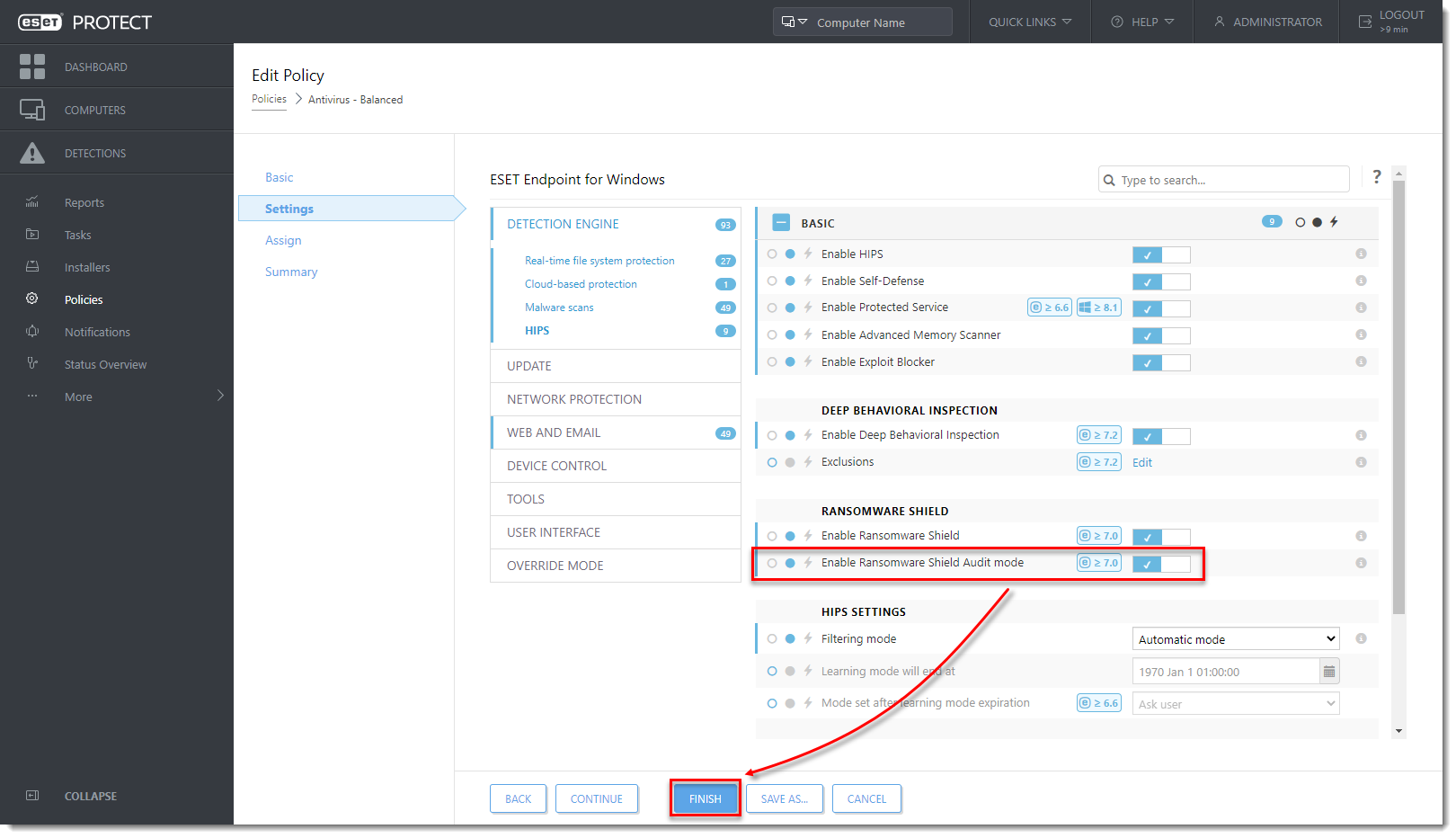
Klik op het schakelaartje naast Ransomware Shield Auditmodus inschakelen om deze instelling in te schakelen en klik op Voltooien om de beleidsinstellingen toe te passen.
Een uitsluiting maken in Ransomware Shield
-
Voer op de beheerde computer de toepassing met ransomware-gedrag uit.
-
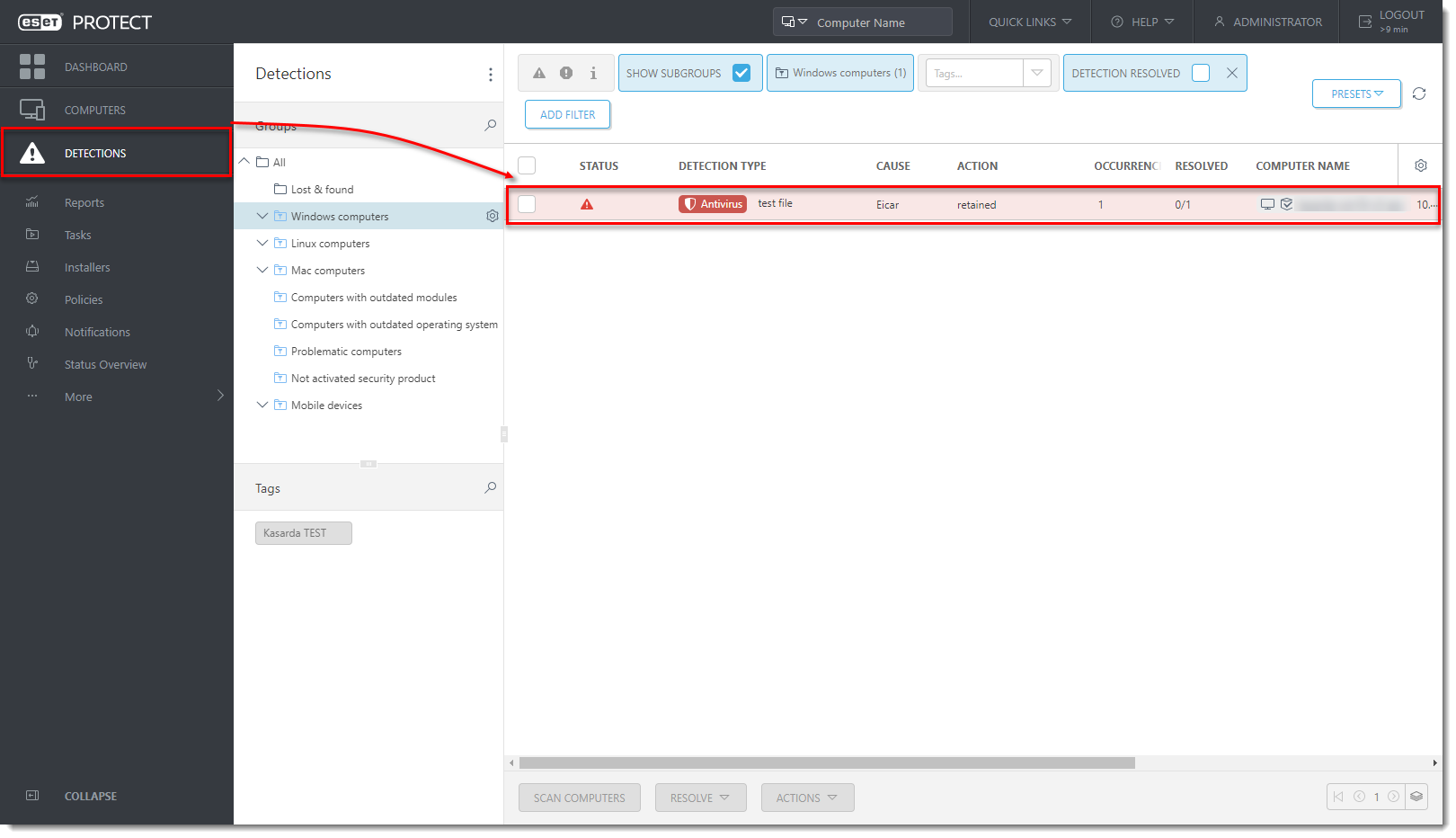
Klik in ESET PROTECT of ESET PROTECT On-Prem Web Console op Detecties. U ziet de informatie over de mogelijke ransomwaretoepassing die op de clientcomputer is gedetecteerd.
-
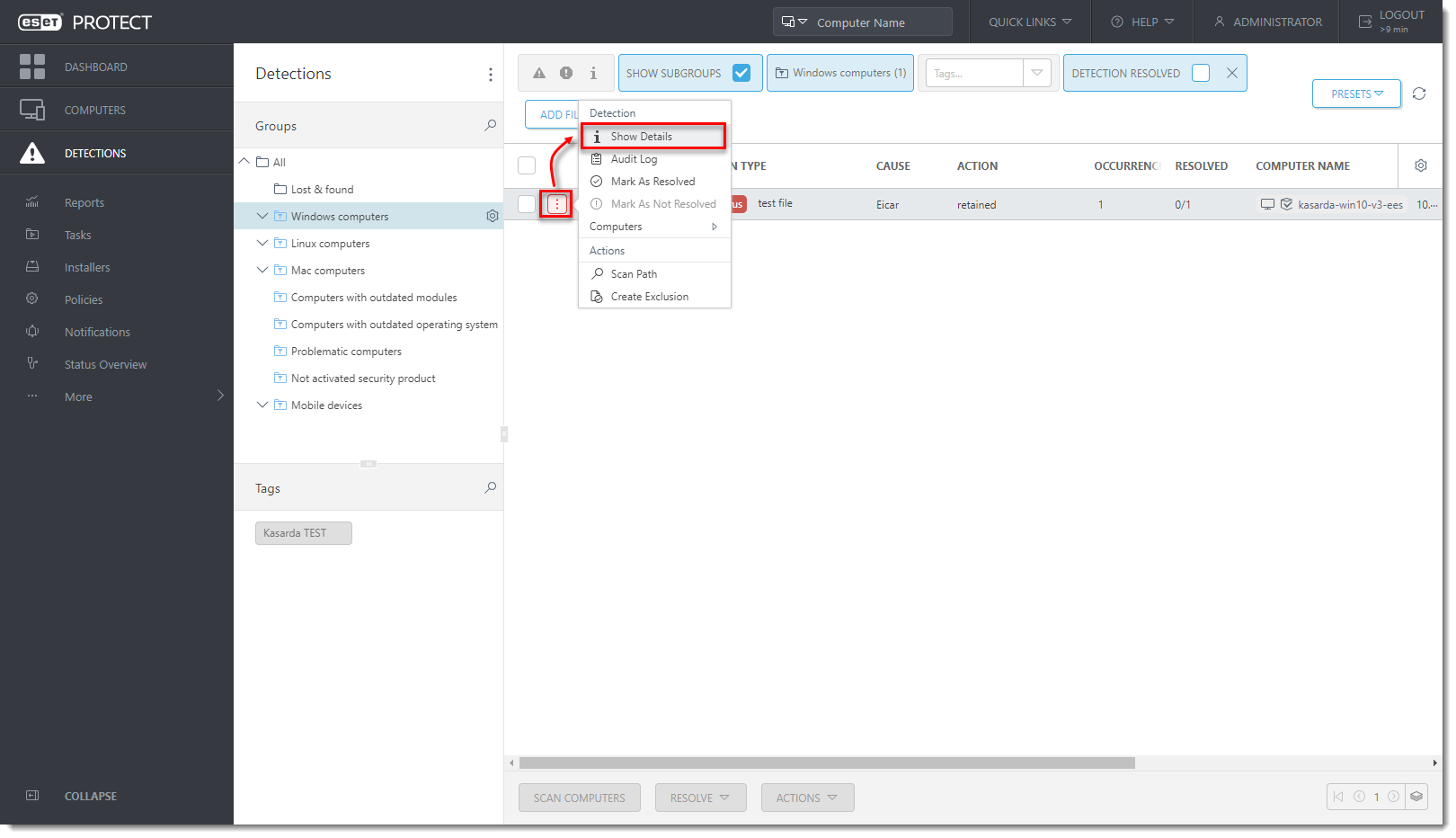
Klik op de detectie en klik op Details weergeven. Controleer het pad naar de toepassing in Uniform Resource Identifier (URI) en zorg ervoor dat u de detectie wilt uitsluiten. Klik op Sluiten.
-
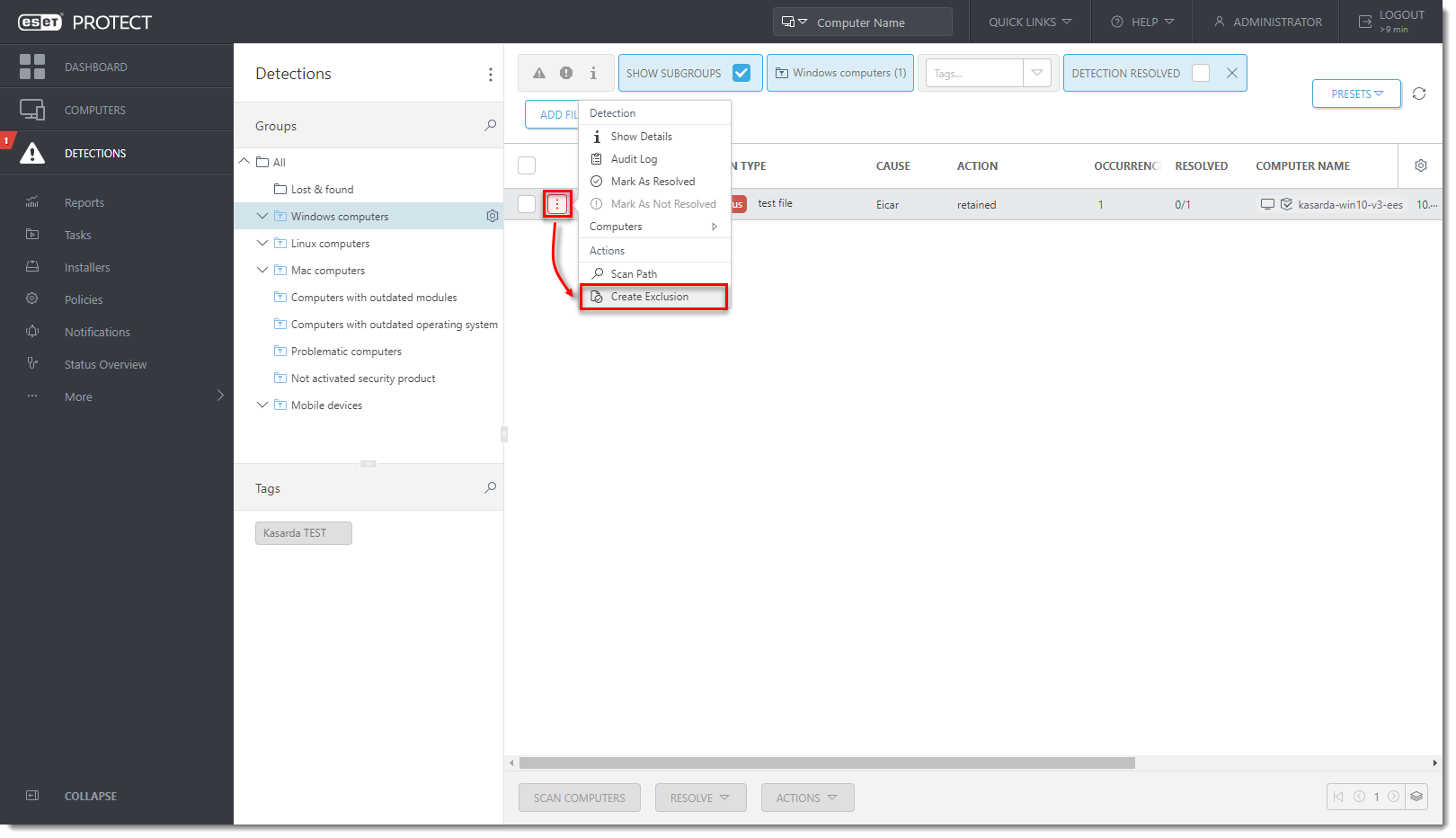
Klik op de detectie en selecteer Uitsluiting maken.
-
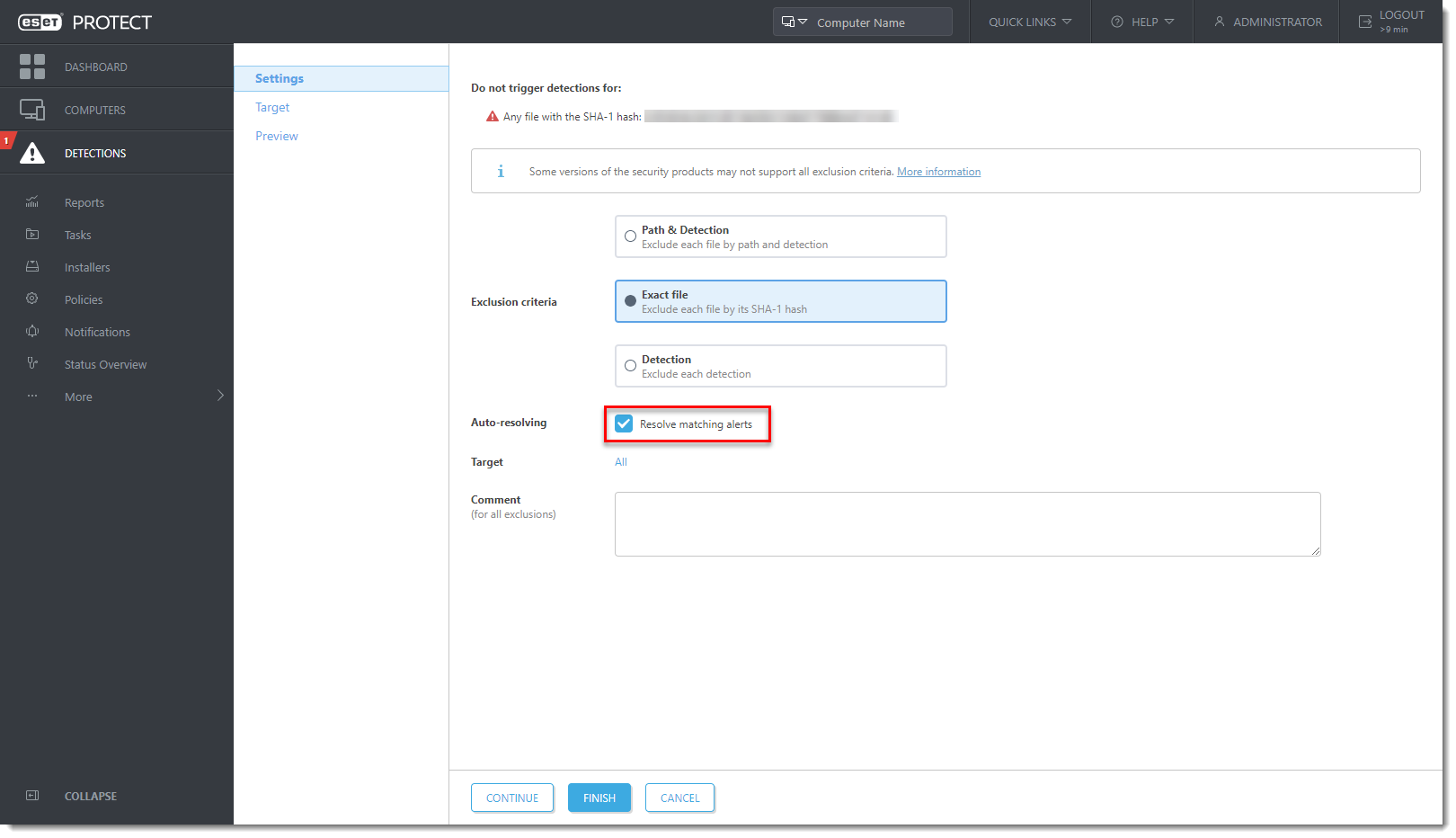
De uitsluitingscriteria zijn vooraf geselecteerd op basis van het detectietype. Schakel het selectievakje overeenkomende waarschuwingen oplossen in om automatisch de waarschuwingen op te lossen die onder de uitsluiting vallen. Optioneel kunt u een Commentaar toevoegen. Lees meer over het maken van uitsluitingen in ESET Online Help.
-
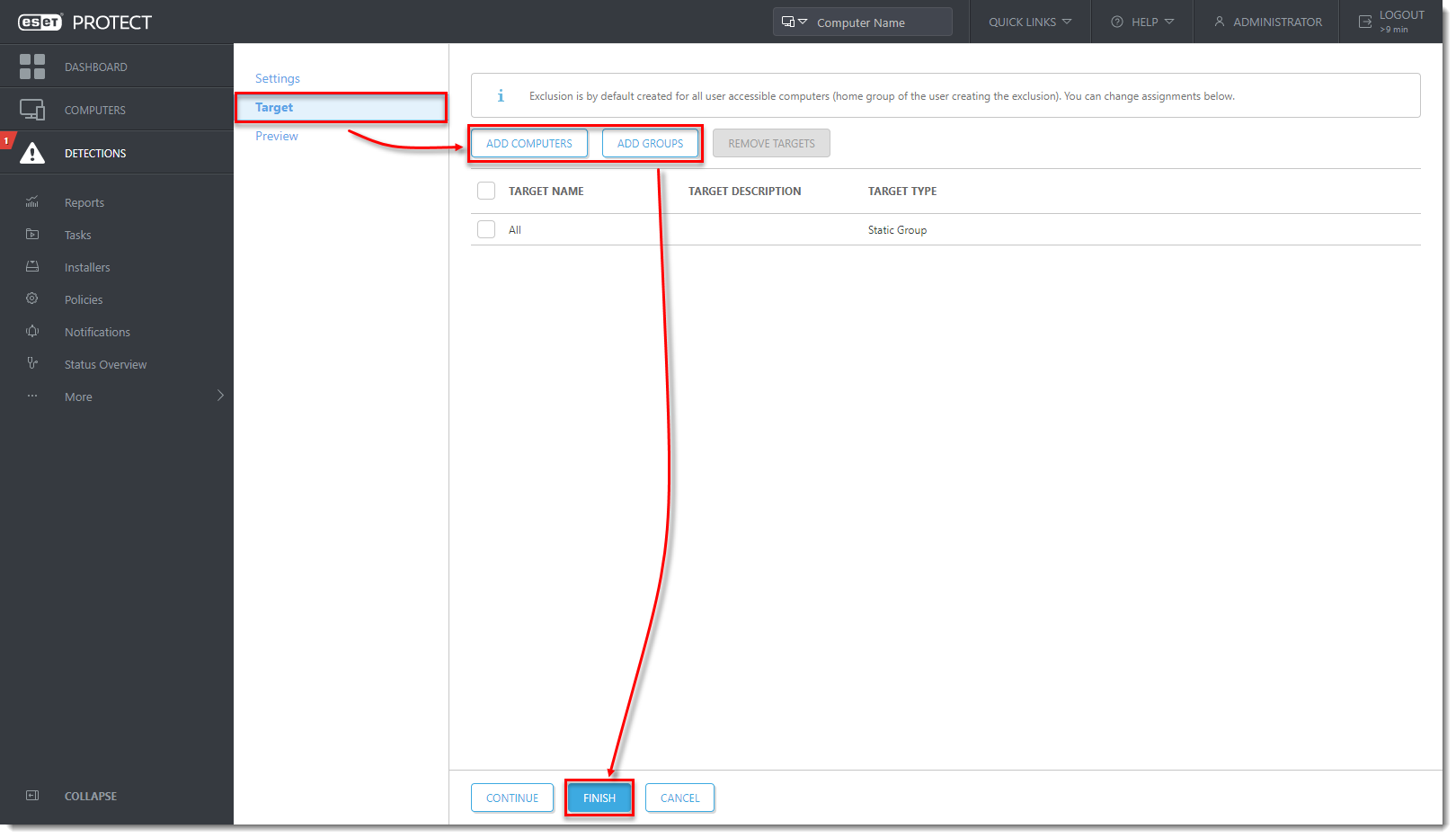
Klik op Doel. Selecteer computers of groepen waarop de uitsluiting wordt toegepast en klik op Voltooien.
-
Ransomware Shield detecteert de uitgesloten toepassing niet langer.
-
Bewerk het beleid dat in stap 2 is geselecteerd en klik op het schakelaartje naast Ransomware Shield Auditmodus inschakelen om deze uit te schakelen en de automatische ransomwarebescherming van de beheerde computer te garanderen.