Obsah
- V ESET PROTECT nebo ESET PROTECT On-Prem je třeba povolit Ransomware Shield
- V nástroji Ransomware Shield je třeba vytvořit vyloučení
Podrobnosti
Kliknutím rozbalte
Firemní produkty ESET (verze 8 a novější) obsahují Ransomware Shield. Tato nová bezpečnostní funkce je součástí systému HIPS a chrání počítače před ransomwarem. Po detekci ransomwaru na klientském počítači můžete zobrazit podrobnosti o detekci ve webové konzoli ESET PROTECT v sekci Detekce.
Ve výchozím nastavení Ransomware Shield blokuje všechny aplikace s potenciálním chováním ransomwaru. Pokud je na spravovaném počítači automaticky spuštěna legitimní aplikace nebo skript, který provádí operace vyhodnocené jako chování ransomwaru (přesouvání souborů napříč složkami, šifrování souborů a složek), můžete jej vyloučit z blokování produktem ESET business.
Řešení
Nastavení politik webové konzole ESET PROTECT pro firemní produkty ESET zahrnuje režim auditu Ransomware Shield. Když je povolen režim auditu Ransomware Shield, aplikace s chováním ransomwaru jsou povoleny ke spuštění a jsou zaznamenány v Detekcích. Správce se může rozhodnout, zda potenciální zjištěnou hrozbu zablokuje, nebo ji trvale povolí přidáním do vyloučení.
Povolení Ransomware Shield v ESET PROTECT nebo ESET PROTECT On-Prem
-
Otevřete webovou konzoli ESET PROTECT ve vašem webovém prohlížeči a přihlaste se.
-
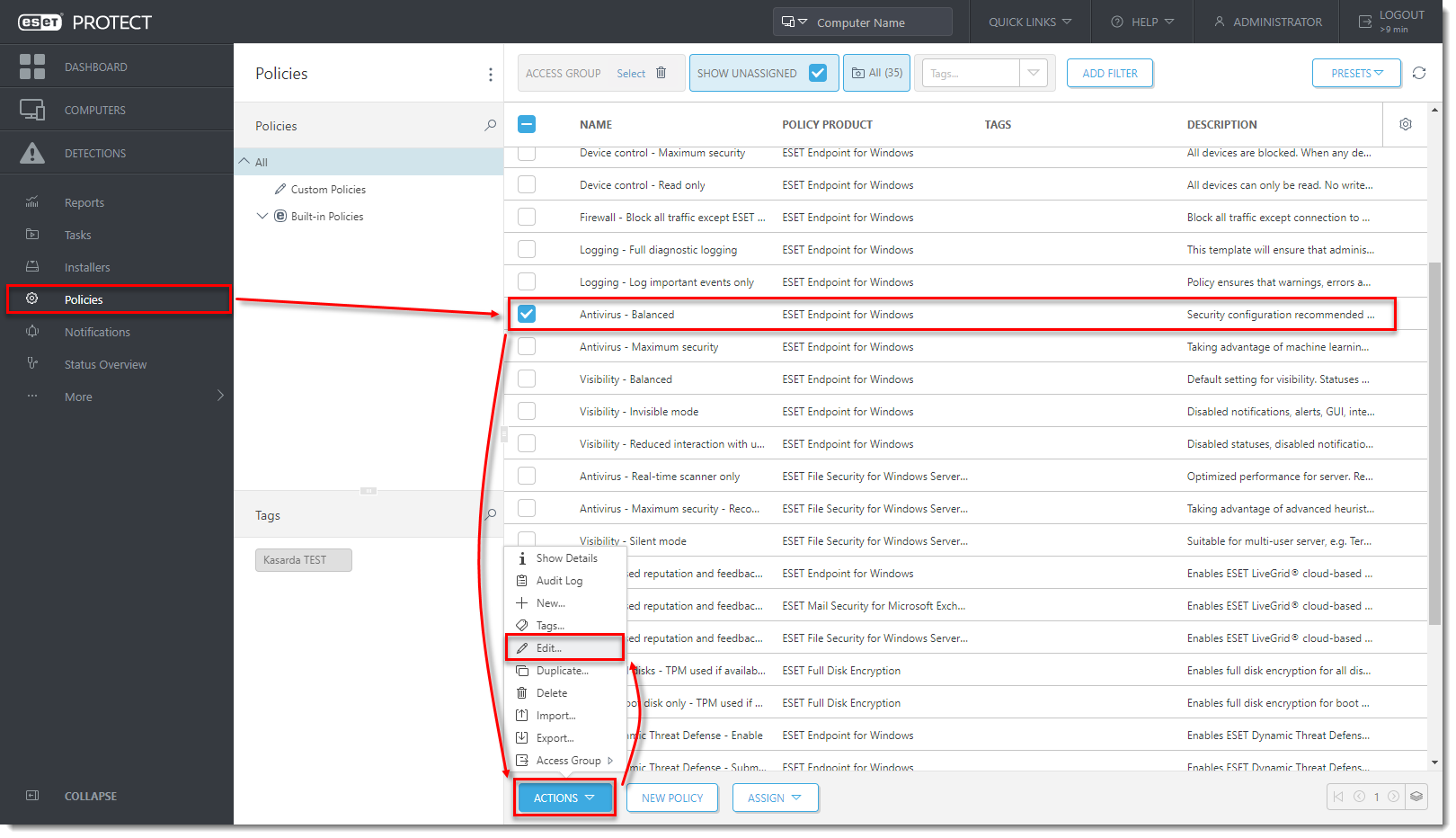
Klikněte na možnost Zásady, vyberte politiku pro firemní produkt ESET a klikněte na tlačítko Politiky → Upravit.
-
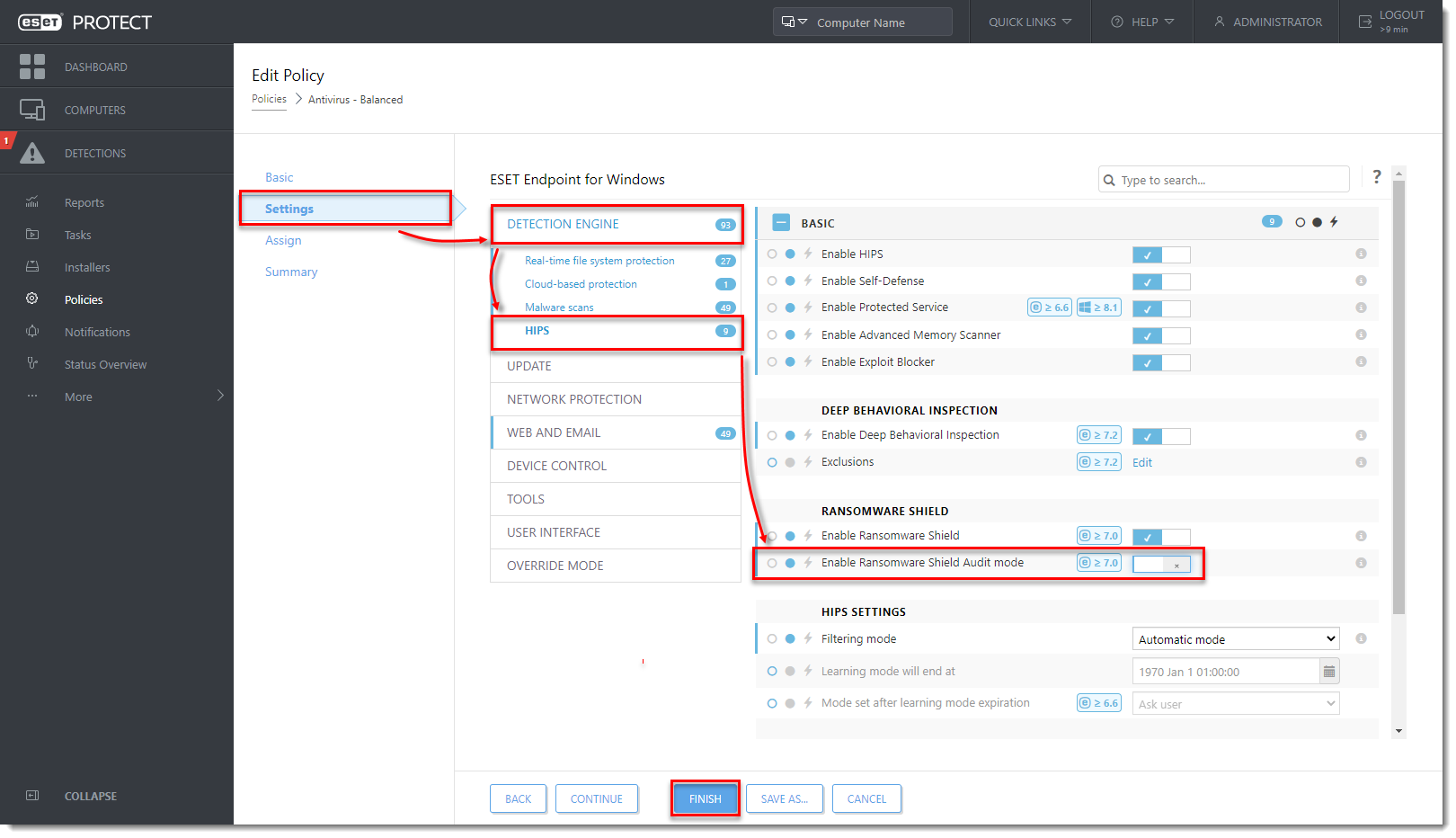
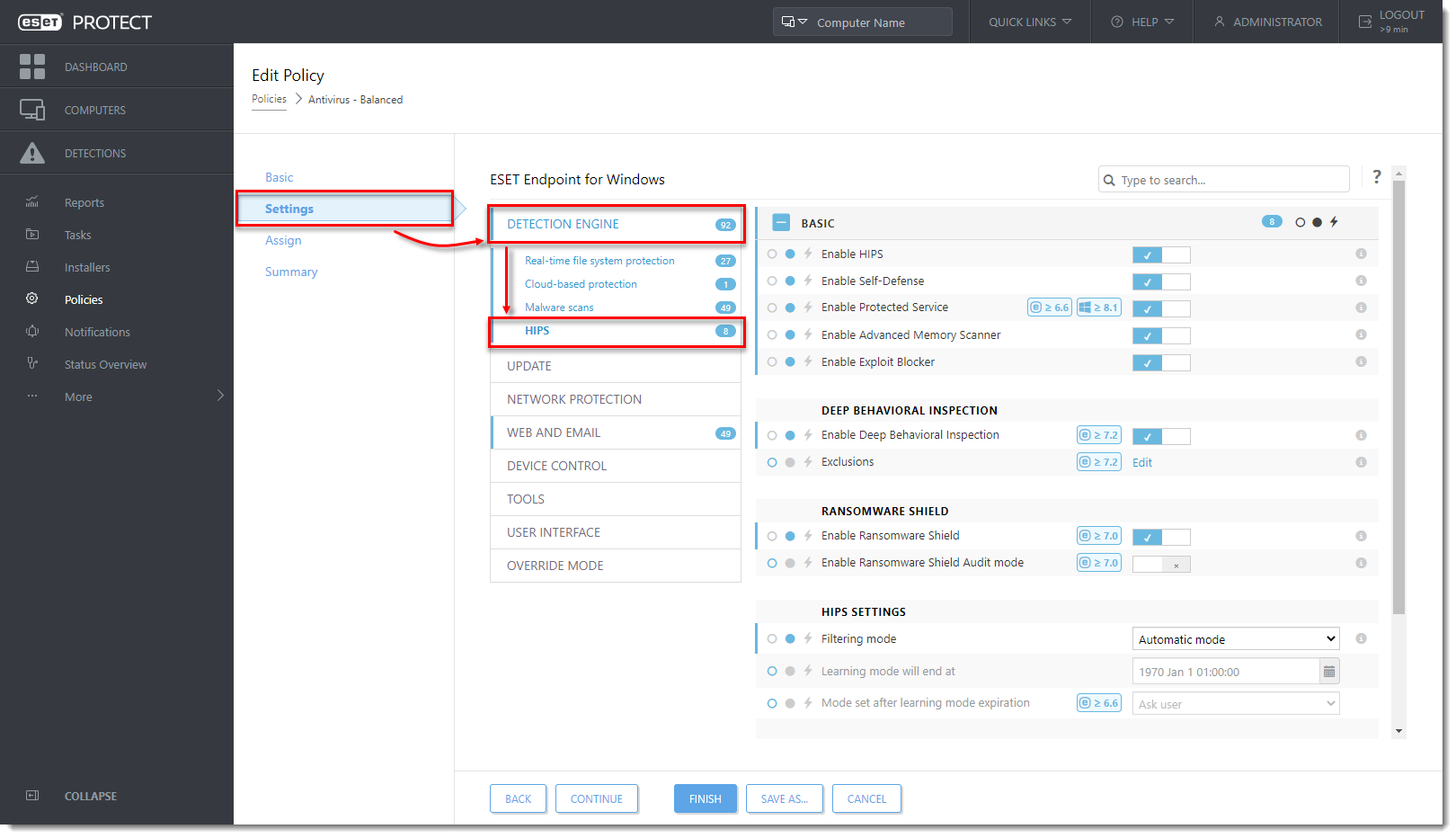
Klikněte na Settings → Detection Engine → HIPS.
-
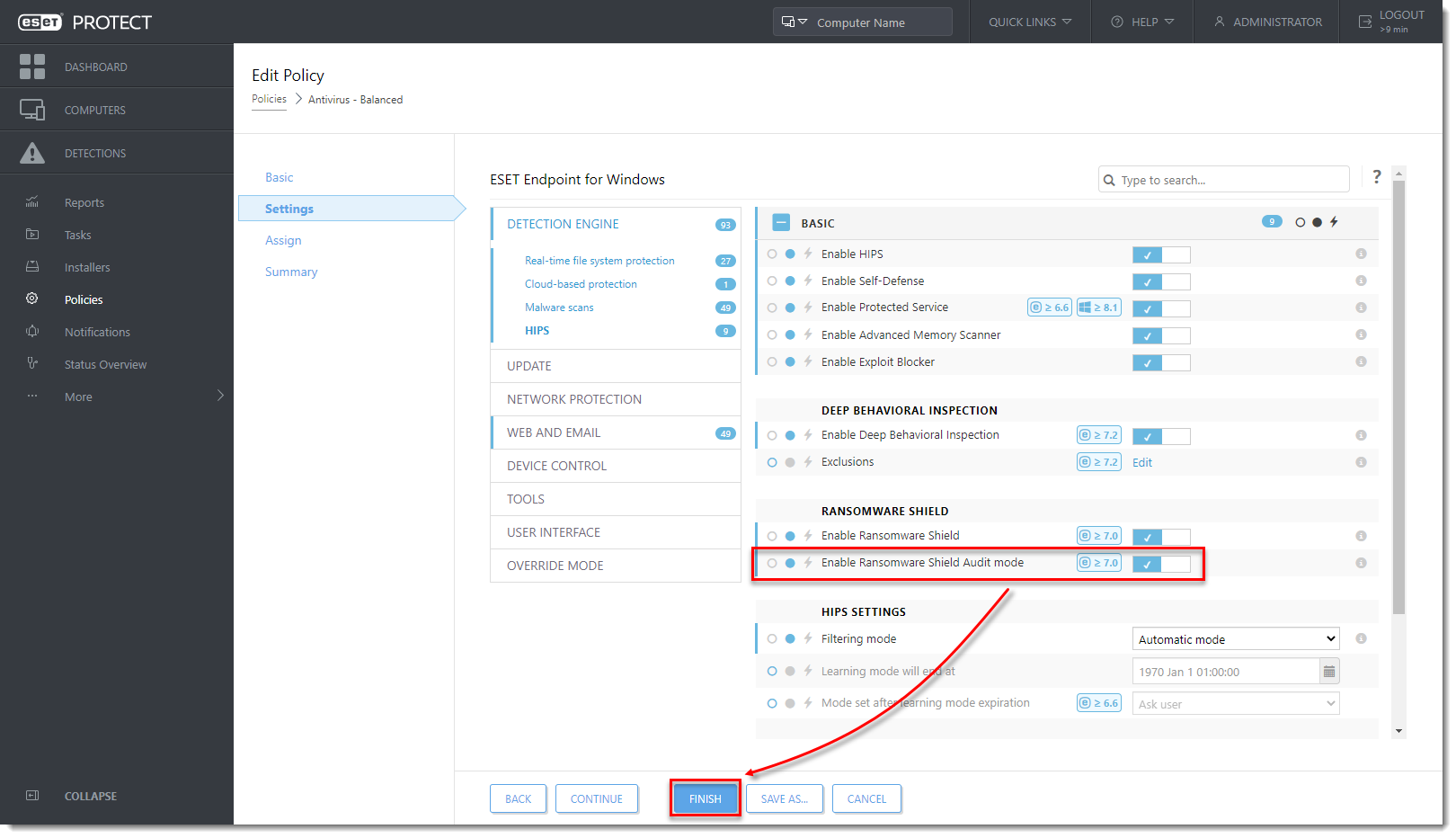
Kliknutím na přepínač vedle položky Povolit režim auditu Ransomware Shield toto nastavení povolte a kliknutím na tlačítko Dokončit použijte nastavení zásad.
Vytvoření vyloučení v nástroji Ransomware Shield
-
Ve spravovaném počítači spusťte aplikaci s chováním ransomwaru.
-
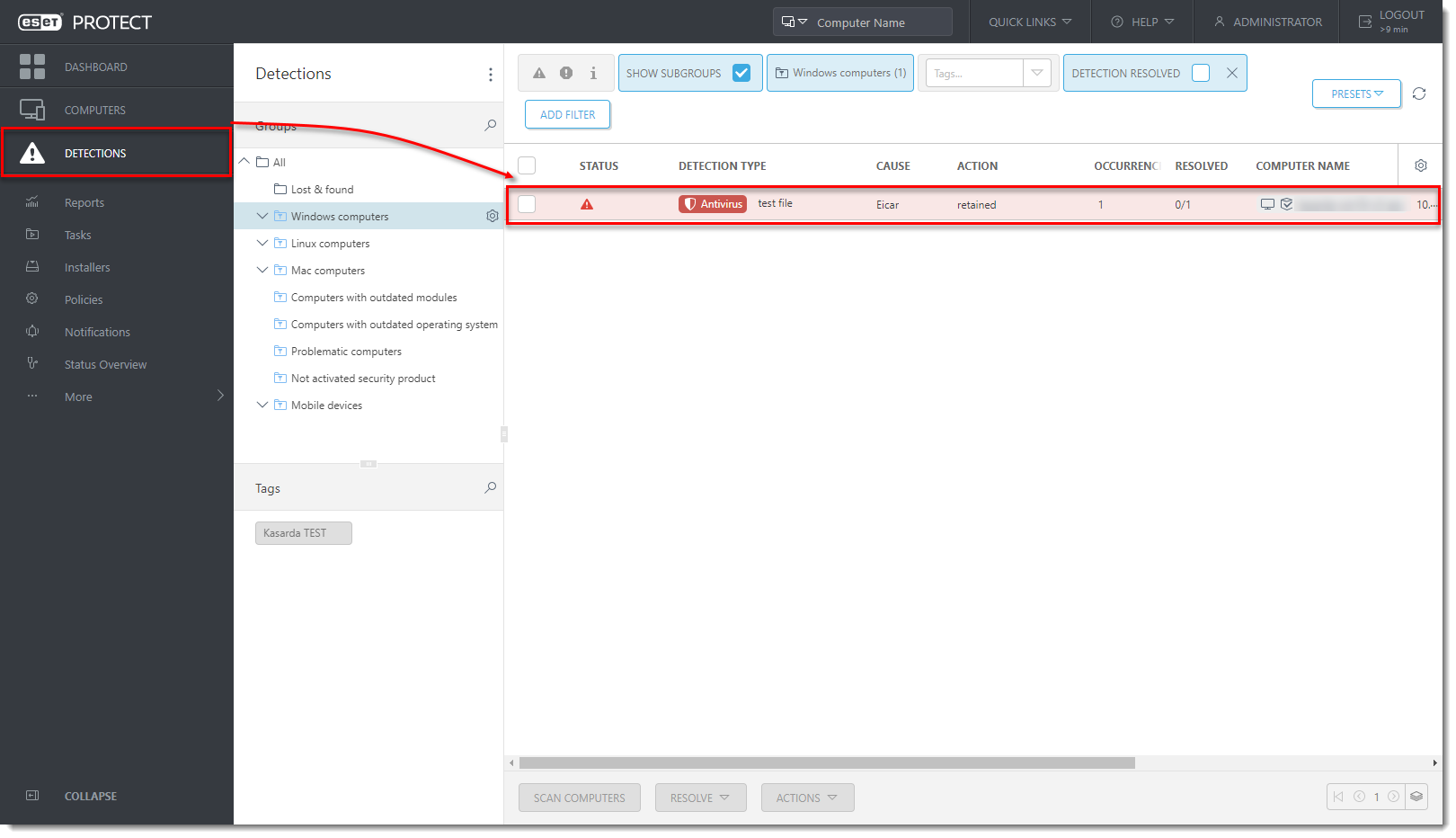
Ve webové konzoli ESET PROTECT nebo ESET PROTECT On-Prem klikněte na položku Detekce. Můžete zobrazit informace o potenciální aplikaci ransomwaru zjištěné v klientském počítači.
-
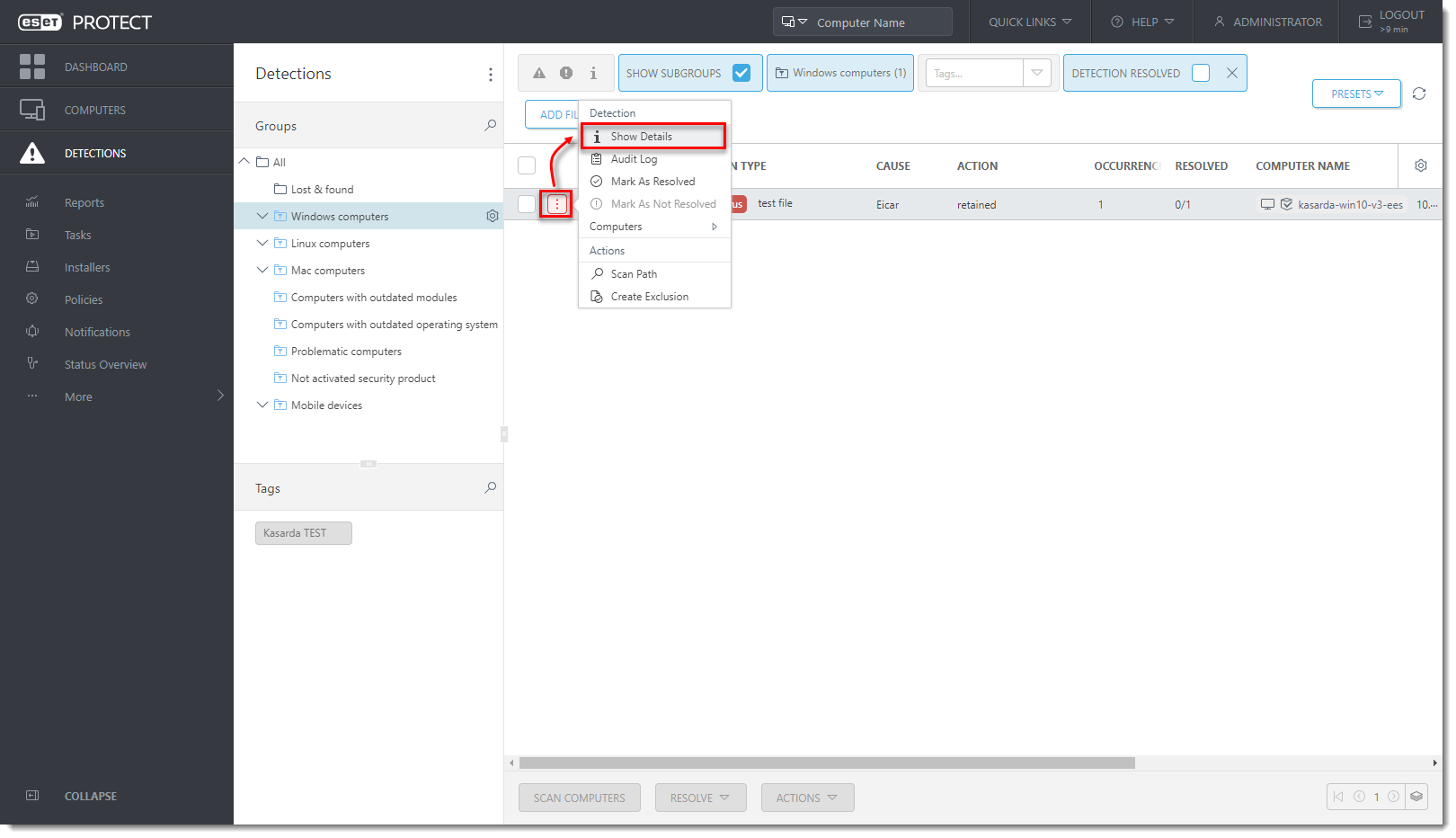
Klikněte na detekci a na tlačítko Zobrazit podrobnosti. Ověřte cestu k aplikaci v URI (Uniform Resource Identifier) a ujistěte se, že chcete detekci vyloučit. Klikněte na tlačítko Zavřít.
-
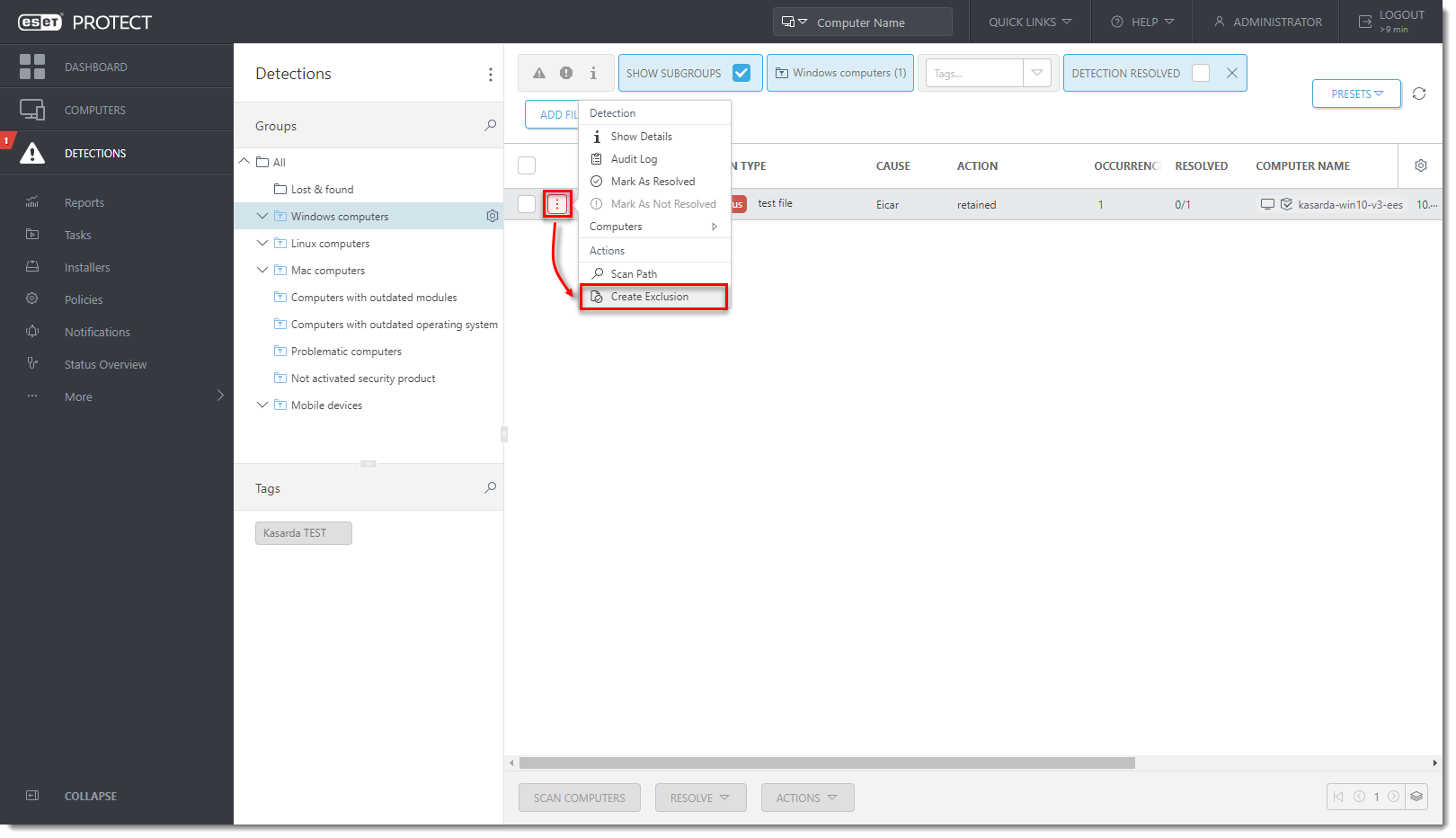
Klikněte na detekci a vyberte možnost Vytvořit vyloučení.
-
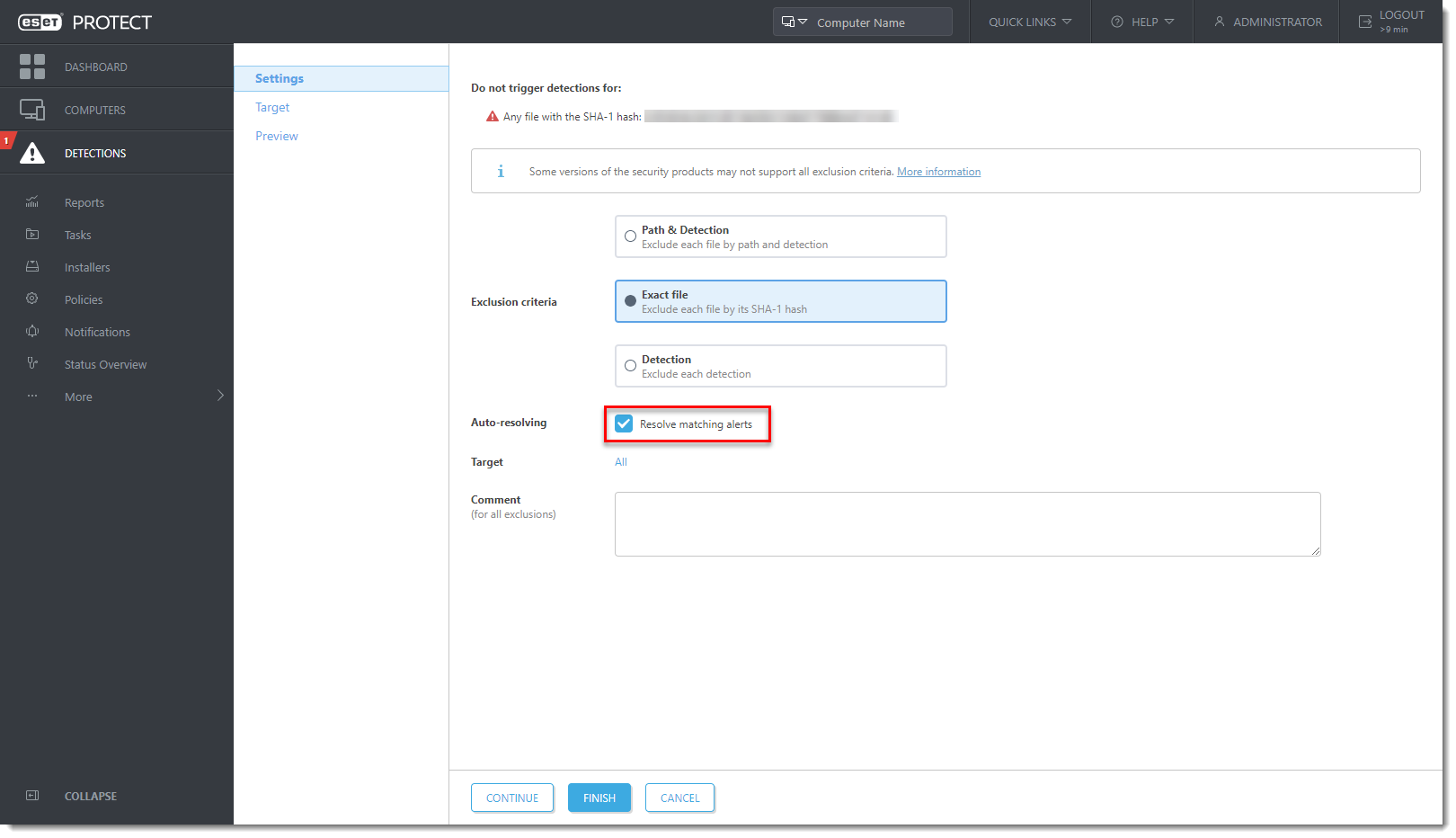
Kritéria vyloučení jsou předem vybrána na základě typu detekce. Zaškrtnutím políčka Vyřešit odpovídající záznamy automaticky vyřešíte záznamy, na které se vztahuje vyloučení. Volitelně můžete přidat komentář. Více informací o vytváření vyloučení naleznete v online nápovědě ESET.
-
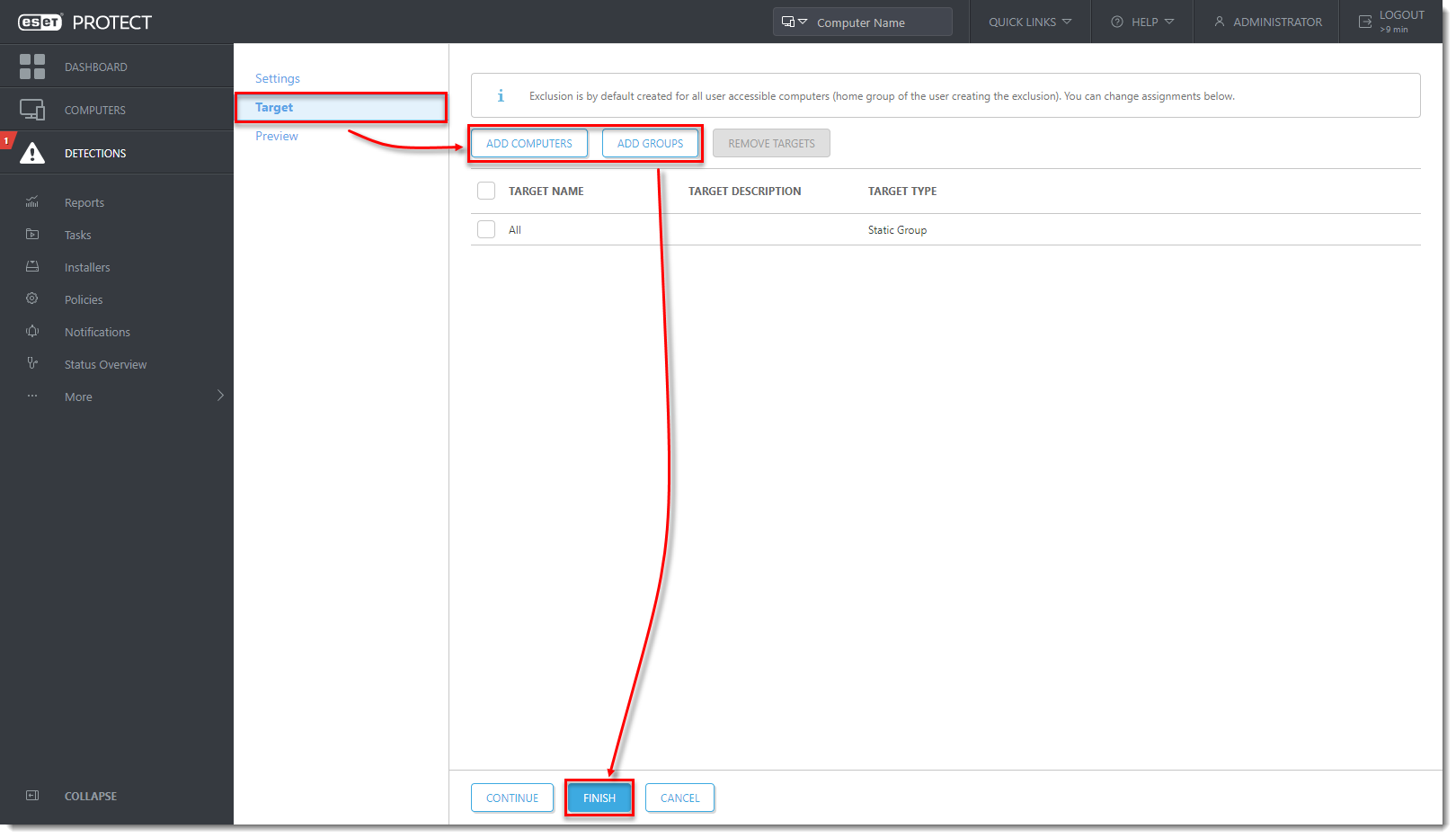
Klikněte na tlačítko Cíl. Vyberte počítače nebo skupiny, na které bude vyloučení aplikováno, a klikněte na tlačítko Dokončit.
-
Ransomware Shield již nedetekuje vyloučenou aplikaci.
-
Upravte zásady vybrané v kroku 2 a kliknutím na přepínač vedle položky Povolit režim auditu Ransomware Shield jej deaktivujte a zajistěte automatickou ochranu spravovaného počítače před ransomwarem.