Utgåva
- Frigör en licens i din ESET Endpoint Encryption (EEE)-server för att lägga till en annan användare när alla dina licenser för närvarande används
- Stänga aven licens för att sluta använda EEE-funktioner
- Ta bort en användare

Lösning
Stänga av en licens
-
Logga in på ESET Endpoint Encryption Server.
-
Klicka på Organisation → Licenser, välj den licens som du vill frigöra och klicka på Detaljer.
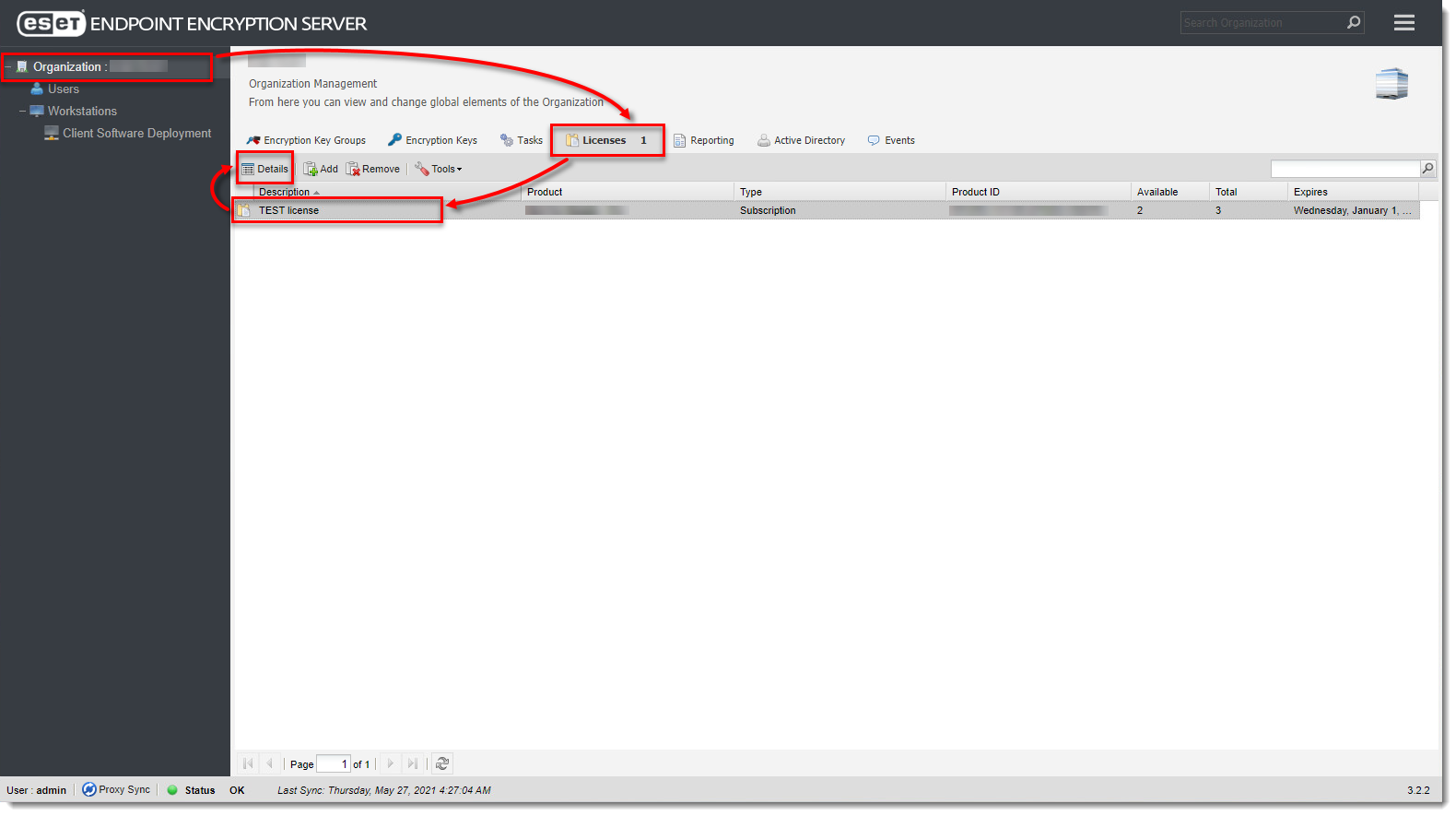
Figur 1-1
Klicka på bilden för att se den i större format i nytt fönster -
Klicka på Licensierade användare. Välj den användare som du vill upphäva licensen för och klicka på Suspend License.
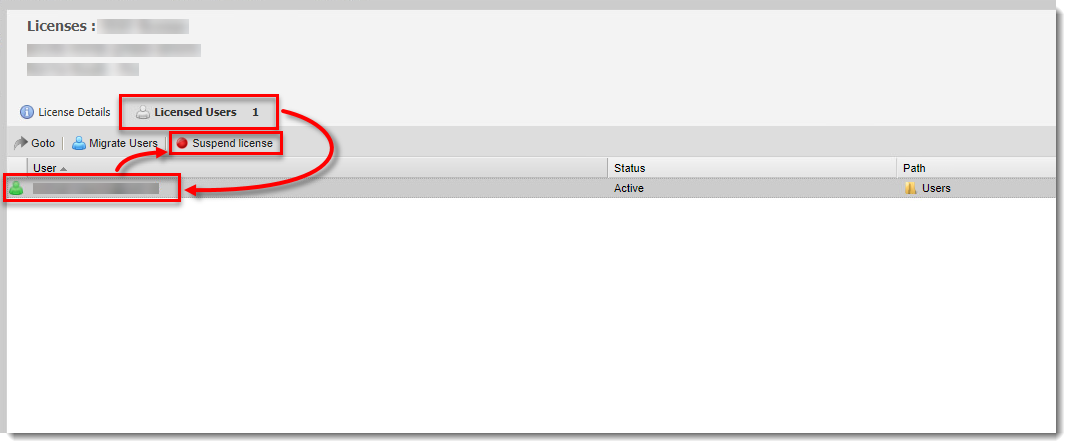
Figur 1-2
Klicka på bilden för att se den i större format i nytt fönster -
Klicka på Yes för att bekräfta att licensen ska stängas av.
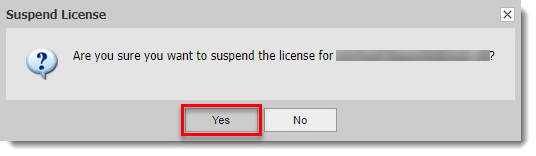
Figur 1-3
Klicka på bilden för att se den i större format i nytt fönster -
Din licensinformation visar nu en avstängd användare.

Bild 1-4
Klicka på bilden för att se den i större format i ett nytt fönster
Ta bort en användare
-
Klicka på Users, markera den användare som du vill ta bort och klicka på Delete.
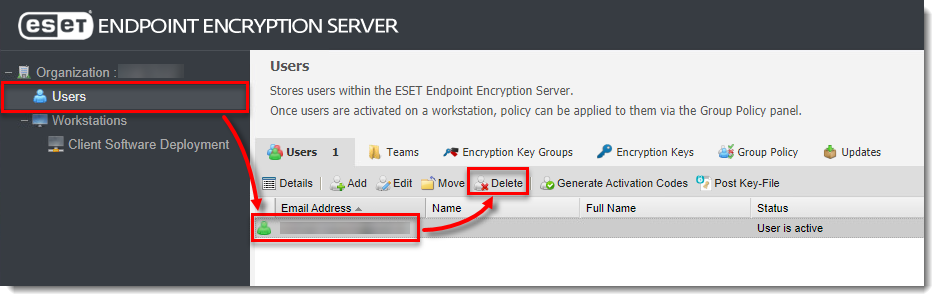
Figur 2-1
Klicka på bilden för att se den i större format i ett nytt fönster -
Ett dialogfönster öppnas om användaren är aktiverad på en arbetsstation. Klicka på Yes (Ja).
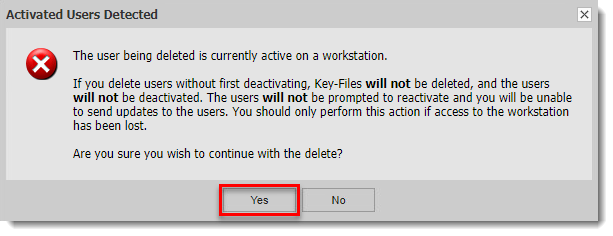
Figur 2-2
Klicka på bilden för att se den i större format i ett nytt fönster -
Skriv in ditt administratörslösenord och klicka på Delete. Detta frigör licensen så att den kan användas av en annan användare.
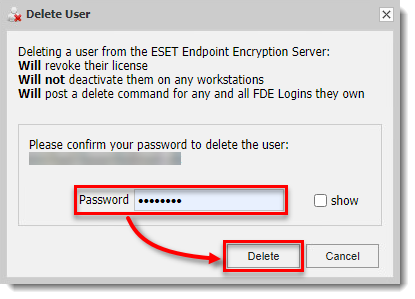
Bild 2-3
Klicka på bilden för att se den i större format i nytt fönster


