Выпуск
- Освобождение лицензии на сервере ESET Endpoint Encryption (EEE) для добавления еще одного пользователя, если все лицензии уже используются
- Приостановить действие лицензии, чтобы прекратить использование функций EEE
- Удалить пользователя

Решение
Приостановить действие лицензии
-
Войдите в ESET Endpoint Encryption Server.
-
Нажмите Организация → Лицензии, выберите лицензию, которую необходимо освободить, и нажмите Подробнее.
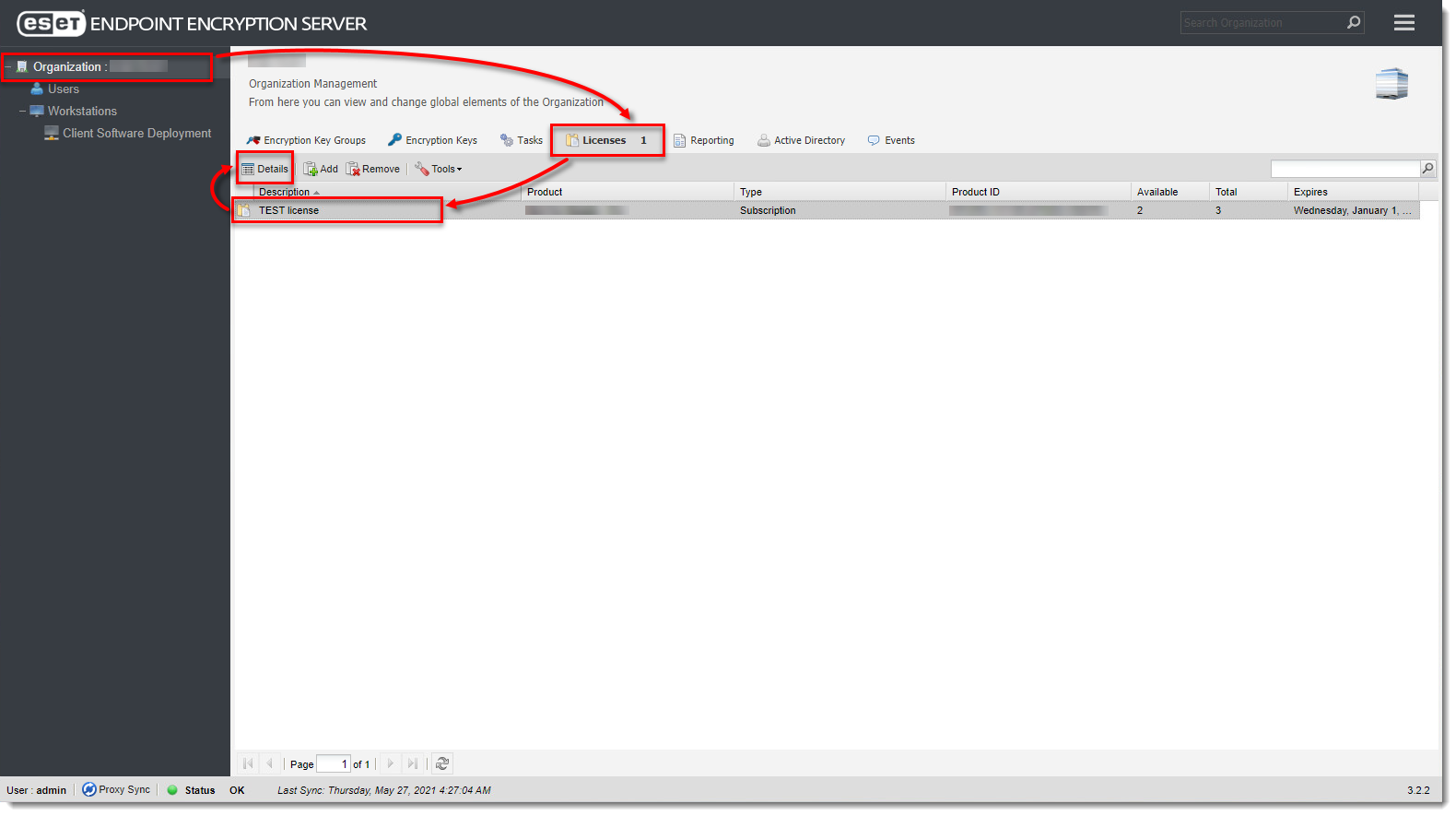
Рисунок 1-1
Нажмите на изображение, чтобы посмотреть его в новом окне -
Нажмите Лицензированные пользователи. Выберите пользователя, для которого вы хотите приостановить действие лицензии, и нажмите Приостановить лицензию.
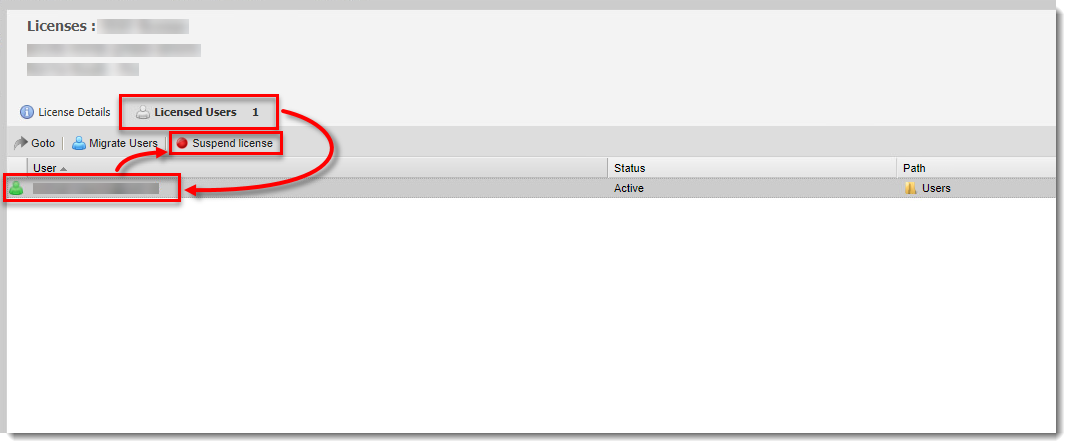
Рисунок 1-2
Щелкните изображение для просмотра в новом окне -
Нажмите Да , чтобы подтвердить приостановку лицензии.
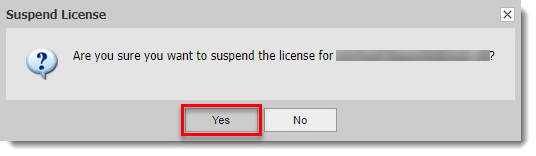
Рисунок 1-3
Нажмите на изображение, чтобы увеличить его в новом окне -
Теперь в сведениях о лицензии отображается приостановленный пользователь.

Рисунок 1-4
Нажмите на изображение, чтобы увеличить его в новом окне
Удаление пользователя
-
Нажмите Пользователи, выберите пользователя, которого нужно удалить, и нажмите Удалить.
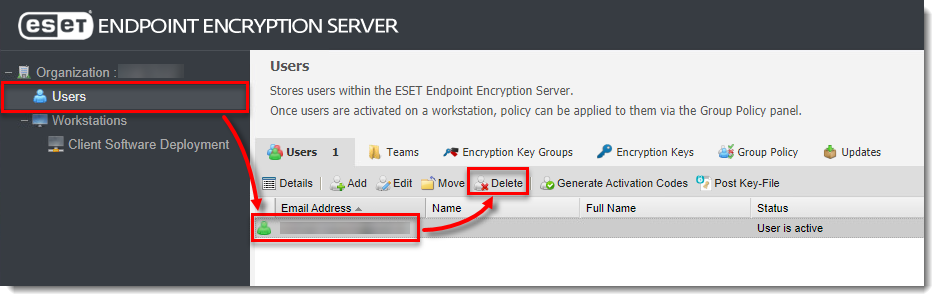
Рисунок 2-1
Нажмите на изображение для просмотра в новом окне -
Откроется диалоговое окно, если пользователь активирован на рабочей станции. Нажмите Да.
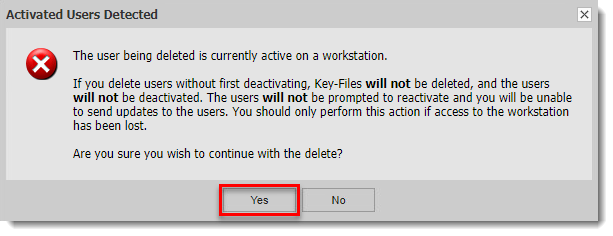
Рисунок 2-2
Нажмите на изображение, чтобы посмотреть его в новом окне -
Введите пароль администратора и нажмите Удалить. Это освободит лицензию для использования другим пользователем.
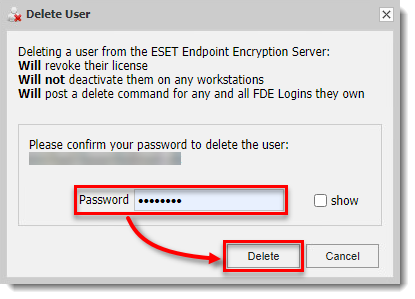
Рисунок 2-3
Щелкните изображение для просмотра в новом окне


