Problem
- Aktivera eller inaktivera föräldrakontroll för ett specifikt användarkonto i ESET Windows Home-produkter
Mer information
Klicka för att expandera
För att använda föräldrakontroll i ESET Windows Home-produkter på ett effektivt sätt måste Windows-användarkonton vara tillgängliga för varje person som har åtkomst till datorn. Du kan sedan aktivera Föräldrakontroll för specifika användarkonton och konfigurera skydd för varje Windows-användarkonto för att tillåta eller blockera valt webbinnehåll.
Lösning
-
Konfigurera ett Windows-användarkonto för varje person som använder datorn.
-
Klicka på Inställningar → Internetskydd.
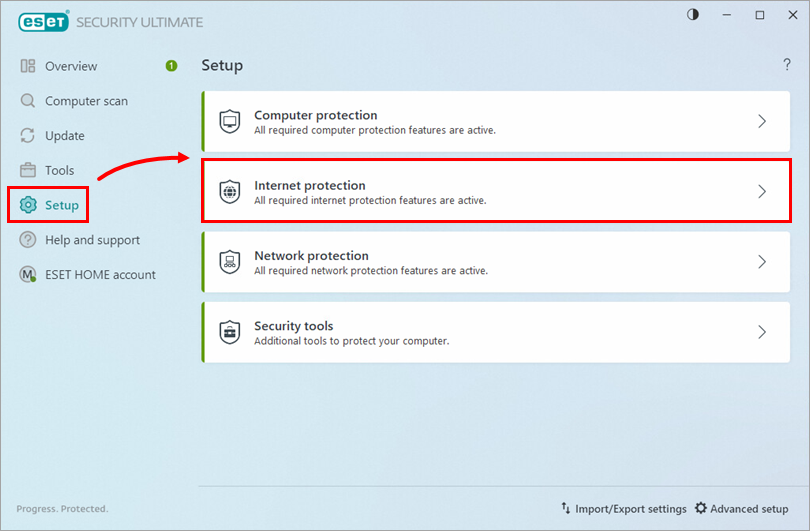
Bild 1-1 -
Klicka på pilikonen bredvid Föräldrakontroll.
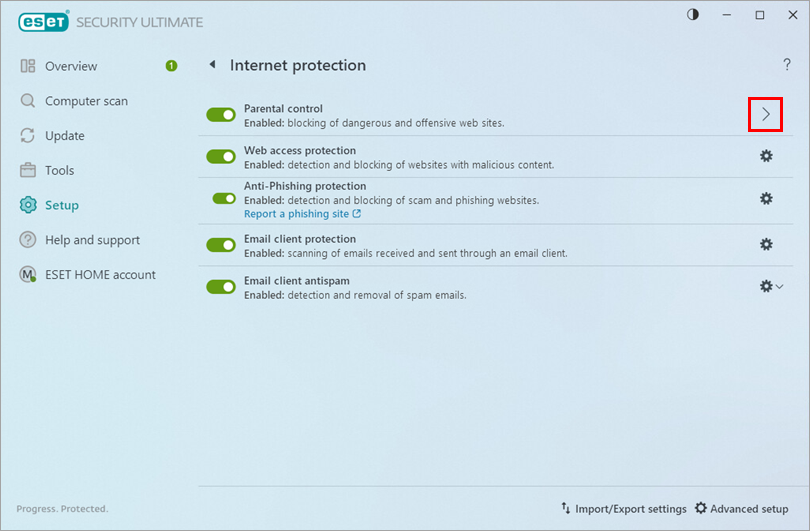
Bild 1-2 -
Klicka på växlingsknappen bredvid ett Windows-användarkonto för att aktivera eller inaktivera föräldrakontroll för kontot.
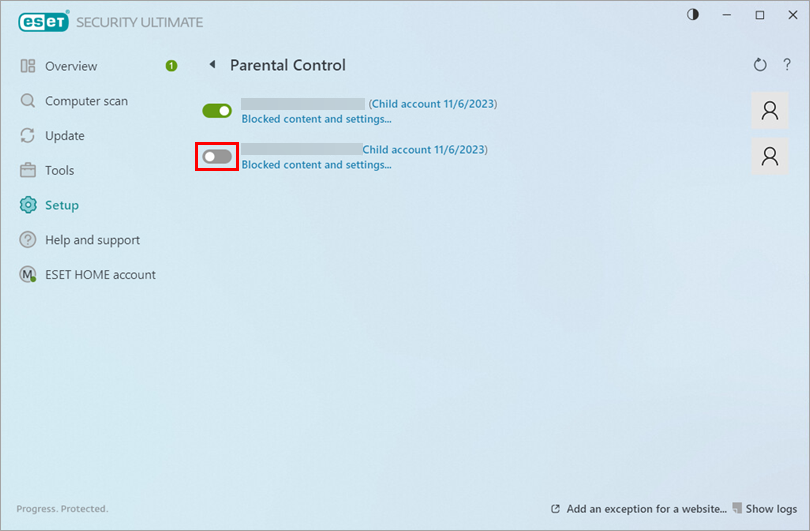
Bild 1-3 -
När du har konfigurerat Windows-användarkonton kan du konfigurera föräldrakontroll i ESET Windows Home-produkter.


