Выпуск
- Включение или отключение родительского контроля для определенной учетной записи пользователя в продуктах ESET для Windows home
Подробности
Нажмите, чтобы развернуть
Для эффективного использования родительского контроля в домашних продуктах ESET Windows необходимо, чтобы учетные записи пользователей Windows были доступны для каждого человека, получающего доступ к компьютеру. Затем можно включить родительский контроль для определенных учетных записей пользователей и настроить защиту для каждой учетной записи пользователя Windows, чтобы разрешить или заблокировать выбранный веб-контент.
Решение
-
Создайте учетную запись пользователя Windows для каждого человека, имеющего доступ к компьютеру.
-
Откройте главное окно программы домашнего продукта ESET Windows.
-
Нажмите Настройка → Защита Интернета.
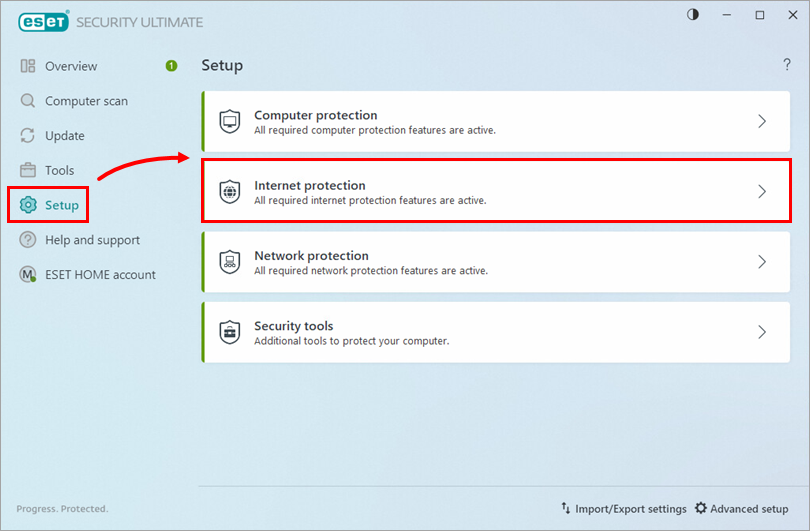
Рисунок 1-1 -
Щелкните значок со стрелкой рядом с пунктом Родительский контроль.
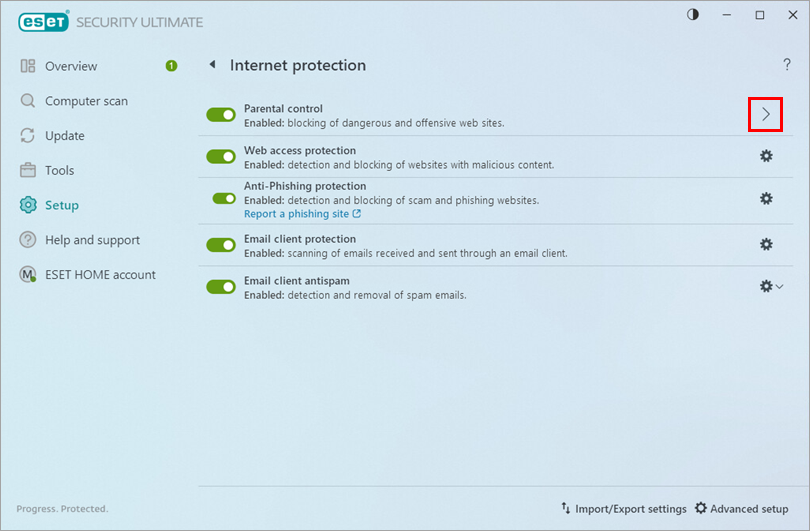
Рисунок 1-2 -
Щелкните тумблер рядом с учетной записью пользователя Windows, чтобы включить или отключить родительский контроль для этой учетной записи.
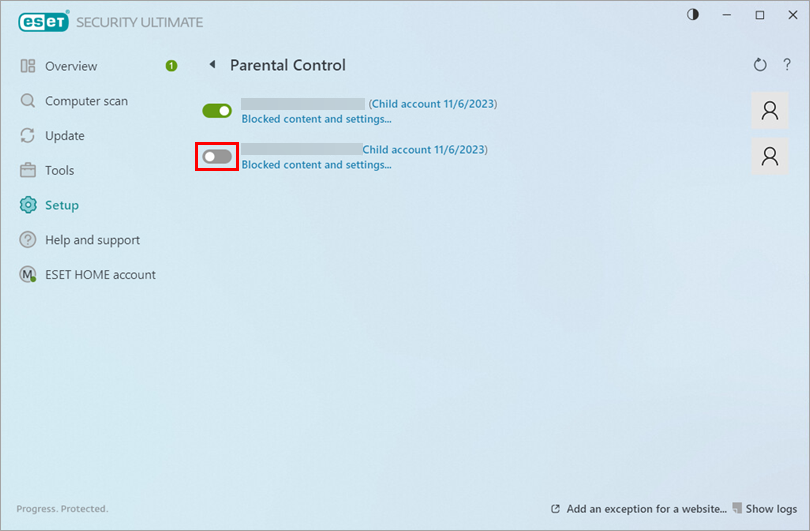
Рисунок 1-3 -
После настройки учетных записей пользователей Windows вы можете настроить родительский контроль в продуктах ESET для дома Windows.


