[KB8610] Разрешите расширения в Safari для ESET Password Manager

примечание:

Этот документ переведен для вашего удобства с помощью машинного перевода. Пожалуйста, будьте уверены, что мы приложили все усилия, чтобы обеспечить максимально точный перевод. Однако ни один автоматизированный перевод не призван заменить переводчика-человека. Официальным текстом является английская версия, которую можно найти, нажав на English справа от этого текста (или внизу, если вы читаете с мобильного). Если у вас возникли вопросы или замечания относительно точности переведенного текста, пожалуйста, обратитесь к официальной версии на английском языке или свяжитесь с местной службой поддержки. Спасибо за ваше терпение.

ESET Password Manager прекращает свою работу

Компания ESET прекращает продажу Password Manager. Дата окончания продаж - 21 октября 2025 года. После этой даты клиенты не смогут приобрести новую подписку на Password Manager, а приложение от ESET не будет представлено на замену.

Дата окончания срока службы Password Manager - 18 октября 2027 года. После этой даты Password Manager перестанет работать, а все данные будут удалены.

Для получения дополнительной информации см. объявление об окончании срока службы ESET.

Чтобы сохранить данные, экспортируйте сохраненные пароли и импортируйте их в другой менеджер паролей по вашему выбору.

Проблема

  • Вы хотите разрешить расширения в Safari после установки ESET Password Manager

Решение

  1. После загрузки приложения ESET Password Manager из Apple App Store вы получите следующее уведомление. Нажмите Открыть настройки Safari.
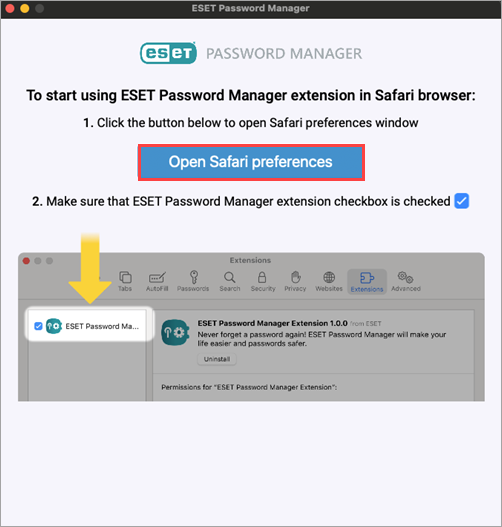
    Рисунок 1-1
  2. Установите флажок рядом с ESET Password Manager и нажмите Всегда разрешать на каждом сайте....
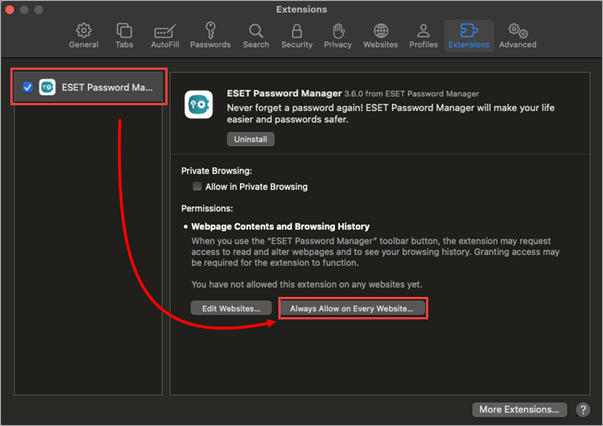
    Рисунок 1-2
  3. Нажмите кнопку Всегда разрешать на каждом сайте.
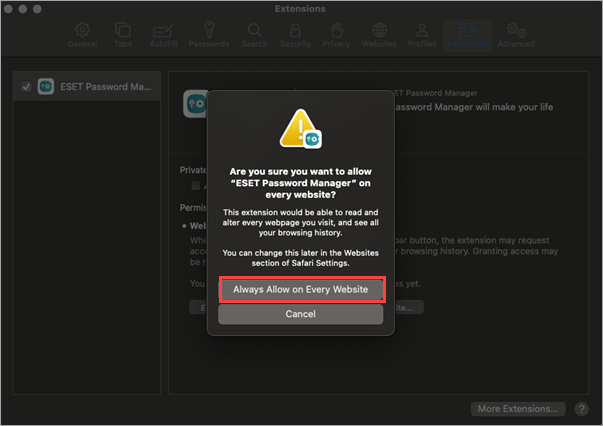
    Рисунок 1-3
  4. Щелкните значок ESET Password Manager и нажмите Всегда разрешать на каждом сайте...
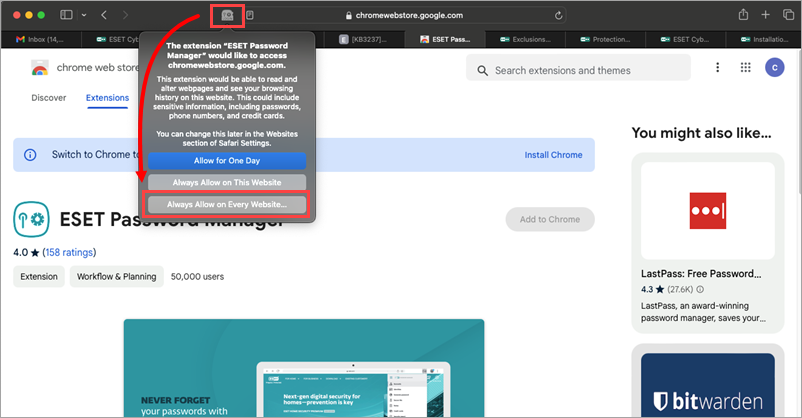
    Рисунок 1-4
  5. Нажмите Всегда разрешать на каждом сайте.
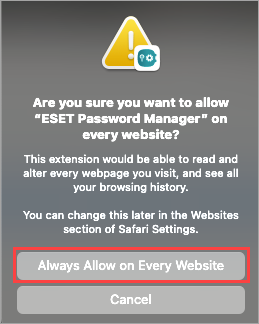
    Рисунок 1-5