[KB8610] Autoriser les extensions dans Safari pour ESET Password Manager

NOTE:

Cette page a été traduite par un ordinateur. Cliquez sur English sous Languages sur cette page pour afficher le texte original. Si vous estimez que quelque chose n'est pas clair, veuillez contacter votre support local.

ESET Password Manager n'est plus disponible

ESET va cesser d'utiliser Password Manager. La date de fin de vente était le 21 octobre 2025. Après cette date, les clients ne pourront plus souscrire un nouvel abonnement à Password Manager et ESET ne proposera pas d'application de remplacement.

La date de fin de vie de Password Manager est le 18 octobre 2027. Après cette date, Password Manager cessera de fonctionner et toutes les données seront supprimées.

Pour plus d'informations, consultez l'annonce de fin de vie d'ESET.

Pour conserver vos données, exportez vos mots de passe enregistrés et importez-les dans un autre gestionnaire de mots de passe de votre choix.

Problème

  • Vous souhaitez autoriser les extensions dans Safari après avoir installé le gestionnaire de mots de passe ESET

Solution

  1. Après avoir téléchargé l'application ESET Password Manager depuis l'App Store d'Apple, vous recevez la notification suivante. Cliquez sur Ouvrir les préférences de Safari.
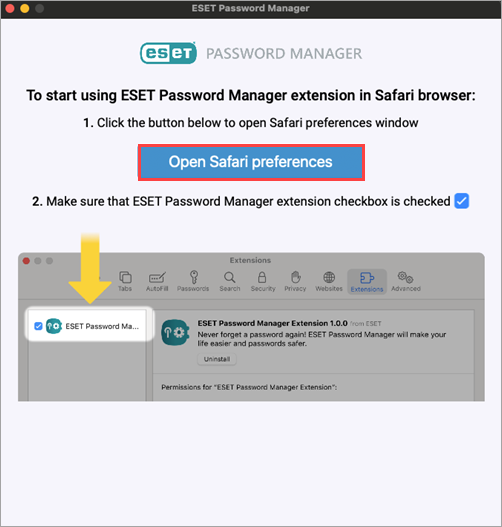
    Figure 1-1
  2. Cochez la case en regard de ESET Password Manager et cliquez sur Toujours autoriser sur chaque site Web...
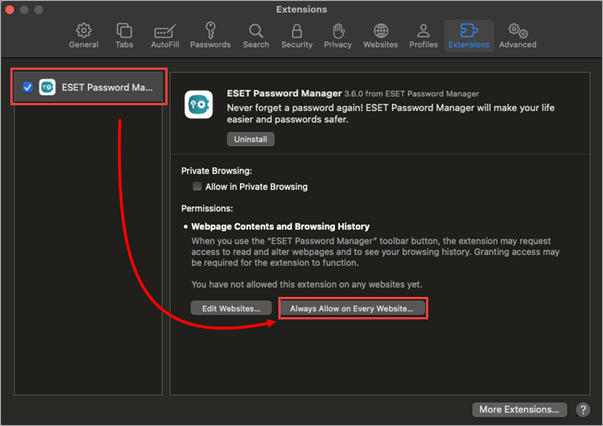
    Figure 1-2
  3. Cliquez sur Toujours autoriser sur chaque site Web.
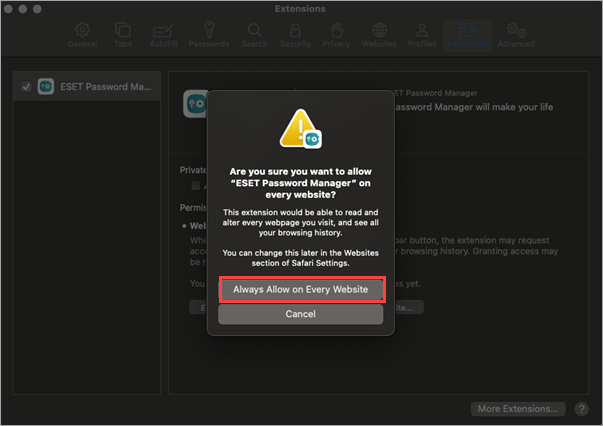
    Figure 1-3
  4. Cliquez sur l'icône du gestionnaire de mots de passe ESET et cliquez sur Toujours autoriser sur chaque site Web...
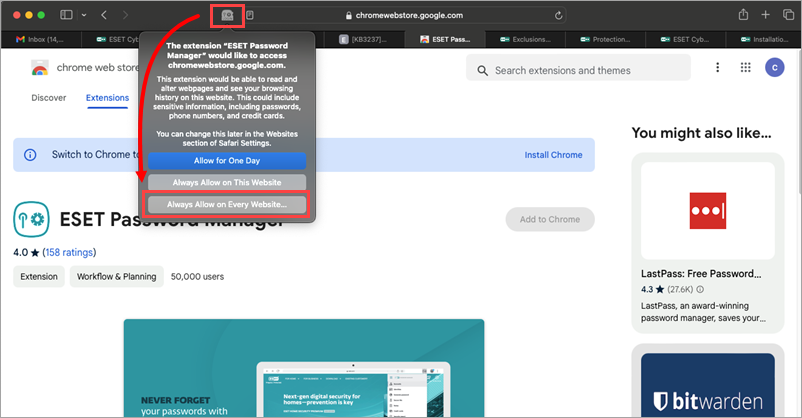
    Figure 1-4
  5. Cliquez sur Toujours autoriser sur chaque site Web.
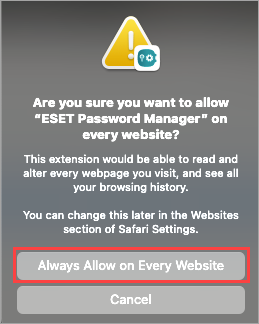
    Figure 1-5