[KB8610] Erweiterungen in Safari für ESET Password Manager zulassen

HINWEIS:

Diese Seite wurde von einem Computer übersetzt. Klicken Sie auf Englisch unter Sprachen auf dieser Seite, um den Originaltext anzuzeigen. Sollten Sie etwas unklar finden, wenden Sie sich bitte an Ihren lokalen Support.

ESET Password Manager wird abgekündigt

ESET wird den Password Manager nicht mehr vertreiben. Das Datum des Verkaufsendes war der 21. Oktober 2025. Nach diesem Datum können Kunden kein neues Abonnement mit Password Manager erwerben, und es wird keine Ersatz-App von ESET geben.

Das End-of-Life-Datum für Password Manager ist der 18. Oktober 2027. Nach diesem Datum wird Password Manager nicht mehr funktionieren und alle Daten werden gelöscht.

Weitere Informationen finden Sie in der ESET End of Life Ankündigung.

Um Ihre Daten zu behalten, exportieren Sie Ihre gespeicherten Kennwörter und importieren Sie sie in einen anderen Kennwortmanager Ihrer Wahl.

Problem

  • Sie möchten Erweiterungen in Safari zulassen, nachdem Sie ESET Password Manager installiert haben

Lösung

  1. Nach dem Herunterladen der ESET Password Manager App aus dem Apple App Store erhalten Sie die folgende Benachrichtigung. Klicken Sie auf Safari-Einstellungen öffnen.
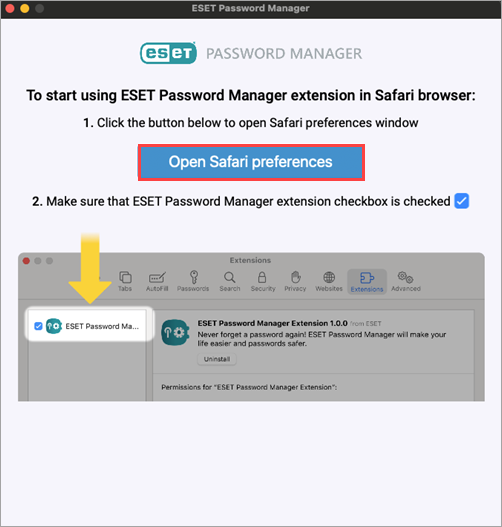
    Abbildung 1-1
  2. Aktivieren Sie das Kontrollkästchen neben ESET Password Manager und klicken Sie auf Immer auf jeder Website zulassen...
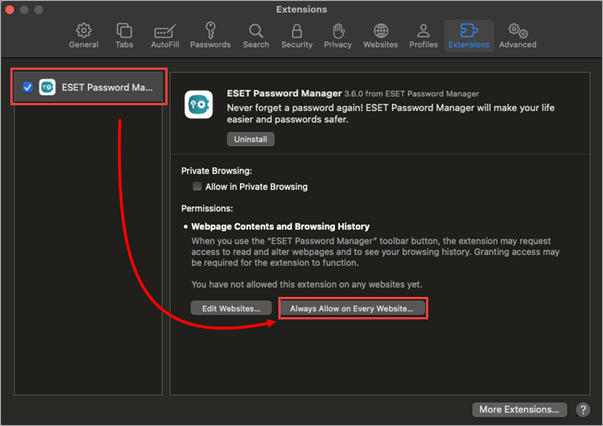
    Abbildung 1-2
  3. Klicken Sie auf Auf jeder Website immer zulassen.
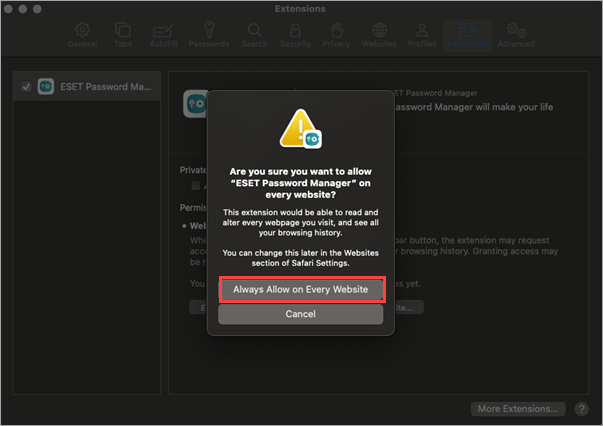
    Abbildung 1-3
  4. Klicken Sie auf das ESET Password Manager-Symbol und dann auf Auf jeder Website immer zulassen...
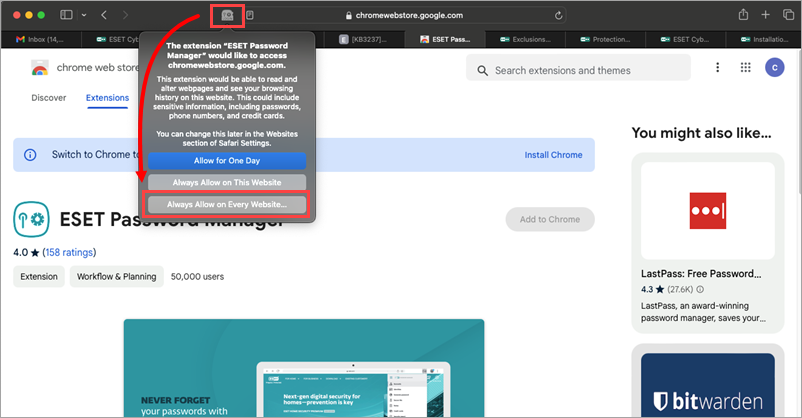
    Abbildung 1-4
  5. Klicken Sie auf Jede Website immer zulassen.
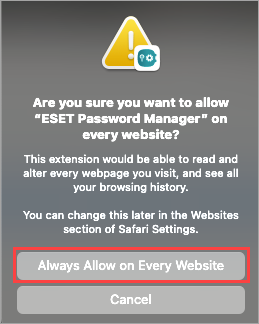
    Abbildung 1-5