Решение
Похожие решения: ESET Mail Security для пользователей Microsoft Windows Exchange Server | Пользователи Linux
-
Загрузите программу установки ESET Server Security для Microsoft Windows Server.
-
Дважды щелкните программу установки, чтобы запустить ее.
-
Выберите язык установки и нажмите кнопку Далее.

-
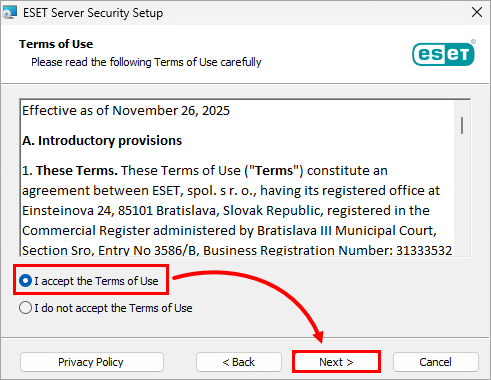
Прочитайте Условия использования, выберите Я принимаю Условия использования и нажмите кнопку Далее.
-
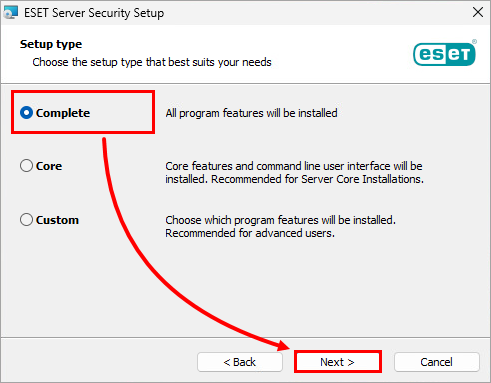
Убедитесь, что выбран пункт Завершить, и нажмите кнопку Далее.
-
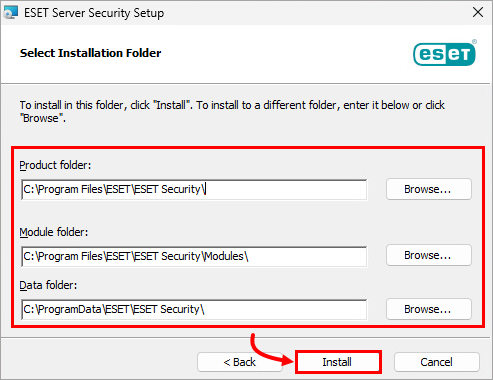
Проверьте или измените места установки и нажмите Установить.
-
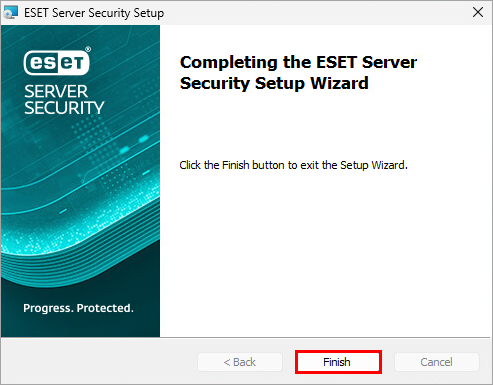
Нажмите Готово.
-
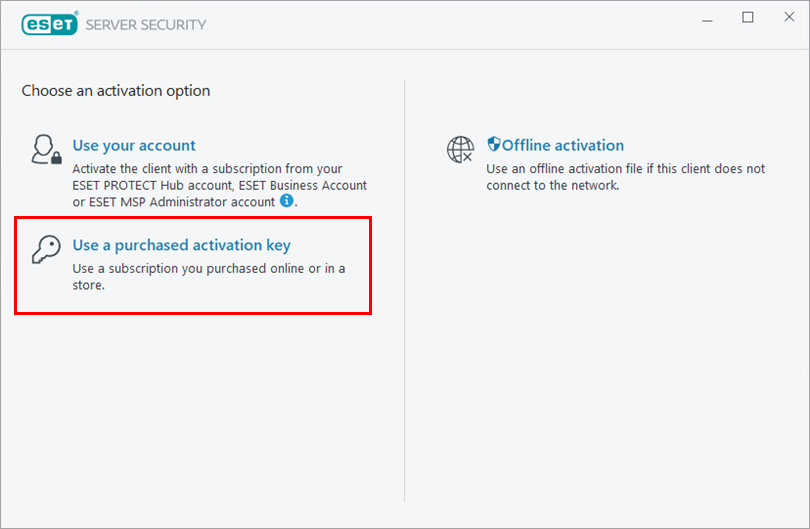
Нажмите Использовать приобретенный ключ активации.
-
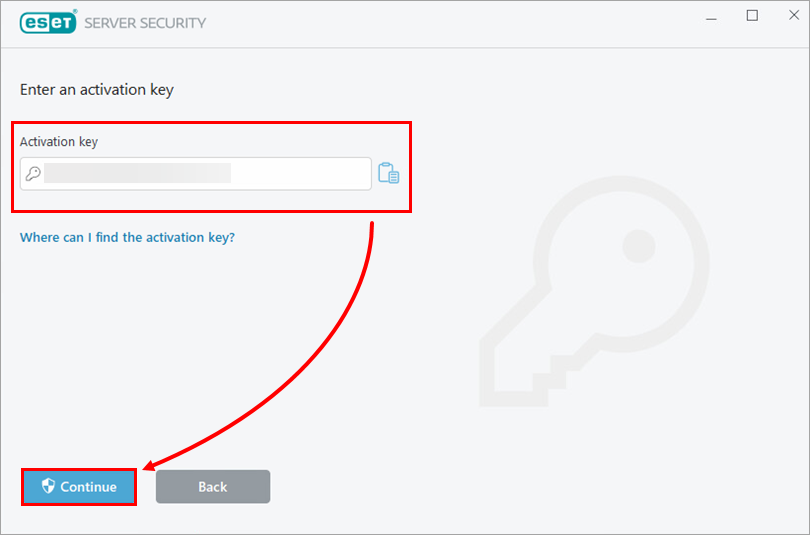
Введите или скопируйте/вставьте ключ активации и нажмите Продолжить. При необходимости восстановите ключ активации.
-
Нажмите Готово Изменить.

-
Ниже Обнаружение потенциально нежелательных приложений не настроено, нажмите Включить. Ниже Система обратной связи ESET LiveGrid®, нажмите Разрешить (рекомендуется). Узнайте больше о потенциально нежелательные приложения или ESET LiveGrid®.

ESET Server Security для Microsoft Windows Server был успешно установлен.


